Aufgaben anlegen
- Kurzfassung
- Ebene 1 - Anlegen einer Aufgabe
- Ebene 2 – Anlegen des Seitentemplates
- Ebene 3 – Anlegen einer Frage am Beispiel Freitext
- Ebene 4 - Antwortmöglichkeit anlegen
- Ebene 5 - Unterseite in Seiten
Kurzfassung
Aufgaben und CRM-Abfragen bestehen aus mehreren Teilen, die im Folgenden erläutert werden und in beiden Fällen gleich ist. Eine weitere Ebene fügen Sie mit der rechten Maustaste auf die vorhergehende Ebene ein.

| Ebene | Erläuterung | Hinweis |
| 1 | Hierbei handelt es sich um den Kopf und den Namen der Aufgabe. Außerdem wird über eine Kundenliste definiert welchen Kunden diese Aufgabe zugewiesen ist und in welchem Zeitraum die Aufgabe sichtbar ist. | Anlegen ist Pflicht! |
| 2 | Hierbei handelt es sich um eine Seite innerhalb der Aufgabe. Gerade komplexe Aufgaben können in mehrere Seiten gegliedert werden, damit die Übersichtlichkeit nicht verloren geht. | Mindestens eine Seite ist Pflicht! |
| 3 | Dies ist die Fragen-Ebene. Hier geben Sie an was der Mitarbeiter zu tun hat und wie die Information abgefragt werden soll. Es stehen unter anderem Single-Choice, Multiple Choice, Eingabefelder usw. zur Verfügung. | |
| 4 |
Hierbei handelt es sich um die Antwortebene. Die Antwortebene steht nicht immer zur Verfügung, sondern nur bei Fragen vom Typ „Single Choice“, „Multiple Choice“ oder „Dropdown“. In der Antwortebene stehen die vorhandenen Antwortmöglichkeiten. |
Nur bei bestimmten Fragen möglich, z. B. DropDown oder SingleChoice |
| 5 |
(hier nicht abgebildet) Unterhalb von Ebene 4 lässt sich per Rechtsklick eine weitere Ebene (Seite) einfügen. Diese Seite wird nur angezeigt, wenn der Mitarbeiter die Antwort aus Ebene 4 zuvor ausgewählt hat. Dadurch können Sie also weiterführende Fragen basierend auf einer Antwortauswahl stellen. |
Ebene 1 - Anlegen einer Aufgabe

1. Name
Legen Sie einen sinnvollen Namen fest, bestenfalls kann der ADM am Namen schon erkennen, was er zu tun hat.
2. Priorität
Für Aufgaben kann man Prioritäten festlegen. Im CRM Bereich ist das nicht notwendig, da der Datensatz immer zur Verfügung steht.
| Priorität | Hinweis | Verwendung | Farbcode im Client |
| Priorität A |
Hohe Umsatzchance bei Kundenaktionen. Müssen unbedingt vorgestellt werden. |
rot | |
| Priorität B | Standardaufgaben | orange | |
| Priorität C | Zusatzaufgaben | ohne | |
| Priorität Z | Diese Aufgabe MUSS beim nächsten Besuch geschlossen werden. Ohne Abschluss der Aufgabe ist kein Besuchsabschluss möglich! | Nur bei tatsächlich kritischen Vorgängen, z.B. Rückruf von Ware. | dunkelrot |
3. Gültigkeitszeitraum
Legen Sie, wenn gewünscht, einen Zeitraum fest, für den die Aufgabe oder das CRM zur Verfügung stehen sollen. Möchte man keine Einschränkung der Gültigkeit, können die Felder auch leer bleiben.
Im Aufgabenbereich werden sie zu Pflichtfeldern, wenn man die Aufgabe "Wiederverwendbar" machen möchte.
Validierung
Das Bis-Datum muss größer sein, als das Von-Datum
4. Status
| Status | Hinweis |
| In Bearbeitung | Die Aufgabe befindet sich noch in der Anlage, man kann noch keine Daten über den Client erfassen, da sie dort noch nicht erscheint |
| Freigegeben | Die Aufgabe wurde für die Datenerfassung auf dem Client aktiviert |
| Abgeschlossen | Die Aufgabe wurde abgeschlossen, die Daten sind im Backend weiter auswertbar, aber können im Client nicht mehr bearbeitet werden |
| Gelöscht | Die Aufgabe ist gelöscht und nicht mehr verfügbar für evtl. Auswertungen im Backend |
5. ID
Damit eine Auswertung der Daten im Backend erfolgen kann, braucht jede Aufgabe eine ID. Achten Sie hier auf die Restriktionen, es dürfen keine Umlaute verwendet werden und die ID muss mit einem Buchstaben beginnen.
6. Antwortspeicherung (nur Aufgaben)
Haben Sie Kunden, die mehreren Mitarbeitern zugeordnet sind, dann können Sie mit dieser Auswahl steuern, ob alle Mitarbeiter die Aufgabe ausführen sollen, oder nur einer.
Kundenbasiert – aktiviert: Alle bekommen die Aufgabe mit gleichem Datenstand.
Kundenbasiert – deaktiviert: jeder Mitarbeiter bearbeitet seinen eigenen Datenstand
Im CRM-Bereich nennt sich der Bereich "privat" und nur der Mitarbeiter, der diesen Kunden bearbeitet hat, kann den Datensatz sehen und verändern, wenn der Haken gesetzt wurde.
7. Kundenliste
Wählen Sie über die Dropdownliste aus, für welche Kunden die Aufgabe zur Verfügung gestellt werden soll. Betrifft es nur bestimmte Kunden, legen Sie sich vorher eine entsprechende Kundenliste an.
8. Wiederverwendbar (nur Aufgaben)
Die Mitarbeiter können die Aufgabe bei einem Kunden mehrfach ausführen. Es wird pro Aktivierung der Aufgabe ein eigener Datensatz angelegt. Wiederverwendbare Aufgaben brauchen einen Gültigkeitszeitraum (s. Punkt 3)
9. Reports generieren
Um die Möglichkeit zu haben, eine Auswertung der Daten im Backend durchzuführen, muss die Checkbox angehakt werden und eine ID hinterlegt sein (s. Punkt 5).
10. Besuchsrhythmus (nur Aufgaben)
Über diesen Haken können Sie bei Wiederverwendbaren Aufgaben festlegen, ob die im Besuchsrhythmus des Kunden abgearbeitet werden soll.
11. Wochenrhythmus (nur Aufgaben)
Passt der Besuchsrhythmus nicht für die Aufgabe, dann kann an dieser Stelle ein anderer Wert hinterlegt werden.
12. Report Datei
Haben Sie das Reporting Modul lizensiert, dann können Sie an dieser Stelle eine Reporting Datei hinterlegen.
Ebene 2 – Anlegen des Seitentemplates
Standardmäßig erfolgt die Anzeige bei den Aufgaben und im Bereich CRM in der Reihenfolge der Fragen von oben nach unten. Je nach Art der Daten, die erfasst werden sollen, ist aber eine andere Ansicht sinnvoll, z.B. eine tabellarische Ansicht, wenn der Außendienst die Öffnungszeiten für jeden Wochentag erfassen soll.
Sie können mit dem Seiten-Template die Gestaltung weiter individualisieren. Klicken Sie dazu auf die entsprechende Seite und scrollen Sie zur Template-Eingabe:

Wie Sie hier erkennen können, wurde in dem Template eine Tabelle erstellt. In der Horizontalen befinden sich die Wochentage von Montag bis Freitag. In der Vertikalen die Öffnungszeiten für Vormittag und Nachmittag, jeweils von und bis.

In den jeweiligen Spalten befinden sich in geschweiften Klammern die IDs der jeweiligen Fragen. Sie können diese entweder manuell eingeben oder nutzen die Auswahlmöglichkeit, die Ihnen der Template Editor bietet. Klicken Sie auf den schwarzen Pfeil in dem rechts eingekreisten Icon. Danach öffnet sich die Auswahl aller Fragen.

Die Eingabefelder sind im Standard alle relativ breit. Auch dieses lässt sich durch den Template Editor bearbeiten. Markieren Sie dazu eine komplette ID im Editor (inklusive der geschweiften Klammern). Im unteren Bereich haben Sie ein Feld „Classname“. Wenn Sie hier z.B. „small“ wählen, wird das Eingabefeld wesentlich schmaler angezeigt.
Hinweis 1: die Seite kann erst formatiert werden, wenn die Fragen aus dem nächsten Schritt angelegt wurden.
Hinweis 2: wenn man etwas in das Seitentemplate einträgt, muss man alle Felder manuell übernehmen, da sie ansonsten im Client nicht angezeigt werden
Ebene 3 – Anlegen einer Frage am Beispiel Freitext
Es muss auf jeder Seite mindestens eine Frage angelegt sein, sonst werden die Seiten nicht angezeigt
Fragen werden angelegt, mit rechter Maustaste auf die Seite:


1. Typ:
| Fragetyp | Verhalten |
| Single Choice | Es kann immer nur eine Antwortmöglichkeit ausgewählt werden. |
| Multiple Choice | Es können mehrere Antwortmöglichkeiten ausgewählt werden |
| Freitext | Freitext, ohne Zeilenumbruch. Anzahl der Zeichen kann beliebig festgelegt werden |
| Bestätigung | Ein Feld, das man anhaken kann |
| Zahl | Ganze Zahl |
| Datum | |
| HTMLInfo | Wird zum Starten von JAVA Script Befehlen benötigt |
| Uhrzeit | |
| Dropdownliste | Mehrere Antwortmöglichkeiten werden angezeigt, es kann aber nur eine ausgewählt werden |
| Dezimal | Kommazahl |
| Unterschrift | Stellt ein Feld für eine Unterschrift zur Verfügung |
| Bild | Bilder können von der Kamera aufgenommen werden oder aus der Galerie geladen werden |
| Hier wird geprüft, ob die E-Mail gültigen Regeln entspricht, also ein @ enthalten ist und eine Domainendung | |
| URL | Hier wird die Gültigkeit der Adresse geprüft anhand Domainendung |
| Telefon | Telefonnummern müssen ein / (Slash) enthalten |
| Textarea | Freitext in dem man Zeilenumbrüche vornehmen kann oder auf dem Tablet z. B. Smileys einfügen kann |
| Textinfo | Wird als reiner Anzeigetext verwendet |
| Aktion | Hier kann man über eine JavaScript Programmierung eine Aktion ausführen lassen |
| Versteckt | Dieses Feld kann man verwenden, wenn man z. B. versteckt vorherige Werte vergleichen will. Benötigt Java Programmierung |
Hinweis: Single Choice, Multiple Choice, Dropdownliste brauchen zwingend Antwortmöglichkeiten.
2. Titel der Frage vergeben
3. Bei Freitext können Sie die Anzahl der einzugebenden Zeichen beeinflussen
4. Bei Freitext haben Sie die Möglichkeit einen Regex Ausdruck für eine Prüfung einzufügen, z. B. \d+ erlaubt nur Zahlen
5. Pflichtfeld haken Sie an, wenn zu der Frage zwingend eine Antwort benötigt wird. Ohne eine Antwort kann die Aufgabe nicht verlassen werden.
6. Hier können Sie einen weiteren Zusatztext erlauben
7. Die ID muss zwingend vergeben werden, damit die Aufgabe ausgewertet werden kann, s. auch Punkt 9 aus Kapitel Ebene 1.
Ebene 4 - Antwortmöglichkeit anlegen
Besonderheiten bei Fragetypen SingleChoice, DropDown oder Multichoice
Nun müssen noch die Antwortmöglichkeiten zur Frage angelegt werden
Rechte Maustaste auf die vorab angelegte Frage, neue Antwortmöglichkeit auswählen:

Text: Pflichtfeld. Hier wird eingetragen, was die Antwort sein kann
Zusatztext erlauben: hier kann man weitere Informationen zur Antwort zulassen
ID: optional, sollte aber ausgefüllt werden damit eine Auswertung stattfinden kann
Einfache Antwort:
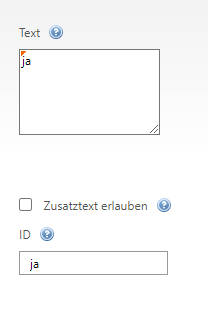
Antwort mit Zusatztext

Ebene 5 - Unterseite in Seiten
Man kann bei SingleChoice / MultiChoice und Dropdownlisten weitere Verzweigungen in Abhängigkeit der Antworten hinzufügen.
Erweitertes Beispiel mit verschachtelten Unterseiten. Wir fragen 4 Farben ab und möchten jeweils die Antworten noch mit Begründungen erweitern.
Schritt 1
Nachdem wir eine neue Seite angelegt haben, legen wir die Frage dazu an:

Schritt 2
Innerhalb der Frage legen wir die Antwortmöglichkeiten an:


Schritt 3
Wir legen uns zu den einzelnen Antwortmöglichkeiten weitere Unterseiten an.
Ergebnis, wenn man zu jeder Farbe eine Unterseite anlegt:

Schritt 4
Das Ergebnis im Client:
