# Massenpflege von Aufgaben / CRM über das Backend
Um mehrere Datensätze gleichzeitig bearbeiten/aktualisieren zu können, verwendet man die Massenpflege.
#### Voraussetzung:
Alle Fragen und mögliche Antworten (z. B. bei Dropdownlisten) brauchen zwingend eine ID. Gibt es keine ID, wird das in der Massenpflege als Hinweis angezeigt und die Massenpflege kann nicht vorgenommen werden. Hintergrund ist, dass die IDs die Datenbankfelder benennen. Ohne Datenbankfeld können die Werte nicht gespeichert werden.
#### Auswertung - CRM - Aufgabe oder CRM auswählen
Klicken Sie in der linken Auswahl, welche Abfrage / CRM Sie bearbeiten möchten.
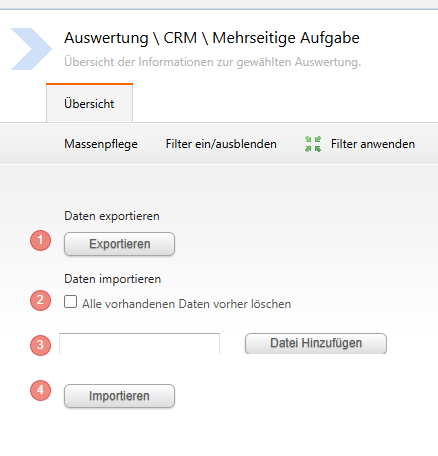
1\. Wählen Sie anschließend den Button: Exportieren
Verändern Sie Daten in der Excel, wie gewünscht.
2\. Löschen Sie bei Bedarf alle vorher angelegten Antworten mit dem Haken, z. B. wenn Sie ganze Zeilen in der Excel gelöscht haben. Möchten Sie vorhandene Datensätze nur aktualisieren, brauchen Sie den Haken nicht setzen.
3\. Nachdem Sie Ihrer Änderungen in Excel vorgenommen haben, wählen Sie diese über den Button "Datei hinzufügen" zum Import aus.
4\. Importieren Sie mit dem Button "Importieren" die angepassten Daten.
#### Hinweise:
Es können Spalten in der Excel hinzugefügt werden, um Auswertungen zu machen oder auf Grundlage einer neuen Spalte die Werte per Formel anzupassen. Die zugefügten Spalten müssen vor dem Import wieder entfernt werden da sonst keinerlei Werte importiert werden.
Der Massenimport wird abgebrochen
- wenn es Spalten ohne Überschrift gibt
- wenn es doppelte Spalten gibt
- wenn die Spalten Überschriften haben, die es in der Aufgabe nicht gibt
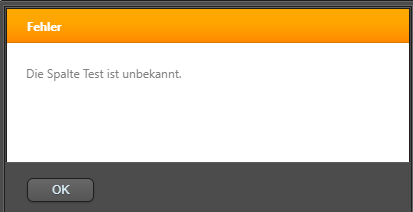
Entsprechende Fehlerhinweise werden in einem PopUp-Fenster angezeigt, z. B.