Backend Auftrags-, Angebots- und Reklamationserfassung
- Auftrag
- Reklamation
- Menü Auftragsunterstützung im Backend
- Grundlagen und Nutzung der Auftragsunterstützung
- Kundenlisten
- Artikellisten
- Module
- Auftragsvorlagen - AVO
- Kampagnen
- Datenerfassung
- Datenerfassung - Zielvereinbarung
- Tourvorlage
- E-Mail-Abos
- Artikel-Rabattfähig Einschränkungen
Auftrag
Statistik - übertragene Aufträge über das Backend anzeigen lassen

Im Kopfbereich finden Sie das PDF-Icon, worüber Sie einen Bestellvorschlag im Web generieren können.
Der Tab Positionen zeigt Ihnen alle Informationen zu den Positionen des Auftrags an (z. B. Einzelpreis oder Rabatte)
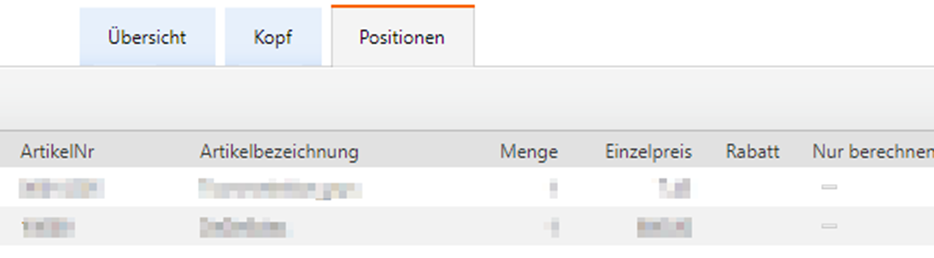
Der Tab Übersicht bringt Sie wieder auf die (ggf. vorher gefilterte) Tabelle mit den Kurzinformationen.
Aufträge eines Mitarbeiters anzeigen

In den Bereich Mitarbeiter wechseln und Aufträge aufrufen
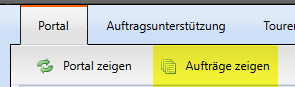
An dieser Stelle finden Sie alle Aufträge, die vom Mitarbeiter im ausgewählten Zeitraum erfasst wurden. Über die Auftragsnummer können Sie den Auftrag im Detail ansehen. Das entspricht dem Menüpunkt „Aufträge zeigen“ aus dem Portal heraus.
Aufträge eines Kunden anzeigen

In den Bereich Kunde wechseln und Aufträge aufrufen
Hier können Sie im gewünschten Zeitraum alle Aufträge beim Kunden einsehen. Die Auftragsnummer ist in blauer Schrift, das bedeutet, dass Sie sich den Auftrag genauer ansehen können, indem Sie auf die Nummer drücken. Die Ansicht entspricht dem Punkt „Aufträge anzeigen“ aus dem Portal. Es werden auch mögliche Schnellaufträge angezeigt, die ohne Besuch erfolgen.
Reklamation
Reklamationsmatrix
Für die Anlage einer Reklamtionsmatrix wechseln Sie in den Bereich Grundkonfiguration - Einstellungen und suchen oder filtern Sie den Eintrag Reklamationsmatrix.
Anlegen oder bearbeiten von Einträgen
Neue Einträge legen Sie mit dem grünen + an. Anschließend füllen Sie entsprechend Ihren Vorgaben die Felder aus.

- sinnvolle Benennung für die Ebene
- Wenn gewünscht eine Aktion
- Sofern das ERP die Reklamationsart verarbeitet, wird diese hier hinterlegt
- Wenn es sich bei der Reklamation um eine Remission handelt, aktivieren Sie diese Checkbox. Ist die Checkbox gesetzt, steht diese Ebene im Client nur bei Produkten zur Auswahl, bei denen im Artikelstamm das Feld "Remissionsfähig" ebenfalls gesetzt ist.
- Anhaken wenn eine Vor-Ort-Entsorgung durchgeführt wird.
Sie müssen nicht alle Felder direkt ausfüllen, das ist abhängig von der Anzahl der Stufen für Ihren Reklamationsprozess.
Neue Ebene einfügen
Es sind bis zu 5 Ebenen einer Reklamationsmatrix möglich. Um neue Ebenen hinzuzufügen, klicken Sie mit der Rechten Maustaste auf einen vorhandenen Eintrag:

Übersetzungen einfügen
Für den Fall, dass in Ihrem Unternehmen mehrere Sprachen genutzt werden, können Sie die Reklamationsmatrix übersetzen.

- Wählen Sie den Tab "Übersetzungen"
- Wählen Sie die gewünschte Sprache aus der DropDownliste aus
- Wählen Sie die Ebene, die Sie übersetzen möchten mit dem Stift aus
- Geben Sie die neue Übersetzung ein
- Speichern Sie die Übersetzung mit dem grünen Haken oder verwerfen Sie die Übersetzung mit dem roten X
Führen Sie den Vorgang für alle Ebenen durch. Nach dem Gesamtimport stehen die Übersetzungen für alle Mitarbeiter zur Verfügung.
Reklamationen im Backend nachbearbeiten
Reklamationen zeigen
Haben Sie das entsprechende Benutzerrecht für Reklamationen, dann können Sie an dieser Stelle in die Reklamationsbearbeitung wechseln.

Neu
Hier werden Reklamationen angezeigt, die vom Außendienst neu erstellt wurden.

Klicken Sie in der linken Liste auf eine Reklamation und Sie bekommen auf der rechten Seite die zusammengefassten Informationen angezeigt.
Sie können über das PDF-Icon einen Reklamations-Beleg erstellen. Sofern Sie keine Änderungen an der Reklamation vornehmen möchten, dann können Sie die Reklamation über den Button auch direkt abschließen. Sie bzw. der zuständige Mitarbeiter erhalten dann eine E-Mail mit dem dazugehörigen Reklamationsbeleg.
Möchten Sie Änderungen an der Reklamation vornehmen, drücken Sie auf den Stift am rechten Bildrand. Die Reklamation wird in den Status „in Bearbeitung“ versetzt.
In Bearbeitung
Hier werden alle Reklamationen angezeigt, die sich im Status 'in Bearbeitung' befinden
Klicken Sie auf der linken Seite auf eine Reklamation, die schon bearbeitet wurde und anschließend auf den Stift am rechten Bildrand.

Haben Sie Ihrer Änderungen vorgenommen, schließen Sie die Bearbeitung mit dem grünen Haken unten links ab oder verwerfen Ihre Änderungen mit dem roten X.
Sie können die Reklamation an dieser Stelle abschließen. Sie bzw. der zuständige Mitarbeiter erhalten dann eine E-Mail mit dem dazugehörigen Reklamationsbeleg.
Abgeschlossen
Hier werden alle abgeschlossenen Reklamationen die über „Neu“ oder „in Bearbeitung“ abgeschlossen wurden, angezeigt.
Sie können die Reklamationen nicht mehr bearbeiten, lediglich einen Reklamations-Beleg über das Backend erzeugen.
Menü Auftragsunterstützung im Backend
Grundlagen und Nutzung der Auftragsunterstützung

Verwendung
|
Menü |
Erläuterung |
Verwendung in |
|
Kundenlisten |
Hierbei handelt es sich um einen von Ihnen definierbaren Kundenkreis. Diesem Kundenkreis werden die unter „Verwendung in“ angegebenen Daten zur Verfügung gestellt. |
Auftragsvorlagen, Aufgaben, CRM, Vertretung, Messe |
|
Artikellisten |
Eine Artikelliste enthält eine von Ihnen definierte Anzahl an Artikeln, die in den Auftragsvorlagen herangezogen wird. |
Auftragsvorlagen eCom |
|
Module |
Prüft, ob die Tabellenspalte mit der eingegebenen Zeichenfolge übereinstimmt. |
Auftragsvorlagen |
|
Auftragsvorlagen |
Eine Auftragsvorlage ist eine Liste, die innerhalb eines Auftrags im DeDeSales Client aufgerufen werden kann. Dabei erhält der Mitarbeiter eine Übersicht der in der Auftragsvorlage enthaltenen Artikel (Artikelliste) angereichert um kundenspezifische Daten (Module). Der Mitarbeiter ist in der Lage direkt aus der Auftragsvorlage heraus zu bestellen. |
z.B. für: Promotionen Neuprodukte Listungsstände Regalmodule Verkaufsförderung, eCom Container |
|
Kampagnen |
Kampagnen können während der Auftragsabschlusses ausgewählt werden. Durch die Auswertung der Aufträge einer Kampagne ist auswertbar, ob diese erfolgreich war oder nicht. |
z.B. für: Messen Werbeaktionen Veranstaltungen |
|
Tourvorlagen |
|
|
|
Datenerfassung |
Hier können Sie diverse Daten in das DeDeSales System importierten. Dazu gehören Aktivitäten, Inventuren, Jahresbudget, Jahresvereinbarung, Mandanten – Kundennummer Beziehungen, Notizen auf Hierarchieknoten, Planzahlen und Preisdaten. Ebenso können individuell Excel-Dateien bereitgestellt werden. |
Statistiken Mandanten |
Art der Auswahl
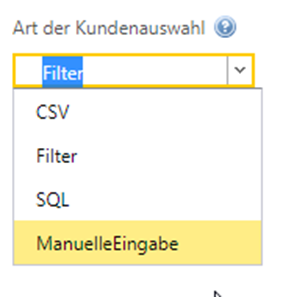
CSV: statisch
Filter: dynamisch
Einfaches Filtern
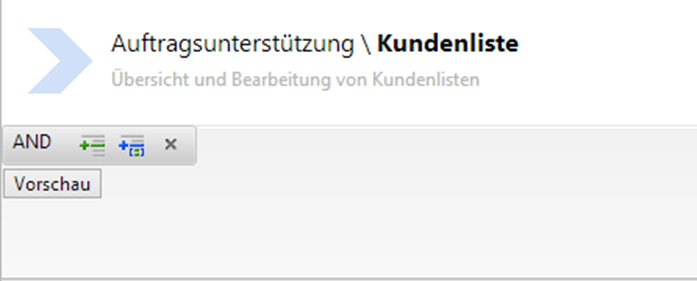

| Filter | Erläuterung | Umkehrfunktion |
| Contains | Prüft, ob die eingegebene Zeichenfolge in der Tabellenspalte vorkommt. | DoesNotContain |
| StartsWith | Prüft, ob die Tabellenspalte mit der eingegebenen Zeichenfolge beginnt | EndsWith |
| EqualTo | Prüft, ob die Tabellenspalte mit der eingegebenen Zeichenfolge übereinstimmt | NotEqualTo |
| GreaterThan | Größer als, wird nur bei Zahlen verwendet | LessThan |
| GreaterThanOrEqualTo | Größer-Gleich, wird nur bei Zahlen verwendet | LessThanOrEqualTo |
| Between | Prüft, ob die Tabellenspalte zwischen zwei Werten liegt | NotBetween |
| IsEmpty | Prüft, ob die Tabellenspalte leer ist | NotIsEmpty |


Komplexes Filtern

SQL: dynamisch
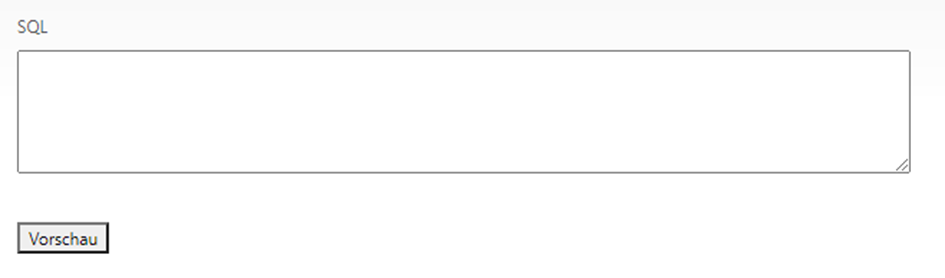
Manuelle Eingabe: statisch

Status
In Bearbeitung
Freigegeben
Abgeschlossen
Gelöscht
Kundenlisten
Hierbei handelt es sich um einen von Ihnen definierbaren Kundenkreis. Diesem Kundenkreis können, je nach Lizenz, Auftragsvorlagen, Aufgaben, CRM, Vertretungen, Messen zur Verfügung gestellt werden.

Sie haben die Möglichkeit durch einen Klick auf eine vorhandene Kundenliste, diese entsprechend zu verändern.
Eine neue Kundenliste legen Sie über den grünen Plus Button oberhalb der Tabelle an.
Möchten Sie, dass die Kundenliste auch im Client verfügbar ist, dann setzen Sie beim anlegen der Liste den entsprechenden Haken.
Kundenliste auf andere Kundenlisten filtern
Gefilterte Kundenlisten können als Grundlage andere Kundenlisten haben. Bei der Verknüpfung mit einer Kundenliste muss auf diese eingeschränkt werden. Der einzig praxisrelevante Filter-Typ ist NotIsEmpty
Artikellisten
Eine Artikelliste enthält eine von Ihnen definierte Anzahl an Artikeln, die in den Auftragsvorlagen herangezogen wird.

Sie haben die Möglichkeit durch einen Klick auf eine vorhandene Artikelliste, diese entsprechend zu verändern. Eine neue Artikelliste legen Sie über den grünen Plus Button oberhalb der Tabelle an.
Neben den beschriebenen Unterschieden zwischen den Auswahlmöglichkeiten gilt für Artikellisten noch eine weitere Besonderheit:
Bei einem CSV-Import können zusätzlich drei Felder importiert werden, die z. B. in den Auftragsvorlagen angezeigt werden. Diese Felder sind statisch und gelten dann für alle Kunden gleichermaßen, bei denen diese Artikelliste/Auftragsvorlage angezeigt wird. Solche Felder könnten z.B. eine Seitenzahl, max. Rabatt, o.ä. enthalten.
Bei der Auswahl CSV können Sie die Überschriften der 3 Zusatzspalten hinterlegen, die angezeigt werden sollen:

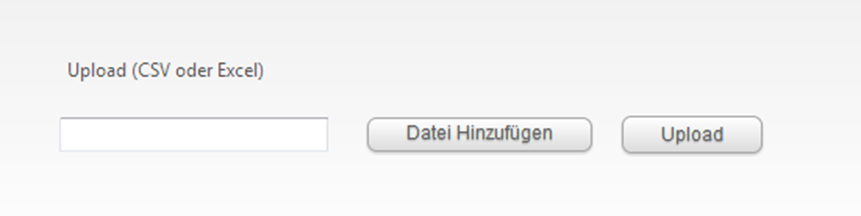
Nachdem Sie die Datei hochgeladen haben müssen Sie angeben in welcher Tabelle (Excel-Sheet) und in welche Spalte die Artikelnummern und Zusatzinformationen stehen.


Die Reihenfolge der hochgeladenen Artikel wird im Client beibehalten.
Module
Module sind die ideale Ergänzung in Auftragsvorlagen. Ein Modul ist in der Lage die Artikel einer Auftragsvorlage mit kundenbezogenen Daten für einen ausgewählten Zeitraum anzureichern.

Sie haben die Möglichkeit durch einen Klick auf ein vorhandenes Modul, dieses entsprechend zu verändern. Ein neues Modul legen Sie über den grünen Plus Button oberhalb der Tabelle an.
Folgende Module stehen derzeit zur Verfügung:
Bedarf
Das Bedarfs-Modul ermittelt den im angegebenen Zeitraum (Startdatum + Enddatum) fakturierten Mengen des Artikels. Sie nutzen dieses Modul, um in der Artikelliste / Auftragsvorlage anzuzeigen, wie viel Stück der Kunde von diesem Artikel bereits gekauft. Der Außendienst kann diese Informationen für eine Entscheidungsbasis benutzen.
Best-Preis
Das Best-Preis-Modul ermittelt den besten Preis im angegebenen Zeitraum (Startdatum + Enddatum). Der Außendienst kann diese Information nutzen, um nicht versehentlich einen höheren Preis in einer Aktion anzubieten, als der Kunde im Vorfeld schon einmal bekommen hat.
Benchmarkartikel
Ermittelt die fakturierte Menge innerhalb des unter Startdatum und Enddatum angegebenen Zeitraums für alle Artikel, die sich in der Zusatzspalte 1 der Artikelliste befinden.
Letzter Liefertermin
Zeigt in der Auftragsvorlage den letzten Liefertermin aller Aufträge des Kunden im gewählten Zeitraum des Moduls an.
Letztes Rechnungsdatum
Zeigt in der Auftragsvorlage das letzte Rechnungsdatum aller Rechnungen des Kunden im gewählten Zeitraum des Moduls an.
Letzter Lieferung
Zeigt in der Auftragsvorlage die letzte Lieferung aller Aufträge des Kunden im gewählten Zeitraum des Moduls an.
Letzte Auftragsmenge
Ermittelt zu jeder Position aus den Auftragsbelegen die letzte bestellte Menge. Es gilt zu jedem Artikel der entsprechend jeweilige letzte Auftrag.
Rückstand
Zeigt in der Auftragsvorlage den Rückstand des Artikels bei dem Kunden im gewählten Zeitraum des Moduls an.
Auftragsvorlagen - AVO
Eine Auftragsvorlage ist eine Liste, die innerhalb eines Auftrags im DeDeSales Client aufgerufen werden kann. Dabei erhält der Mitarbeiter eine Übersicht der in der Auftragsvorlage enthaltenen Artikel (Artikelliste) angereichert um kundenspezifische Daten (Module). Der Mitarbeiter ist in der Lage direkt aus der Auftragsvorlage heraus zu bestellen.
Wird verwendet für z. B.
- Kundenaktionen/-aktivitäten
- Promotionen
- Neuprodukte
- Listungsstände
- Regalmodule
- Verkaufsförderung
- eCom Container
Eine Auftragsvorlage kombiniert die Daten aus Kundenlisten, Artikellisten und Modulen. Alles zusammen ergibt eine Auftragsvorlage.

Sie haben die Möglichkeit durch einen Klick auf eine vorhandene Auftragsvorlage (AVO), dieses entsprechend zu verändern. Ein neue Auftragsvorlage legen Sie über den grünen Plus Button oberhalb der Tabelle an.
Folgende Besonderheiten gibt es bei einer Auftragsvorlage:
1. Eine Auftragsvorlage wird nur bei den Kunden angezeigt, die in der Kundenliste vorhanden sind.
2. Eine Auftragsvorlage enthält nur die Artikel, die in der Artikelliste vorhanden sind.
3. Wenn über Codelisten Einträge vom Typ „Auftragsvorlagen Kategorien“ hinterlegt sind, dann werden die Auftragsvorlagen im Client kategorisiert angezeigt.
4. Eine Auftragsvorlage kann für verschiedene Mandanten gelten.
5. Eine Auftragsvorlage kann um kundenbezogene Daten durch bis zu vier Module angereichert werden.
6. Sie können festlegen, dass bei einem Besuch immer alle Artikel der Auftragsvorlage automatisch in einen Auftrag übernommen werden.
7. Sie können den Auftragsvorlagen unterschiedliche Gültigkeitszeiträume geben, ab dem sie automatisch im Client sichtbar sind bzw. ausgeblendet werden sollen.
8. Sie können Auftragsvorlagen an bestimmte Auftragsarten hängen, z. B. nur an Aufträge oder Reklamationen.
9. Sie können einer Auftragsvorlage einen voreingestellten Rabatt geben.
10. Sie können der Auftragsvorlage einen internen Text hinzufügen.
11. Eine Auftragsvorlage ist im DeDeSales Client z. B. in der Auftragserfassung aufrufbar.
Kampagnen
Kampagnen können während der Auftragsabschlusses ausgewählt werden. Durch die Auswertung der Aufträge einer Kampagne ist auswertbar, ob diese erfolgreich war oder nicht. Wird z. B. im Bereich Messen, Werbeaktionen, Veranstaltungen verwendet.
Bei einer Kampagne handelt es sich z.B. um eine Messeaktion, Werbung, Mailing-Aktion oder ähnliches. Ist eine Kampagne angelegt und der Gültigkeitszeitraum trifft zu, ist der Mitarbeiter im Auftragsabschluss in der Lage die Kampagne, zu der ein Auftrag erfasst wurde, auszuwählen.
Falls dies mit Ihnen vereinbart wurde, wird die ID der Kampagne auch in Ihr ERP-System übertragen. In diesem Fall ist es erforderlich, dass die von Ihnen eingegebene ID im ERP-System an entsprechender Stelle bekannt ist.
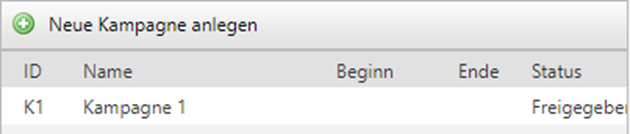
Sie haben die Möglichkeit durch einen Klick auf eine vorhandene Kampagne, dieses entsprechend zu verändern. Eine neue Kampagne legen Sie über den grünen Plus Button oberhalb der Tabelle an.
Beachten Sie bitte, dass Sie in den Kampagnen nur mit Kundenlisten arbeiten können.
Über die Kampagne haben Sie die Möglichkeit den Erfolg / Misserfolg auf Basis eingegangener Aufträge zu ermitteln.
Datenerfassung
Hier können Sie diverse Daten in das DeDeSales System importierten. Dazu gehören Aktivitäten, Inventuren, Notizen etc. Ebenso können individuell Excel-Dateien bereitgestellt werden

Hier können Sie die entsprechenden Daten ergänzen oder entfernen. Sie klicken auf das gewünschte Menü und haben in den meisten Fällen eine Übersicht der bereits vorhandenen Daten.
In den einzelnen Abschnitten können Sie entweder einzelne Einträge hinzufügen oder mehrere Datensätze hinzufügen. Weiterhin können Sie Daten löschen.

1. Das Plus fügt einzelne Datensätze hinzu
2. Importieren gibt Ihnen die Möglichkeit auf einen Schlag mehrere Datensätze hinzuzufügen. Hier laden Sie sich eine leere Vorlage im Assistenten herunter, füllen die aus und fügen Sie anschließend wieder hinzu.
Bei den Menüeinträgen, wo man keine einzelne Datensätze zufügen kann, kommen Sie direkt in die Importieren-Seite mit den Vorlagen.
Beachten Sie bitte, dass Sie zum Abschluss des Uploads den Assistenzschritt „Importieren“ ausführen müssen.
3. Alle Daten löschen, löscht alle aktuellen Daten aus der Datenbank.
Nach jeder Änderung muss ein Gesamtimport laufen, damit die Daten im Client sichtbar werden.
Datenerfassung - Zielvereinbarung
Legen Sie die Zielvereinbarung im Backend unter Auftragsunterstützung / Datenerfassung/ Zielvereinbarung an.
Sie haben die Möglichkeit eine Excel downzuloaden und diese nach dem Ausfüllen wieder hochzuladen.
Einzelne Datensätze können Sie über den Button "Zielvereinbarung hinzufügen" anlegen.
Mit Pseudokunden für Ihre Außendienstmitarbeiter legen Sie pro Monat fest, auf wieviel Umsatz der ADM kommen muss.
Sie können die Zielvereinbarung auch auf Kundenebene hinterlegen, dann legen Sie fest, wieviel der Kunde in welchem Monat erreicht haben muss.
Die Zielvereinbarungen finden sich im Client auf dem Widget Soll/Ist wieder.
Tourvorlage
In Kombination mit Startjahr, Besuchsrhythmus etc. können Sie hier Tage anlegen, an denen ein Kundenbesuch vorgeschlagen werden soll. s. auch Tourvorschlag
E-Mail-Abos
Auftrag
Zur Einrichtung eines E-Mail Abos s. hier: E-Mail Abo
ERP-Fehler
Gibt es ein Problem beim Übertragen eines Auftrags an SAP, dann wird dieses Abo ausgelöst
Mitarbeiter ohne Auftrag
Informiert den Benutzer darüber, dass ein oder mehrere Mitarbeiter keine Aufträge übermitteln.
Wird ausgelöst, wenn der Mitarbeiter vor >=30 Tagen zum letzten Mal einen Auftrag übermittelt hat.
Versand von Aufträgen incl. Excel
Informiert den Benutzer, wenn ein Auftrag erstellt wurde. An die E-Mail wird eine Excel angehängt mit den Positionen des Auftrags.
Betreff und Mandant können angegeben werden.
eCom – Benachrichtigung bei fehlgeschlagenem ERP Export
benötigt eCom Lizenz
Benachrichtigt den Empfänger über Aufträge aus dem eCom Shop die nicht ans SAP übergeben werden konnten.
Reklamation
Zur Einrichtung eines E-Mail Abos s. hier: E-Mail Abo
Retoure - Betreff mit Platzhalter möglich
Versand von Retouren incl. Excel - Betreff mit Platzhalter möglich - Mandantenfähig
Artikel-Rabattfähig Einschränkungen
Steuern Sie über Gundkonfiguration -Einstellungen - "Artikel-Rabattfähig Einschränkungen" das Rabatt-Verhalten im Client, abhängig vom Artikelstamm.
Artikelstamm Rabattfähig "Nein"
Folgende Rabatte werden berücksichtigt, wenn im Artikelstamm Rabattfähig auf "Nein" steht.
| Wert aus Dropdownliste | Rabatt aus Schnittstelle | manueller Pos-Rabatt | manueller Kopf-Rabatt | Rabattfähig Anzeige im Artikelstamm |
| Wert wird nicht verwendet | x | x | x | - |
| Keine Auswirkungen, nur informativ | x | x | x | x |
| Nur manuelle Rabatteingabe Position | x | - | x | x |
| Nur manuelle Rabatteingabe Auftrag | x | x | - | x |
| Manuelle Rabatteingabe Position und Auftrag | x | - | - | x |
| Manuelle Rabatteingabe und Rabattberechnung in Preisfindung | - | - | - | x |
Artikelstamm Rabattfähig "Ja"
Wenn im Artikelstamm Rabattfähig auf "Ja" steht, werden grundsätzlich alle Rabatte berücksichtigt.