# Grundlagen und Nutzung der Auftragsunterstützung
[](https://wiki.dedesales.de/uploads/images/gallery/2025-02/jq36HMvEvHCc1ByT-mznimage.png)
### Verwendung
In der Übersicht sehen Sie die Daten, die Sie in der Auftragsunterstützung anlegen können und wie/wo diese zu verwenden sind.
| Menü
| Erläuterung
| Verwendung in
|
| Kundenlisten
| Hierbei handelt es sich um einen von Ihnen definierbaren Kundenkreis. Diesem Kundenkreis werden die unter „Verwendung in“ angegebenen Daten zur Verfügung gestellt.
| Auftragsvorlagen, Aufgaben, CRM, Vertretung, Messe
|
| Artikellisten
| Eine Artikelliste enthält eine von Ihnen definierte Anzahl an Artikeln, die in den Auftragsvorlagen herangezogen wird.
| Auftragsvorlagen
eCom
|
| Module
| Prüft, ob die Tabellenspalte mit der eingegebenen Zeichenfolge übereinstimmt.
| Auftragsvorlagen
|
| Auftragsvorlagen
| Eine Auftragsvorlage ist eine Liste, die innerhalb eines Auftrags im DeDeSales Client aufgerufen werden kann. Dabei erhält der Mitarbeiter eine Übersicht der in der Auftragsvorlage enthaltenen Artikel (Artikelliste) angereichert um kundenspezifische Daten (Module). Der Mitarbeiter ist in der Lage direkt aus der Auftragsvorlage heraus zu bestellen.
| z.B. für:
Kundenaktionen/-aktivitäten
Promotionen
Neuprodukte
Listungsstände
Regalmodule
Verkaufsförderung,
eCom Container
|
| Kampagnen
| Kampagnen können während der Auftragsabschlusses ausgewählt werden. Durch die Auswertung der Aufträge einer Kampagne ist auswertbar, ob diese erfolgreich war oder nicht.
| z.B. für:
Messen
Werbeaktionen
Veranstaltungen
|
| Tourvorlagen
| | |
| Datenerfassung
| Hier können Sie diverse Daten in das DeDeSales System importierten. Dazu gehören Aktivitäten, Inventuren, Jahresbudget, Jahresvereinbarung, Mandanten – Kundennummer Beziehungen, Notizen auf Hierarchieknoten, Planzahlen und Preisdaten. Ebenso können individuell Excel-Dateien bereitgestellt werden.
| Statistiken
Mandanten
|
### Art der Auswahl
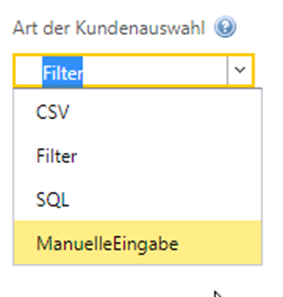
Die Auswahl von Kunden/Artikeln oder ähnlichem erfolgt immer gleich und wird hier am Beispiel einer Kundenliste erläutert.
[](https://wiki.dedesales.de/uploads/images/gallery/2025-02/tQpQVbJZDad2zjzr-z1Simage.png)
### CSV: statisch
1. Erstellen Sie vorab eine entsprechende Datei, die die von Ihnen gewünschten Informationen enthält.
2. Nachdem Sie CSV in der Kundenauswahl ausgewählt haben, drücken Sie den Button „Weiter“ im Assistenten
Nachfolgend erscheint folgender Assistenzschritt:
[](https://wiki.dedesales.de/uploads/images/gallery/2025-02/4VHf9SA401csm2D1-dJUimage.png)
3. Die erstellte Datei aus 1 vom lokalen PC auswählen über den Button „Datei hinzufügen“
4. Den „Upload“ Button drücken
5. Im Assistenten den Button „Speichern/Vorgang beenden“ drücken.
### Filter: dynamisch
#### Einfaches Filtern
Anbei sehen Sie den Filter, nach dem Sie eine neue Kundenliste (oder auch Artikelliste) angelegt haben. Bislang ist nichts gefiltert und das System wartet auf Ihre Filterkriterien.
[](https://wiki.dedesales.de/uploads/images/gallery/2025-02/bUYaFPMUYIdx188S-oBlimage.png)
Klicken Sie als erstes auf das Icon zum Hinzufügen eines „Ausdrucks“ . Es wird eine neue Filterzeile angezeigt, die in drei Teile gegliedert ist:
[](https://wiki.dedesales.de/uploads/images/gallery/2025-02/RU6IN3hTRwFTo88q-f3ximage.png)
1. Die Tabellenspalte, die gefiltert werden soll (im Moment steht dort „AbcKennung“). Um ein anderes Feld auszuwählen, drücken Sie auf das Wort „ABCKennung“ und es werden Ihnen alle verfügbaren Felder alphabetisch angezeigt. Diese können durch Klick ausgewählt werden.
2. Die Bedingung, auf die geprüft werden soll (im Moment steht dort „EqualTo“, d. h. der Inhalt im Feld 3 muss gleich sein mit dem Feld aus 1, sonst gibt es kein Ergebnis)
| Filter | Erläuterung | Umkehrfunktion |
| Contains | Prüft, ob die eingegebene Zeichenfolge in der Tabellenspalte vorkommt. | DoesNotContain |
| StartsWith | Prüft, ob die Tabellenspalte mit der eingegebenen Zeichenfolge beginnt | EndsWith |
| EqualTo | Prüft, ob die Tabellenspalte mit der eingegebenen Zeichenfolge übereinstimmt | NotEqualTo |
| GreaterThan | Größer als, wird nur bei Zahlen verwendet | LessThan |
| GreaterThanOrEqualTo | Größer-Gleich, wird nur bei Zahlen verwendet | LessThanOrEqualTo |
| Between | Prüft, ob die Tabellenspalte zwischen zwei Werten liegt | NotBetween |
| IsEmpty | Prüft, ob die Tabellenspalte leer ist | NotIsEmpty |
|
|
|
|
3. Ein Eingabefeld auf dessen Wert die Tabellenspalte mit der Bedingung geprüft werden soll
Aufgabe: Wir möchten alle Kunden Filtern, die im Feld Name1 den Text Media haben.
Als erstes klicken wir auf die Tabellenspalte und wählen die Spalte „Name1“ aus. Als nächstes ändern wir die Bedingung auf „Contains“ und geben zuletzt in das Eingabefeld den Text „Media“ ein. Ihre Filterzeile sollte nun wie folgt aussehen:
[](https://wiki.dedesales.de/uploads/images/gallery/2025-02/ni2zWSz2TJ1ai8tx-3kqimage.png)
Klicken Sie nun auf den Vorschau-Button, damit Sie das gefilterte Ergebnis angezeigt bekommen.
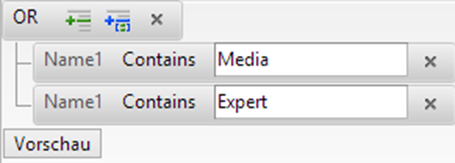
Aufgabe: Wir wollen den Filter erweitern, denn wir möchten alle Kunden sehen, die Media im Name1 haben und alle Kunden sehen, die Expert im Namen haben.
Das erste was wir nun tun müssen, ist die Aufgabenstellung zu analysieren. Ein Datenbankserver benötigt einen Filter etwas anders, als sich das die meisten Menschen vorstellen. Wenn wir in der Aufgabe davon sprechen, dass wir die und die Kunden haben wollen, bedeutet das für den Datenbankserver, dass er alle Kunden filtern soll, die entweder „Media“ ODER „Expert“ im Namen haben.
Um dazu zu erreichen, müssen wir nun als erstes die Verknüpfung von zwei Filterzeilen verändern. Diese steht standardmäßig auf AND ( = UND-Verknüpfung) und müssen diese nun auf OR ( = ODER-Verknüpfung) umstellen.
Klicken Sie anschließend wieder auf den Button, um eine neue Filterzeile hinzuzufügen und nehmen Sie die Einstellungen gemäß der Aufgabe vor. Das Ergebnis muss dann wie folgt aussehen.
[](https://wiki.dedesales.de/uploads/images/gallery/2025-02/uneHQXGSd65xbB1x-IDAimage.png)
#### Komplexes Filtern
Aufgabe: Zeige mir alle Kunden, die in der Tabellenspalte Name1 den Begriff Media haben, aber nur die Kunden, die in den Orten Hamburg oder München liegen.
[](https://wiki.dedesales.de/uploads/images/gallery/2025-02/TzkXwnStT3fZiwrN-jJGimage.png)
Zunächst sehen wir, dass es eine AND Verknüpfung zwischen einer Filterzeile (Tabellenspalte Name1) und einer weiteren Verknüpfungszeile (beginnt mit OR) gibt.
Nach der zweiten Verknüpfung folgen zwei Filterzeilen, die mit OR verknüpft sind und eine Prüfung auf die Tabellenspalte Ort stattfindet.
### SQL: dynamisch
1. Nachdem Sie SQL in der Kundenauswahl ausgewählt haben, drücken Sie den Button „Weiter“ im Assistenten
Nachfolgend erscheint folgender Assistenzschritt:
[](https://wiki.dedesales.de/uploads/images/gallery/2025-02/k3wRJ2cr3epSDzLQ-LNFimage.png)
2. Hier schreiben Sie Ihr SQL Statement hin und drücken auf Vorschau, um die Ergebnisse zu sehen.
3. Im Assistenten den Button „Speichern/Vorgang beenden“ drücken.
### Manuelle Eingabe: statisch
1. Nachdem Sie Manuelle Eingabe in der Kundenauswahl ausgewählt haben, drücken Sie den Button „Weiter“ im Assistenten
Nachfolgend erscheint folgender Assistenzschritt:
[](https://wiki.dedesales.de/uploads/images/gallery/2025-02/VtKv2Adq435yPBge-0Ymimage.png)
2. Hier schreiben Sie Ihre Kundennummern, die in der Kundenliste enthalten sein sollen
Mehrer Kundennummern werden untereinander mit ENTER getrennt geschrieben.
3. Im Assistenten den Button „Speichern/Vorgang beenden“ drücken.
ACHTUNG: Der Unterschied zwischen dynamischen und statischen Methoden ist, dass die dynamischen Methoden jede Nacht durch den Gesamtimport erneut angewendet werden und dadurch ggf. Änderungen aus dem ERP-System berücksichtigt werden (z.B. Neukunden). Die statische Methode ist ein Abbild zu dem Zeitpunkt, wo die Kundenliste erstellt wurde.
### Status
#### In Bearbeitung
Die Daten werden nicht an Geräte weitergegeben oder in Abhängigkeiten angezeigt.
#### Freigegeben
Die Daten werden an Geräte und Abhängigkeiten weitergegeben.
#### Abgeschlossen
Die Daten werden nicht mehr an die Geräte oder Abhängigkeiten weitergegeben.
#### Gelöscht
Die Daten werden nicht an Geräte oder Abhängigkeiten weitergegeben, die Liste bleibt aber im Backend erhalten.