# Reklamationsmatrix
Für die Anlage einer Reklamtionsmatrix wechseln Sie in den Bereich Grundkonfiguration - Einstellungen und suchen oder filtern Sie den Eintrag Reklamationsmatrix.
### Anlegen oder bearbeiten von Einträgen
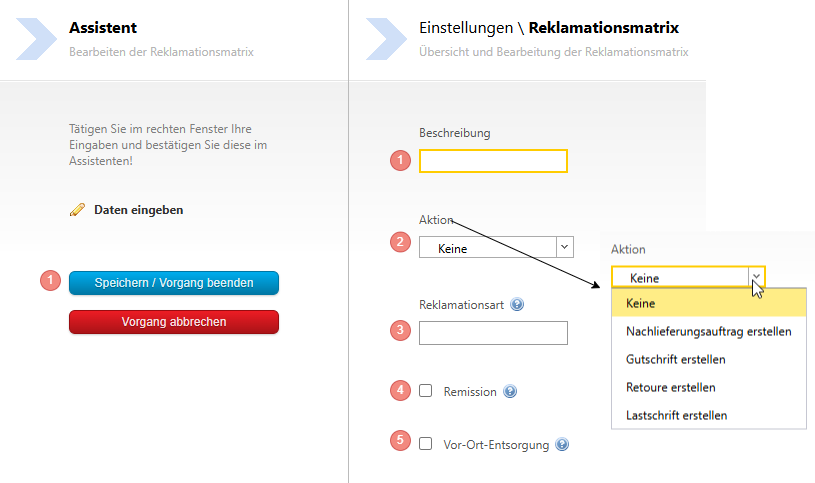
Neue Einträge legen Sie mit dem grünen + an. Anschließend füllen Sie entsprechend Ihren Vorgaben die Felder aus.
1. sinnvolle Benennung für die Ebene
2. Wenn gewünscht eine Aktion
3. Sofern das ERP die Reklamationsart verarbeitet, wird diese hier hinterlegt
4. Wenn es sich bei der Reklamation um eine Remission handelt, aktivieren Sie diese Checkbox. Ist die Checkbox gesetzt, steht diese Ebene im Client nur bei Produkten zur Auswahl, bei denen im Artikelstamm das Feld "Remissionsfähig" ebenfalls gesetzt ist.
5. Anhaken wenn eine Vor-Ort-Entsorgung durchgeführt wird.
Sie müssen nicht alle Felder direkt ausfüllen, das ist abhängig von der Anzahl der Stufen für Ihren Reklamationsprozess.
### Neue Ebene einfügen
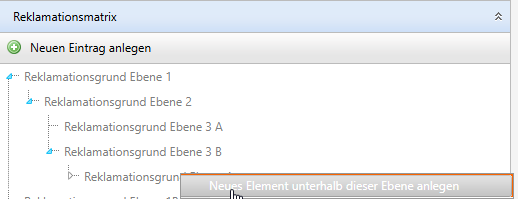
Es sind bis zu 5 Ebenen einer Reklamationsmatrix möglich. Um neue Ebenen hinzuzufügen, klicken Sie mit der Rechten Maustaste auf einen vorhandenen Eintrag:
[](https://wiki.dedesales.de/uploads/images/gallery/2025-03/UWrXciwTgW5ArhXw-image.png)
### Übersetzungen einfügen
Für den Fall, dass in Ihrem Unternehmen mehrere Sprachen genutzt werden, können Sie die Reklamationsmatrix übersetzen.
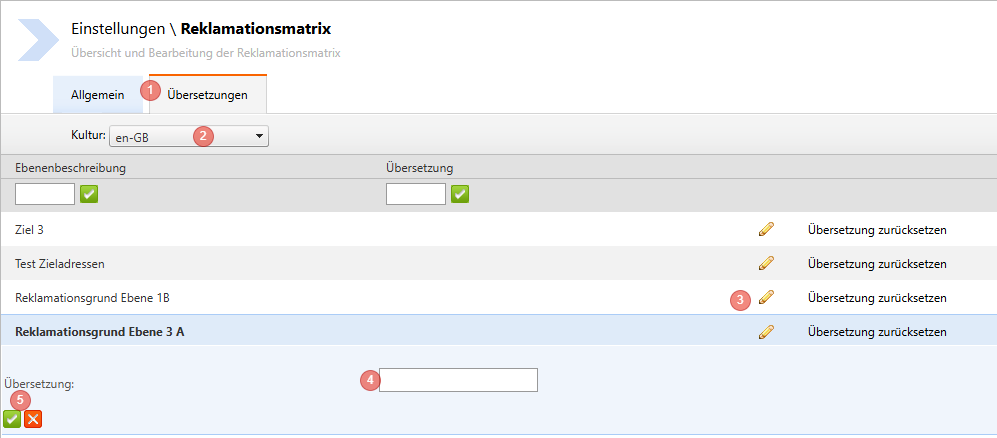
1. Wählen Sie den Tab "Übersetzungen"
2. Wählen Sie die gewünschte Sprache aus der DropDownliste aus
3. Wählen Sie die Ebene, die Sie übersetzen möchten mit dem Stift aus
4. Geben Sie die neue Übersetzung ein
5. Speichern Sie die Übersetzung mit dem grünen Haken oder verwerfen Sie die Übersetzung mit dem roten X
Führen Sie den Vorgang für alle Ebenen durch. Nach dem Gesamtimport stehen die Übersetzungen für alle Mitarbeiter zur Verfügung.