# Backend Chancen & Leads
# Chancen
# Chancen - CRM Definition anlegen
Möchten Sie CRM Aufgaben für die Chancen anlegen, wechseln Sie bitte in den Bereich [Aufgaben & CRM](https://wiki.dedesales.de/books/backend-aufgaben-crm).
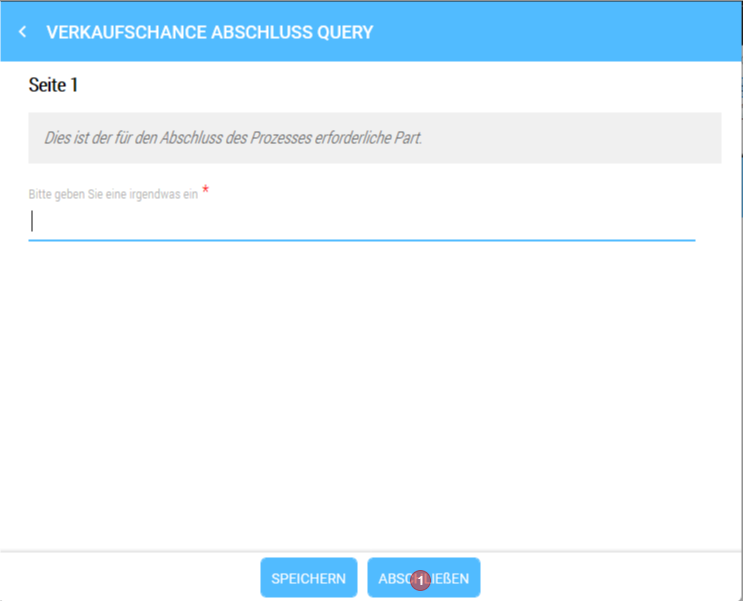
Soll bei einem Chancenabschluss zwingend eine Abfrage ausgefüllt werden, muss diese mit der ID "CLOSE" angelegt werden. Das hat zur Folge, dass eine Chance nur abgeschlossen werden kann, wenn die Abfrage ausgefüllt und mit (1) abgeschlossen wurde.
# Chancen - Auswertung
Eine Auswertung der Chancen der letzten 12 Monate finden Sie im Backend im Bereich Auswertung - Statistik - Chancen.
Der Report lässt sich exportieren.
# Lead
# Sales Pipeline - Übersicht
Sie erhalten eine Übersicht aller Definitionen im Überblick im Menüpunkt Leads. Diese können Sie als Excel exportieren.
1. Der Name des Leads
2. Alle Kunden oder eine ausgewählte Kundenliste
3. Wenn vorhanden, die zugehörige Kampagne
4. Den Gültigkeitszeitraum eines Leads
5. Den Status eines Leads (in Bearbeitung oder Freigegeben)
# Sales Pipeline - Leads anlegen und bearbeiten
Um Leads anlegen zu können müssen Sie zuerst die Lead Definition pflegen. Bei Fragen dazu, gehen Sie in den Bereich [Aufgaben & CRM](https://wiki.dedesales.de/books/backend-aufgaben-crm).
Leads legen Sie unter Sales Pipeline - Leads mit dem grünen + "Neue Lead-Definition anlegen" an.
1. Wählen Sie eine aussagekräftige Bezeichnung
2. Geben Sie den Gültigkeitszeitraum an
3. Hinterlegen Sie die zuvor ausgewählte [Kundenliste](https://wiki.dedesales.de/books/backend-auftrags-angebots-und-reklamationserfassung/page/kundenlisten)
4. Hinterlegen Sie die zuvor erstellte [CRM-Konfiguration](https://wiki.dedesales.de/books/backend-aufgaben-crm)
5. Soll eine Kampagne verknüpft werden, hinterlegen Sie hier die [Kampagne](https://wiki.dedesales.de/books/backend-auftrags-angebots-und-reklamationserfassung/page/kampagnen)
6. Setzen Sie den [Status ](https://wiki.dedesales.de/link/331#bkmrk-4.-status%3A)
##### Lead-Definitionen nachträglich bearbeiten
Dazu klicken Sie auf einen vorhandene Definition und können die vorausgefüllten Felder verändern. Beachten Sie aber, das sich dadurch die Auswertungen verzerren könnten.
# Sales Pipeline - Kosten
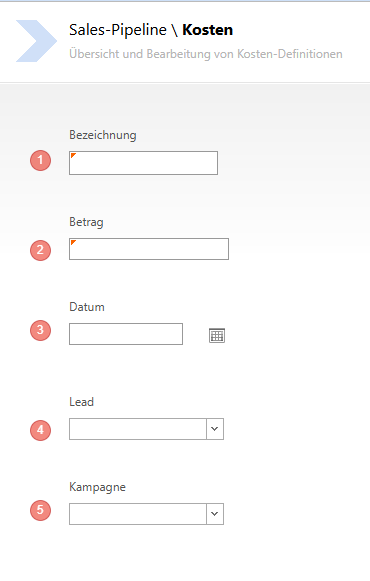
Hinterlegen Sie die Kosten für die Leads um diese statistisch auswerten zu können.
1. Hinterlegen Sie eine Bezeichnung für die Kosten.
2. Die generierten Kosten können Sie hier hinterlegen
3. Das Datum, an dem die Kosten entstanden sind
4. Hinterlegen Sie, wenn gewünscht, eine passende Lead Definition
5. Hinterlegen Sie ggf. eine Kampagne
# Lead - Auswertung
Um die erfassten Daten aus den Leads auswerten zu können, öffnen Sie den Bereich Sales-Pipeline - Leads. Wählen Sie die gewünschte Lead-Definition und wechseln Sie auf den Reiter CRM Auswertung.
Diese Listen können wie gewohnt in Excel exportiert werden.
# Trigger
Es können Trigger definiert werden, die automatische Aktionen in DeDeSales ausführen, z. B. eine Website aufrufen, eine Aktivität anlegen oder eine E-Mail senden.
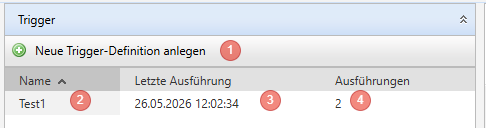
1. Verwenden Sie das grüne Plus um eine neue Definition anzulegen
2. Klicken Sie auf einen vorhandenen Trigger um diesen zu bearbeiten
3. In der Übersicht sehen Sie wann die letzte Ausführung war
4. Die Anzahl zeigt, wie oft der Trigger ausgelöst wurde
##### Basis
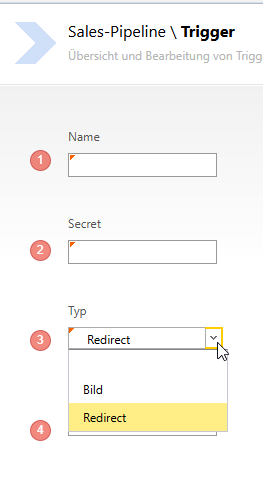
1. Name des Triggers festlegen
2. Secret festlegen
3. Typ des Triggers festlegen
4. Je nach Typ hinterlegen Sie eine entsprechende URL oder das entsprechende Bild
##### Mögliche Aktionen die ausgeführt werden können:
- Aktivität anlegen
- Lead bearbeiten
- E-Mail senden
Hier müssen Sie jeweils die Felder Ihren Wünschen entsprechend ausfüllen.
### So wird der Trigger ausgelöst
Ein Trigger wird immer nur einmal ausgelöst. Sollte also ein Bild mehrfach gezeigt oder ein Link mehrfach angeklickt werden, wird die Aktion nur ein einziges mal ausgelöst.
Um den Trigger auszulösen wird eine URL benötigt. Die URL setzt sich wie folgt zusammen:
https://{ihre-dedesales-backend-url}/trigger/{guid des triggers}?j={base64 kodierte Json Daten}&h={hash}
#### Ihre DeDeSales Backend URL
Diese entnehmen Sie bitte dem Browser, wenn Sie das Backend aufrufen. Beachten Sie, dass Sie eine URL für das Test und das Live System haben. Sie müssen die URL verwenden, in der Sie auch den Trigger angelegt haben.
#### Guid des Triggers
Die Guid des Triggers sehen Sie, wenn Sie den Trigger im Backend aufrufen.
[](https://wiki.dedesales.de/uploads/images/gallery/2026-06/KTos8lFPHUD9uApM-image.png)
#### Base64 kodierte Json Daten
Damit DeDeSales bei dem Trigger aufruf, die Daten korrekt verarbeiten kann müssen Informationen als Json Objekt mitgegeben werden.
`{`
` "contactId": "K10001",`
` "customerId": "K10002",`
` "leadId": "4234-234234343-234324-234",`
` "employeeNr": "99990"`
`}`
##### contactId
Die Kontaktnummer des Ansprechpartners.
##### customerId
Die Kundennummer.
##### leadId
Die Guid des Leads. Wird nur benötigt, wenn Sie als Aktion Lead bearbeiten gewählt haben.
##### employeeNr
Die Nummer des Mitarbeiters aus dem DeDeSales Backend unter dem die Aktion ausgeführt wird.
##### Hash
Der Hash ist dafür da, dass die Trigger nicht fälschlicherweise ausgelöst werden. Bei dem Hash handelt es sich um einen MD5-Hash. Dieser wird aus folgendem String erstellt {base64 kodierte Json Daten}{secret}
Das Secret geben Sie bei der Anlage des Triggers im DeDeSales-Backend an.
Stimmt der Hash nicht mit dem im DeDeSales ermittelten Wert überein, wird bei Aufruf der URL ein Fehler 500 zurückgemeldet.