# Backend Reise
# Tages-/Spesenberichte
Im Bereich Mitarbeiter haben Sie die Auswahl zwischen verschiedenen Auswertungen der Tagesberichte.
### Tagesbericht
Sie können hier einen einzelnen Tag auswählen und abhängig vom erteilten Recht auch bearbeiten. Für den einzelnen Tag werden Ihnen die Besuche entsprechend im Tab „Besuche“ angezeigt. Neue Besuch können an dieser Stelle hinzugefügt werden.
Wenn Sie einen Tages- oder Besuchsbericht bearbeiten, werden die Daten im Client nicht verändert. Über Exportieren können Sie den Tagesbericht als PDF exportieren.
### Monatsübersicht
An dieser Stelle sehen Sie in Kurzform alle Tagesberichte vom 1. des Monats bis heute. Sie haben hier die Möglichkeit in den Tag zu wechseln, wenn Sie auf das blau geschriebene Datum klicken, oder Sie können in die Spesen wechseln über die blau geschriebene Zahl.
### Gesamtübersicht
Hier sehen Sie alle Tagesberichte monatsweise zusammengefasst. Klicken Sie in einen Monat kommen Sie auf die Monatsberichtsseite oder in die Spesen.
### Spesen
Sofern die Spesenerfassung freigeschalten wurde, können Sie hier die Spesen eines Mitarbeiters im ausgewählten Zeitraum einsehen und exportieren.
Angehängte Belege (ab Version 19) können als PDF exportiert werden.
# Arbeitszeitanalyse
Auswertung - Statistik
Download der vorgenerierten Daten aus den Tages- und Besuchsberichten
# Reiseberichte automatisch abschließen
Über das Backend haben Sie die Möglichkeit, die Reiseberichte der Mitarbeiter automatisch abschließen zu lassen.
Grundkonfiguration - Einstellungen - "Tagesberichte automatisch abschließen" auswählen
Geben Sie die Anzahl der Tage ein, in denen Reiseberichte noch offen bleiben dürfen und manuell archiviert werden können um z. B. eine Reisekostenabrechnung zu erstellen.
Nach Ablauf der im Backend eingestellten Tage werden die Reiseberichte automatisch abgeschlossen und archiviert und können nicht mehr verändert werden.
# Einstellungen - Verpflegungspauschalen und Verpflegungspauschalen Abzüge
#### Verpflegungspauschalen
Wenn Sie das Tagesberichtsmodul lizensiert haben, können Sie Verpflegungspauschalen und entsprechende Abzüge an dieser Stelle hinterlegen.
Es können mehrere Regeln hinterlegt werden. Z. B. für Abwesenheit von 8 und 24 Stunden, oder unterschiedliche Beträge für unterschiedliche Kulturen.
Verwenden Sie dazu jeweils das grüne Plus im Kopf des Panels.
1. Die Anzahl der Stunden, ab wann die Pauschale greifen soll
2. Legen Sie den Betrag fest, der berechnet werden soll
3. Legen Sie fest, für welche Länder die Pauschalen gelten sollen
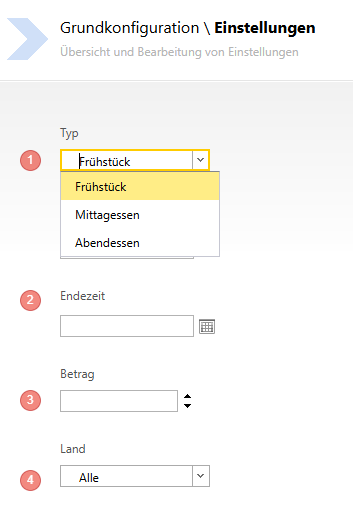
#### Verpflegungspauschalen Abzüge
Im Bereich der Verpflegungspauschalen Abzüge können Sie einen Gültigkeitszeitraum hinterlegen, falls es über den Jahreswechsel zu steuerlichen Änderungen kommen würde.
1. Hinterlegen Sie den Typ, der von den Spesen abgezogen werden soll
2. Legen Sie den Gültigkeitszeitraum fest, wenn gewünscht
3. Der Betrag, der von den Spesen abgezogen wird
4. Legen Sie fest, für welche Länder die Regeln gelten sollen
Die Werte werden gebraucht, damit der Spesenbericht korrekt generiert werden kann.