Backend Workflowanlage
Workflow Arten
Es gibt verschiedene Arten, wo Workflows eingesetzt werden können.
Automatische Workflows
1. Auftrag / Angebot
Workflow wird ausgelöst, wenn eine der folgenden Bedingungen aus <Rolle>/Workflow zutrifft:
|
Auftrag / Angebot |
Bedingung |
|
Kopfrabatt |
|
|
Manueller Preis |
Preis geändert, Interne Notiz hinterlegt |
|
Positions-Rabatt |
|
|
Kostenlose Position |
Naturalrabatt und Recht manueller Preis muss ausgestellt werden |
|
Kostenlose Position |
Preis geändert und Recht manueller Preis muss ausgestellt werden |
2. Reklamation
Workflow wird ausgelöst, wenn in <Rolle>/Workflow -> "Reklamation" aktiviert wurde.
Manuelle Workflows
Workflows die manuell ausgelöst werden können sind folgende:
- Kunden
- Aufruf: im Kunden-Dashbaord über das Widget "Workflow"
- Aktivitäten
- Aufruf: Aktivität anlegen und Speichern. In der Übersichtseite über das Kebap-Menü
- Termine
- Aufruf: In einem Termin über das Kebap-Menü
- Beim Bearbeiten eines Termins über das Kebap-Menü
- Über die Listenansicht bei Aufruf eines Termins im Kebap-Menü
- Besuche
- Aufruf: Beim Besuchsabschluss über das Kebap-Menü
- Kontakte
- Aufruf: Im Kontakt über das Kebap-Menü
- Unternehmen
- Aufruf: Einmalig auf dem Dashboard über das 1x1 oder 1x4 Widget "Workflow"
Hierfür muss das Recht <Rolle>/ Workflow -> "Workflow" aktiviert werden und die entsprechenden Schritte und Aufgaben angelegt werden.
Workflow - Workflows
Auftrags- und Reklamations-Workflows werden im Standard an bestimmte Rollen-Rechte gehängt und können hier nicht beeinflusst werden.
Individuelle Workflows
Für individuelle Workflows legen Sie eine Definition fest.

- Der Name des Workflows sollte eine Kurzbeschreibung des Workflows sein. Z. B. "Beschwerde aufgenommen" / "Unterlagen versenden" oder ähnliches.
- Legen Sie fest, für welchen Bereich der Workflow gestartet werden soll. Haben Sie keinen Workflow definiert für einen Bereich, müssen Sie diesen Schritt zuerst ausführen.
- Haben Sie mehrere Aufgaben für den Workflow definiert, dann wählen Sie aus, bei welcher Aufgabe der Workflow gestartet werden soll. Es können auch mehrere aktiviert werden.
- Legen Sie den Eskalations-Empfänger für den Workflow fest.
Statuswerte festlegen
Des weiteren kann im Register "Status verwalten" festgelegt werden, welche Status es gibt und welchen Erfolgstyp sie bekommen sollen.
Folgende Statuswerte gibt es:
- Unverändert
- Erfolgreich
- Abgebrochen
- Nicht erfolgreich
Über den Stift können Sie den einzelnen Einträgen eine ID zuweisen (damit diese z. B. weiterverarbeitet werden können) oder den Namen des Status verändern.
Standardmäßig sind die Werte ohne ID vor belegt.
Workflow - Schritte
Ein Workflow kann aus verschiedenen Schritten bestehen, die entweder aufeinander aufbauen oder unterschiedlich untereinander agieren können.

1. Die Definition des Workflows wählen Sie über die DropDown aus (Pflichtfeld).
2. Vergeben Sie einen Namen (Pflichtfeld).
3. Besteht Ihr Workflow aus mehreren Schritten, dann geben Sie an, welchen Schritt Sie aktuell anlegen.
4. Legen Sie, falls gewünscht, für den Schritt eine Beschreibung fest.
5. Empfänger des Workflow Schritts festlegen
- Fest zugeteilt bedeutet, dass sobald dieser Workflow Schritt erreicht wird, automatisch die angegebene Person diesen Schritt erhält.
- Auswahl durch Workflow Schrittinhaber bedeutet, dass der Inhaber festlegen darf, wem dieser Schritt zugeteilt werden kann.
- Auswahl aus Gruppe bedeutet, dass ein Teilnehmer dieser Gruppe sich den Workflow nehmen kann.
- Workflow-Starter bedeutet, dass diese Person ausgewählt wird, die den Workflow ursprünglich gestartet hat. In der Regel verwenden Sie diesen Punkt nur bei Schritt 1.
6. Festlegen, ob der Empfänger aus (5) per E-Mail benachrichtigt werden soll. Wenn angehakt, muss bei den definierten Personen aus (5) eine E-Mail-Adresse hinterlegt sein.
7. Legen Sie hier fest, bis wann der Workflow-Schritt bearbeitet werden muss. Wenn er nicht rechtzeitig bearbeitet wird, bekommt er im Client in der Übersicht eine andere Farbe. Lassen Sie die 0 eingestellt, gibt es kein Ablaufdatum.
8. Legen Sie hier fest, wann der Empfänger aus (5) nochmal erinnert werden soll. Diese Erinnerung sollte sinnvollerweise zwischen dem Datum aus (7) und (9) liegen. Lassen Sie die 0 eingestellt, gibt es kein Erinnerung.
9. Wurde ein Workflow bis zum festgelegten Datum aus (7) nicht bearbeitet oder abgeschlossen, wird der Eskalations-Empfänger benachrichtigt. Lassen Sie die 0 eingestellt, gibt es kein Ablaufdatum.
10. Legen Sie fest, ob mit diesem Schritt der Workflow (unabhängig vom eingestellten Status) beendet wird.
11. Hier wählen Sie den Status aus, den der Workflow mit diesem Schritt bekommt. (Pflichtfeld)
Sofern Sie weitere Schritte festlegen, gehen Sie die Punkte ab (1) wieder durch. Ab Workflow-Schritt 2 bekommen Sie noch die Auswahl, wie der aktuelle Schritt erreicht werden kann:
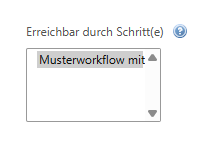
Beispielhafte Darstellung eines definierten Workflows

Workflow - Auswertung
Workflow - Übersicht - laufende Workflows

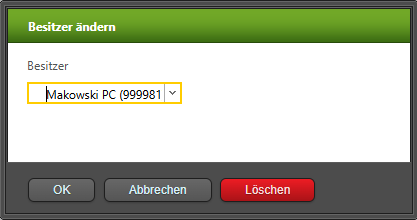
- Über den Stift kann der aktuelle Besitzer des Workflows geändert werden oder der Workflow kann gelöscht werden.
Farbcode
-
- grün:
- Status "in Bearbeitung"
- rot:
- Status "eskaliert"
- ohne Farbcode:
- nicht zugewiesen oder Schritt unbekannt
- Name
- Erstellt am
- Schritt begonnen
- Besitzer
- Schritt
- Fällig am
- Bearbeiten (Stiftsymbol)
- Hier können Sie den Besitzer des Workflows ändern:
- grün:
Durch Klick auf einen Workflow werden die Workflow Details angezeigt.
Workflow - Übersicht - abgeschlossene Workflows

- Über das Symbol kann ein abgeschlossener Workflow gelöscht werden.
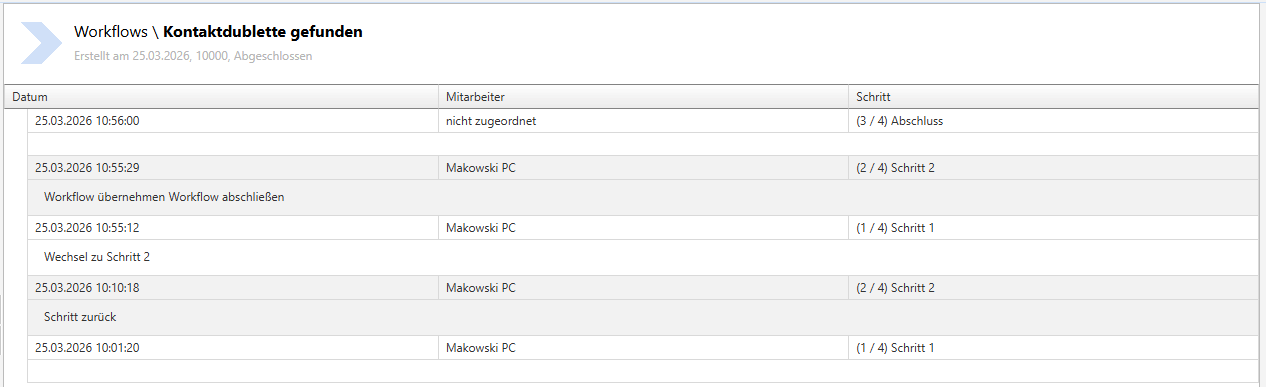
Workflow Details (Historie)
Klick auf einen Workflow, zeigt die Details der einzelnen Schritte mit eventuell hinterlegten Notizen.