# Client Auftrags-, Angebots- und Reklamationserfassung
# Auftrag
# Die Unterschiede im Bereich "Auftrag abschließen"
Sobald Sie den Abschluss-Button im Client betätigen und je nach Rolleneinstellung, bekommen Sie unterschiedliche Möglichkeiten wir mit dem Auftrag verfahren werden soll.
## 
### Speichern
Sie können den Button „Speichern“ verwenden, wenn Sie den Auftrag ggf. später noch bearbeiten müssen, weil Sie beim Abschluss Hinweise bekommen haben. Er verbleibt auf dem Gerät und wird bei der Datenübertragung nicht angezeigt und nicht berücksichtigt.
### Abschließen
Ein abgeschlossener Auftrag bleibt auf dem Gerät, bis Sie ihn bei einer Datenübertragung für die Übermittlung auswählen.
### Senden
Der Button „Senden“ schließt den Auftrag ab und schickt den Auftrag unabhängig von einer Datenübertragung an das ERP-System, sofern eine aktive Internetverbindung besteht.
### An anderes Gerät übertragen
Sofern dem Mitarbeiter mehrere Geräte über das Backend zugewiesen sind, kann er die Aufträge von einem zum anderen Gerät transferieren. Das macht z. B. Sinn, wenn auf einem iPhone der Auftrag über den Photoscanner erfasst wurde, die restlichen Angaben wie Lieferadresse oder Kundenauftragsnummer erst später (vielleicht nach Freigabe durch den Kunden anhand eines Bestellvorschlags) am Laptop hinzugefügt werden sollen.
# Matrixerfassung
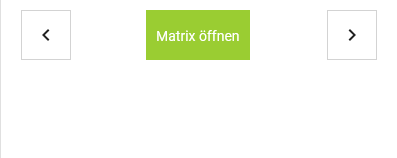
Damit Matrixartikel erfasst werden können, wählen Sie bei dem Matrixartikel den Menüpunkt "Matrix öffnen" im Erfassbereich des Produkts.
[](https://wiki.dedesales.de/uploads/images/gallery/2025-03/99kkFeqv6IhTKZ8g-image.png)
### Produktauswahlmöglichkeiten
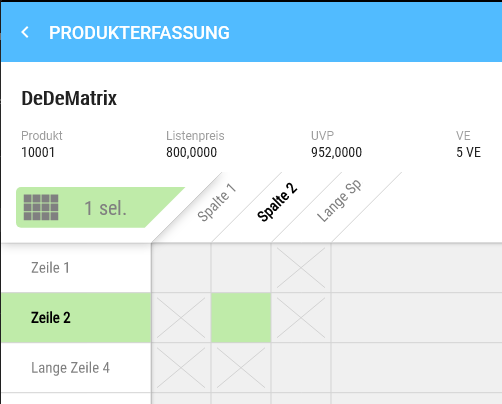
Wählen Sie einen einzelnen Artikel mit Klick auf die Koordinate aus.
[](https://wiki.dedesales.de/uploads/images/gallery/2025-03/pJo87AQr9uYWEotx-image.png)
Die grüne Markierung zeigt Ihnen, dass dieses Feld ausgewählt wurde und im oberen Bereich erhalten Sie Informationen für die Auswahl.
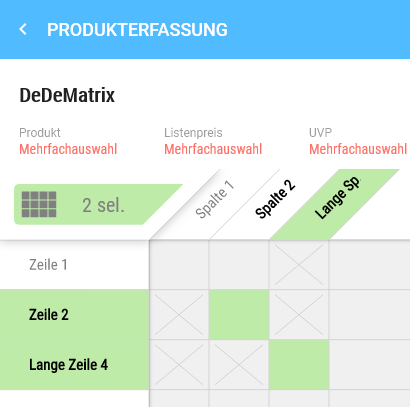
Klicken Sie eine weitere Variante an, bekommen Sie den Hinweis auf eine Mehrfachauswahl.
[](https://wiki.dedesales.de/uploads/images/gallery/2025-03/xMWwcd2lhEfUufOG-image.png)
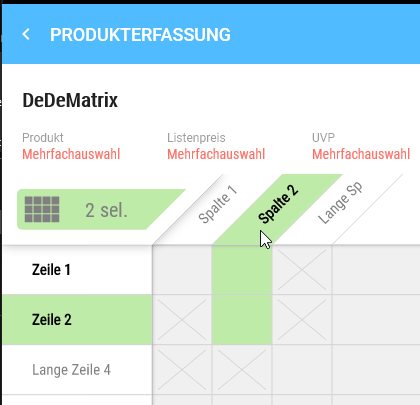
Klicken Sie auf eine Spaltenbezeichnung, werden alle Artikel ausgewählt, die sich in der Spalte befinden und die erfassbar sind.
[](https://wiki.dedesales.de/uploads/images/gallery/2025-03/pH4RhkXVQVgyRj1B-image.png)
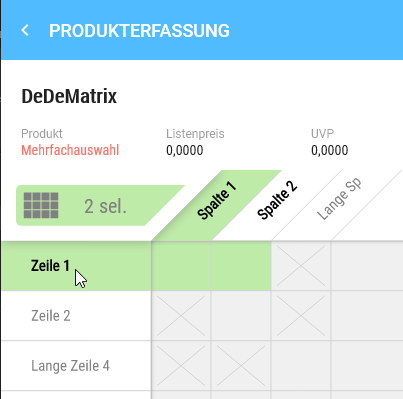
Klicken Sie auf eine Zeilenbezeichnung, werden alle Artikel ausgewählt, die sich in der Zeile befinden und erfassbar sind.
[](https://wiki.dedesales.de/uploads/images/gallery/2025-03/WOL4T0QrwedprTlI-image.png)
Varianten, die nicht erfasst werden können, sind mit einem X gekennzeichnet und können nicht ausgewählt werden.
### Produktauswahl aufheben
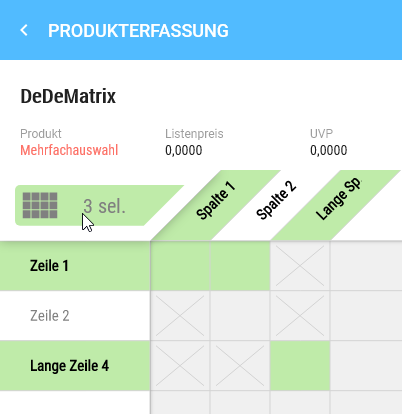
Möchten Sie die komplette Auswahl aufheben, geht dies über den grün markierten Button im Kopf der Matrix (s. Mauszeiger).
[](https://wiki.dedesales.de/uploads/images/gallery/2025-03/cKJvLAAj1LFCXG3l-image.png)
Einzelne Produkte können mit Klick auf die Koordinate aus der Auswahl entfernt werden.
### Variante in den Warenkorb übernehmen
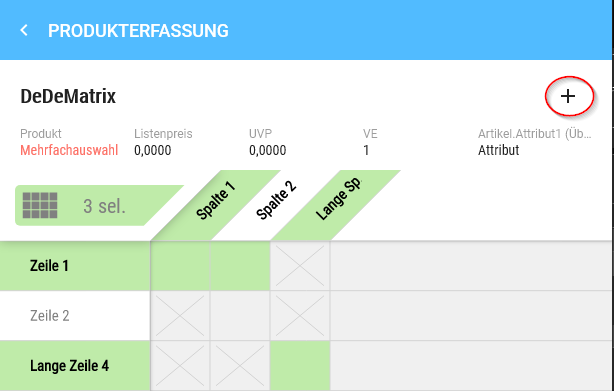
Alle ausgewählten Produkte fügen Sie mit dem Plus in den Warenkorb hinzu. Sie haben wie gewohnt die Möglichkeit, die Funktionen der Erfassmaske zu benutzen.
[](https://wiki.dedesales.de/uploads/images/gallery/2025-03/dBzNZa3sFE8BUM7K-image.png)
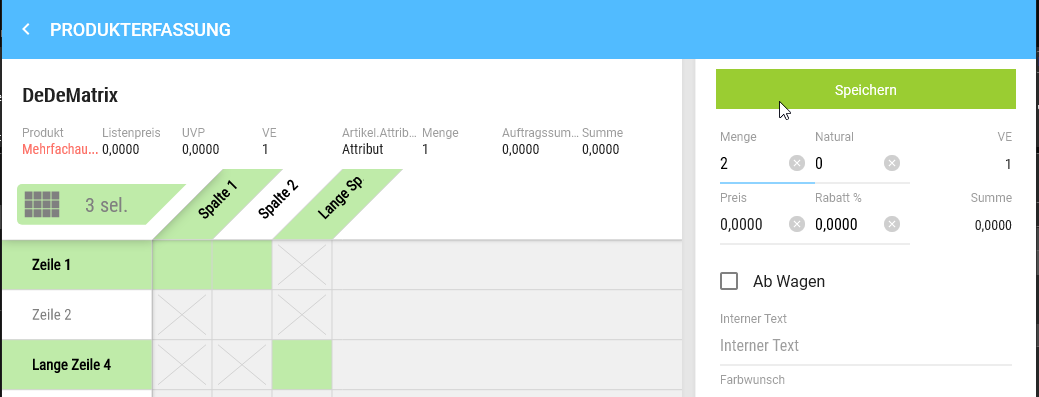
Speichern setzt für jedes ausgewählte Produkt die Menge.
[](https://wiki.dedesales.de/uploads/images/gallery/2025-03/kiIJEMcs8bk50YnC-image.png)
Möchten Sie Änderungen vornehmen, klicken Sie die entsprechenden Koordinaten erneut an und wählen den Stift aus. Sie können an dieser Stelle auch noch weitere Koordinaten in die Auswahl übernehmen.
[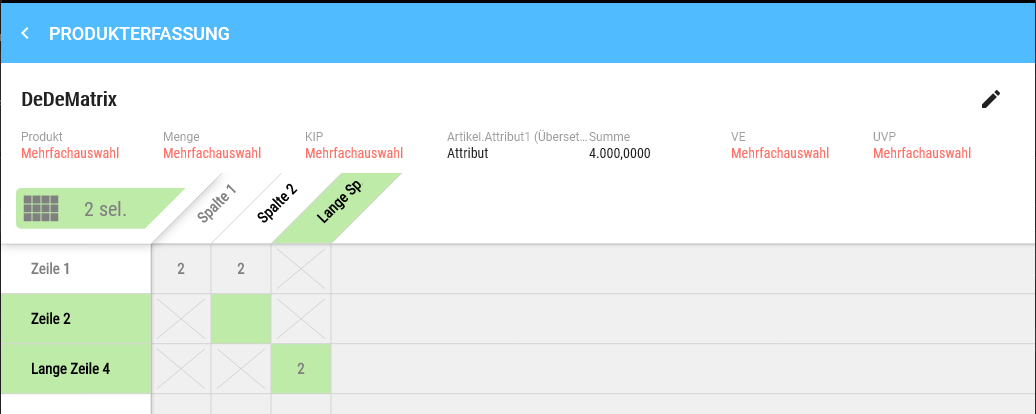](https://wiki.dedesales.de/uploads/images/gallery/2025-03/nQZmsBDA4EFUPTUu-image.png)
Haben Sie ein weiteres Feld zur Auswahl hinzugefügt und sind über den Stift in die Erfassmaske gewechselt, ist das Mengenfeld leer, da es keinen eindeutigen Wert mehr gibt, d. h. es müsste eine Menge gesetzt werden, die in den Warenkorb gelegt werden soll.
[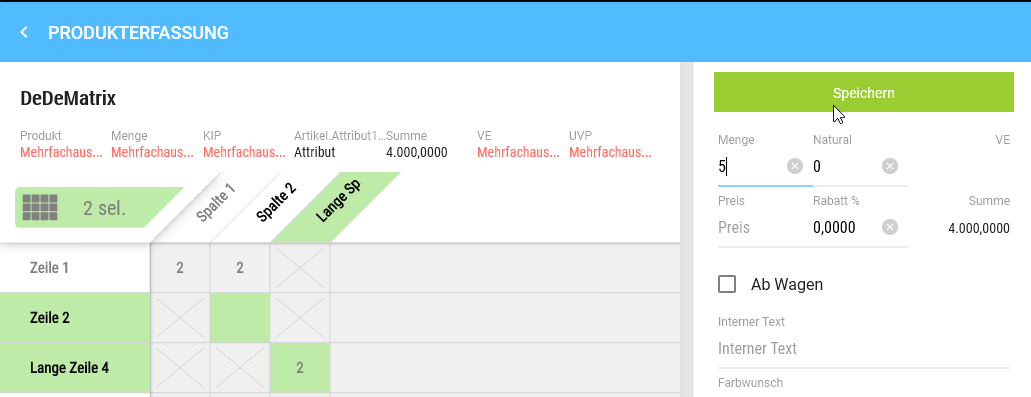](https://wiki.dedesales.de/uploads/images/gallery/2025-03/WbllpwpVFeepjrck-image.png)
Im Warenkorb werden Ihnen die ausgewählten Matrixprodukte als Einzel-Produkte angezeigt und summiert. Auch hier können Sie weitere Änderungen vornehmen.
# Präsentationsmodus Produkte
### Übersicht
Der Präsentationsmodus Produkte dient zur Darstellung der Produktbilder eines Produkts innerhalb der Auftragserfassung.
Im Präsentationsmodus kann das Produktbild vergrößert, im Vollbild angezeigt und über die verfügbaren Produktbilder gewechselt werden.
### Erreichbarkeit
1. Aus der Auftragserfassung
[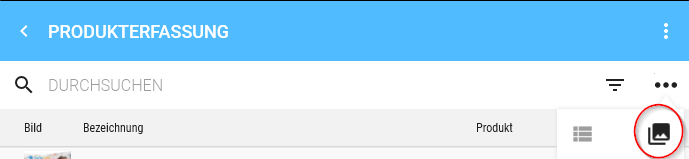](https://wiki.dedesales.de/uploads/images/gallery/2025-10/MybyxEyO4c1rQN7H-image.png)
#### Titel-Bereich
Im Titel-Bereich befindet sich das Teilen-Symbol.
Über das Teilen-Symbol kann das aktuell angezeigte Produktbild versendet bzw. gespeichert werden.
##### Windows
Unter Windows öffnet sich nach dem Klick auf das Teilen-Symbol der Speichern-Dialog.
### Produkt-Bereich
### Bild-Bereich
##### Initiale Darstellung
Das Produktbild wird im Präsentationsmodus zunächst auf einer schwarzen Fläche dargestellt.
Dabei gelten folgende Eigenschaften:
- Das Bild wird im richtigen Seitenverhältnis dargestellt.
- Das Bild wird immer zentriert dargestellt.
- Das Bild wird unabhängig vom ursprünglichen Format passend als hoch- oder breitformatige Darstellung angezeigt.
##### Vollbilddarstellung
Das Produktbild kann im Präsentationsmodus in der Vollbilddarstellung angezeigt werden.
Im Vollbild werden alle Steuerelemente ausgeblendet.
Die Vollbilddarstellung kann durch einen einfachen Klick auf das Bild ein- bzw. ausgeschaltet werden.
##### Thumbs – Auswahl der Produktbilder
Die verfügbaren Produktbilder werden zusätzlich als Thumbs angezeigt.
Die Thumbs haben folgende Eigenschaften:
- Die Liste der Produktbilder ist horizontal scrollbar.
- Die Produktbilder werden in den Thumbs quadratisch dargestellt.
- Die quadratische Darstellung schneidet abhängig vom Quellformat Teile des jeweiligen Bildes aus.
- Das aktuell angezeigte Produktbild wird in der Mitte der Liste positioniert.
- Dadurch können links und rechts neben dem aktuell ausgewählten Bild teilweise nur halbe Bilder sichtbar sein.
- Wenn das erste Bild ausgewählt ist, wird links davon kein weiteres Bild angezeigt.
- Wenn das letzte Bild ausgewählt ist, wird rechts davon kein weiteres Bild angezeigt.
Die Thumbs dienen zur Auswahl des Produktbildes, das im Präsentationsmodus angezeigt wird.
#### Bedienfunktionen
##### Produktbild wechseln
Zwischen den Produktbildern kann durch Swipe nach links oder rechts gewechselt werden.
Wenn das erste Bild erreicht ist, kann nicht weiter nach links gewechselt werden.
Wenn das letzte Bild erreicht ist, kann nicht weiter nach rechts gewechselt werden.
##### Vollbild ein- und ausschalten
Durch einen Einfach-Klick auf das Produktbild kann zwischen der normalen Darstellung und der Vollbilddarstellung gewechselt werden.
In der Vollbilddarstellung werden alle Steuerelemente ausgeblendet.
##### Zoom
Der Zoom kann durch Doppelklick auf das Produktbild zurückgesetzt bzw. zwischen den Darstellungen gewechselt werden:
- Scale to fit: Das Produktbild wird vollständig in den verfügbaren Bereich eingepasst.
- Scale to zoom: Das Produktbild wird vergrößert dargestellt.
Auf Geräten mit Touch-Bedienung kann das Produktbild zusätzlich über Pinch to zoom (Zwei-Finger-Geste) vergrößert bzw. verkleinert werden.
### Zusammenhang mit der Auftragserfassung
Der Präsentationsmodus Produkte gehört zur Auftragserfassung und dient dort zur Anzeige der Bilder eines ausgewählten Produkts.
Die Produktbilder können über die Thumbs oder durch Wischen gewechselt werden. Das aktuell ausgewählte Produktbild wird zentriert dargestellt und kann per Vollbild oder Zoom vergrößert betrachtet werden.
Der Produkt-Bereich orientiert sich am Header der Auftragserfassung und berücksichtigt, ob das Produkt bereits im Warenkorb liegt.
# Warenkorberfassung vs. normale Erfassung
[](https://wiki.dedesales.de/uploads/images/gallery/2025-06/iuDn2mBgagFVT36R-image.png)
Hier können Sie die Produkte anhand der Produktnummer direkt in den Warenkorb übernehmen
Die Suche bestätigen Sie mit der Enter-Taste. Wird ein eindeutiges Produkt gefunden, öffnet sich die Erfassmaske und das Mengenfeld wird mit einer VE vorausgewählt. Mit der Enter-Taste (oder dem Speichern Button) kann das Produkt in den Warenkorb übernommen werden.
Bei einer nicht eindeutigen Produktnummer, z. B. bei Varianten, muss die entsprechende Variante aus der Übersicht ausgewählt werden
In der Übersicht werden nur bereits erfasste Produkte angezeigt, nicht alle bestellbaren, wie bei der normalen Produkterfassung.
Es ist nicht möglich, mit den Pfeiltasten (grün und weiß) auf ein weiteres Produkt zu wechseln, hier muss die Suche neu betätigt werden.
# KPI Widgets Auftrag
Es stehen 2 Widgets im Bereich Aufträge zur Verfügung.
KPI Widgets finden Sie im Bereich "2 x 1 Widgets" auf dem Dashboard, weitere Informationen zum Einblenden finden Sie [hier](https://wiki.dedesales.de/link/183#bkmrk-einf%C3%BCgen%3A-setzt-ein-).
#### Aufträge aktueller Monat
Basis für die Zählung ist das Feld "Bestelldatum" aus dem Auftragskopf.
1. Die Zahl zeigt die Anzahl der Aufträge im aktuellen Monat an.
- Schwarz, wenn der Wert größer als 0 ist
- Rot, wenn der Wert gleich 0 ist.
2. Das blaue Chart zeigt die Anzahl der Aufträge pro Monat in den letzten 12 Monaten an. In diesem Beispiel-Screenshot wurden also vor ca. 6 Monaten mehr Aufträge generiert als diesen Monat oder vor 12 Monaten.
| Auftragsstatus | In Zählung enthalten |
| Nicht abgeschlossener Auftrag | x |
| Abgeschlossener, nicht übertragener Auftrag | x |
| Abgeschlossener, übertragener Auftrag | x |
| Gelöschter Auftrag |
|
#### Auftragswert aktueller Monat
Basis für die Berechnung der Monatswerte ist das Feld "Bestelldatum" aus dem Auftragskopf.
1. Die Zahl zeigt die Auftragssumme des aktuellen Monats ohne Nachkommastellen.
- Schwarz, wenn der Wert größer als 0 ist
- Rot, wenn der Wert gleich 0 ist.
2. Das blaue Chart zeigt die Werte je Monat aus den vergangen 12 Monaten. In diesem Beispiel-Screenshot wurden also diesen Monat wesentlich mehr Aufträge geschrieben, als in den vergangenen 12 Monaten.
| Auftragsstatus | Wert in Berechnung enthalten |
| Nicht abgeschlossener Auftrag | x |
| Abgeschlossener, nicht übertragener Auftrag | x |
| Abgeschlossener, übertragener Auftrag | x |
| Gelöschter Auftrag |
|
# Reklamation
# Die Unterschiede im Bereich Reklamation abschließen
**{{@27}}**
# Reklamationsgründe
Je nach Backend-Einstellung gibt es im Client die Möglichkeit, vor Ort schon eine interne Steuerung der Reklamation durchzuführen. Beispielsweise, Ware vor Ort direkt zu vernichten oder wegen Fehlmengen eine Gutschrift zu veranlassen. Die Reklamationsmatrix wird im Backend erfasst und kann mit Reklamationsgründen, die an das ERP System übergeben werden ergänzt werden.
Es ist verpflichtend, alle Reklamationsgründe bis zur letzten Ebene auszufüllen.
Sofern über die Rolle eingestellt wurde, dass diese Gründe übernommen werden von einer zur nächsten Position, brauchen Sie nur dann Änderungen vornehmen, wenn sich der Grund geändert hat.
Sobald Sie die Erfassmaske verlassen und wieder neu aufrufen, müssen alle Gründe wieder erneut erfasst werden.
# KPI Widgets Reklamation
Es stehen 3 Widgets im Bereich Reklamation zur Verfügung.
KPI Widgets finden Sie im Bereich "2 x 1 Widgets" auf dem Dashboard, weitere Informationen zum Einblenden finden Sie [hier](https://wiki.dedesales.de/link/183#bkmrk-einf%C3%BCgen%3A-setzt-ein-).
#### Reklamation aktueller Monat
Basis für die Zählung ist das Feld "Bestelldatum" aus dem Reklamationskopf.
1. Die Zahl zeigt die Anzahl der Reklamationen im aktuellen Monat an.
- Schwarz, wenn der Wert größer als 0 ist
- Rot, wenn der Wert gleich 0 ist.
2. Das blaue Chart zeigt die Anzahl der Reklamationen pro Monat in den letzten 12 Monaten an. In diesem Beispiel-Screenshot wurden also vor ca. 6 Monaten mehr Aufträge generiert als diesen Monat oder vor 12 Monaten.
| Auftragsstatus | In Zählung enthalten |
| Nicht abgeschlossene Reklamation | x |
| Abgeschlossene, nicht übertragene Reklamation | x |
| Abgeschlossene, übertragene Reklamation | x |
| Gelöschte Reklamation |
|
#### Reklamationswert aktueller Monat
Basis für die Berechnung der Monatswerte ist das Feld "Bestelldatum" aus dem Reklamationskopf.
1. Die Zahl zeigt die Summe des aktuellen Monats ohne Nachkommastellen.
- Schwarz, wenn der Wert größer als 0 ist
- Rot, wenn der Wert gleich 0 ist.
2. Das blaue Chart zeigt die Werte je Monat aus den vergangen 12 Monaten.
| Auftragsstatus | Wert in Berechnung enthalten |
| Nicht abgeschlossene Reklamation | x |
| Abgeschlossene, nicht übertragene Reklamation | x |
| Abgeschlossene, übertragene Reklamation | x |
| Gelöschte Reklamation |
|
#### Reklamationsquote
1. Die Zahl zeigt das Verhältnis von Reklamationen zu Aufträgen des aktuellen Monats.
- Schwarz, wenn der Wert größer als 0 ist
- Rot, wenn der Wert gleich 0 ist.
2. Das blaue Chart zeigt die Quote je Monat aus den vergangen 12 Monaten.
# Angebot
# Die Unterschiede im Bereich Angebot abschließen
**{{@27}}**
# KPI Widgets Angebote
Es stehen 2 Widgets im Bereich Angebot zur Verfügung.
KPI Widgets finden Sie im Bereich "2 x 1 Widgets" auf dem Dashboard, weitere Informationen zum Einblenden finden Sie [hier](https://wiki.dedesales.de/link/183#bkmrk-einf%C3%BCgen%3A-setzt-ein-).
#### Angebote aktueller Monat
Basis für die Zählung ist das Feld "Bestelldatum" aus dem Angebotskopf.
1. Die Zahl zeigt die Anzahl der Angebote im aktuellen Monat an.
- Schwarz, wenn der Wert größer als 0 ist
- Rot, wenn der Wert gleich 0 ist.
2. Das blaue Chart zeigt die Anzahl der Angebote pro Monat in den letzten 12 Monaten an.
| Angebotsstatus | In Zählung enthalten |
| Nicht abgeschlossenes Angebot | x |
| Abgeschlossenes, nicht übertragenes Angebot | x |
| Abgeschlossenes, übertragenes Angebot | x |
| Gelöschtes Angebot |
|
#### Angebotswert aktueller Monat
Basis für die Berechnung der Monatswerte ist das Feld "Bestelldatum" aus dem Angebotskopf.
1. Die Zahl zeigt die Angebotssumme des aktuellen Monats ohne Nachkommastellen.
- Schwarz, wenn der Wert größer als 0 ist
- Rot, wenn der Wert gleich 0 ist.
2. Das blaue Chart zeigt die Werte je Monat aus den vergangen 12 Monaten. In diesem Beispiel-Screenshot wurden also diesen Monat wesentlich mehr Aufträge geschrieben, als in den vergangenen 12 Monaten.
| Angebotsstatus | Wert in Berechnung enthalten |
| Nicht abgeschlossenes Angebot | x |
| Abgeschlossenes, nicht übertragenes Angebot | x |
| Abgeschlossenes, übertragenes Angebot | x |
| Gelöschtes Angebot |
|


