# DeDeSales Backend

# grundsätzliche Bedienung des Backends

# Bildschirmteilung

Die meisten Anzeigen sind 2geteilt dargestellt. Sie können diese Darstellung entsprechend Ihren Wünschen anpassen.

Fensterbereich links vergrößern/verkleinern:

![](https://wiki.dedesales.de/uploads/images/gallery/2025-03/wTonnDHa6sXDHHBx-embedded-image-cvjucsid.png)

Mit der Maus über die Linie gehen und warten bis der Doppelpfeil erscheint. Linke Maustaste gedrückt halten und bei der gewünschten Breite loslassen.

![](https://wiki.dedesales.de/uploads/images/gallery/2025-03/O0iFQYCo9Y30E8g3-embedded-image-07m2xtzs.png)

Wenn Sie auf die geriffelte Schaltfläche drücken, dann wird der Bereich angezeigt oder komplett versteckt. Diese Variante gibt es horizontal und vertikal.

# Tabellen

In vielen Bereichen werden die Daten in Tabellenform dargestellt.

Alle Ansichten in Tabellenform, können sortiert, gefiltert und in Excel exportiert werden. Hierzu drücken Sie auf mit der rechten Maustaste auf den grauen Überschriftsbalken.

![Ein Bild, das Text enthält.

Automatisch generierte Beschreibung](https://wiki.dedesales.de/uploads/images/gallery/2025-03/XqPVkrcM7t0rvmql-embedded-image-ta4blnsp.png)

Sortiert wird die Spalte, auf der sich der Mauscursor befindet.

„Keine Sortierung“ setzt die Sortierung zurück.

Filter kann man verwenden, wenn man z. b. eine bestimmte Nummer sucht. Ein aktivierter Filter wird durch die Eingabefelder gekennzeichnet. Hat man etwas eingetragen löst man den Filter mit Druck auf den grünen Haken aus. Um den Filter wieder zu löschen, drücken Sie auf das rote X. Sie können die Anzeige des Filters mit der rechten Maustaste auf die Überschriftszeile wieder deaktivieren, die Werte in der Tabelle bleiben aber gefiltert.

![](https://wiki.dedesales.de/uploads/images/gallery/2025-03/2hYexZlxDlNLPBVy-embedded-image-ulltamgb.png)

„In Excel exportieren“ erstellt eine XLSX Datei mit den Daten aus der Tabelle. ACHTUNG: ein ggf. eingestellter Filter wird nicht berücksichtigt. Es werden alle Daten für den ausgewählten Zeitraum exportiert.

# Datumsauswahl

Meist gibt es die Möglichkeit den Datumsbereich auszuwählen. Eine Prüfung verhindert, das z. B. das Von-Datum größer ist als das Bis-Datum. Sie können das Datum mit der Tastatur eintragen oder auf das Kalendersymbol drücken und ein Datum per Mausklick auswählen.

## Datum-Auswahl

![](https://wiki.dedesales.de/uploads/images/gallery/2025-03/gXOh0V3sORfUXKyn-embedded-image-2foevswj.png)

In vielen Fällen können Sie den Auswertungszeitraum festlegen. Dazu können Sie in das Feld entweder das Datum eintragen im Format dd.mm.yyyy oder Sie benutzen den Date-Picker. Hier klicken Sie auf das kleine Kalendersymbol und haben den aktuellen Monat im Zugriff.

Einen Tag klicken Sie einfach an und er wird blau hinterlegt. Um den Vormonat auszuwählen, wählen Sie den einzelnen Pfeil neben der Monatsbezeichnung. Der Doppelpfeil bewegt die Auswahl 3 Monate vor oder zurück.

Größere Zeit Sprünge können Sie machen, wenn Sie auf den Monatsnamen klicken. Hier bekommen Sie die Möglichkeit die Monate und Jahre direkt auszuwählen. Die Auswahl muss dann mit OK bestätigt werden.

![](https://wiki.dedesales.de/uploads/images/gallery/2025-03/Lo2zWkYfnH7DwgjE-embedded-image-ifiz92ul.png)

Außerdem haben Sie hier den Button „Today“, der Sie schnell wieder auf den heutigen Tag bringt.

Beachten Sie, dass wenn ein großer Zeitraum gewählt wurde, das Datensammeln länger dauern kann als üblich.

# Einschränken des Datenzugriffs für Backend User

Im Bereich Grundkonfiguration &gt; Mitarbeiter besteht die Möglichkeit jedem Mitarbeiter einen Web-Backend Benutzer zuzuordnen. Über diese Zuordnung, sowie die Zuordnung des Vorgesetzten besteht die Möglichkeit einem Web-Backend Benutzer den Zugriff auf Mitarbeiter und Kunden einzuschränken.

Hat ein Web-Backend Benutzer keine Verknüpfung mit einem Eintrag aus Grundkonfiguration &gt; Mitarbeiter hat er Vollzugriff auf alle Kunden und Mitarbeiter.

Nehmen wir folgende Unternehmensstruktur als gegeben an (KAM =Key Account Manager, SKAM = Senior Key Account Manager):

Wenn Sie den KAMs, SKAMs und dem Vertriebsleiter Zugriff auf das DeDeSales Web-Backend geben und die Zugriffe entsprechend einschränken möchten müssen Sie folgendes tun:

1. Weisen Sie allen Bezirksleitern die entsprechenden KAMs als Vorgesetzte zu.
2. Tragen Sie für jeden KAM unter Grundkonfiguration &gt; Mitarbeiter den entsprechenden Benutzer (aus Verwaltung &gt; Benutzer) ein.
3. Weisen Sie allen KAMs die entsprechenden SKAMs als Vorgesetzte zu.
4. Tragen Sie für jeden SKAM unter Grundkonfiguration &gt; Mitarbeiter den entsprechenden Benutzer (aus Verwaltung &gt; Benutzer) ein.
5. Dem Vertriebsleiter weisen Sie keine Benutzer und Grundkonfiguration &gt; Mitarbeiter zu, da dieser als oberste Hierarchiestufe uneingeschränkten Zugriff erhalten soll.

# Menü Grundkonfiguration

# Geräte

An dieser Stelle werden die Geräte für die Mitarbeiter angelegt. Das erste Gerät wird manuell von Ihnen angelegt und verwendet eine Lizenz. Bis zu 2 Multigeräte legen Sie über den Mitarbeiter an, diese sind an die Lizenz vom Hauptgerät geknüpft.

Es gibt Geräte, die die DeDeNet GmbH verwendet. Diese Geräte verbrauchen keine Lizenzen.

![](https://wiki.dedesales.de/uploads/images/gallery/2025-03/eELu1tkJslnLXBCx-embedded-image-jwo8fnqo.png)

### Neues Gerät anlegen

Sie drücken auf das Plus, um ein neues Gerät anzulegen.

#### Gerätenummer

Ist ein Pflichtfeld. Hier wählen Sie möglichst eine lange, kryptische Bezeichnung, um die Sicherheit zu erhöhen. Sie tragen diese Nummer dann bei der Installation des Clients in das entsprechende Feld ein.

#### Modell

Ist ein Pflichtfeld, hier tragen Sie die Informationen zum Modell ein. Bei den Multigeräten wird die Modellnummer vom Hauptgerät abgeleitet. Da die Gerätenummer sehr kryptisch ist und je nach dem, wie man das erste Modell bezeichnet hat, kann es Sinn machen, die Modellnummer zu verändern, damit man diese besser zu einem Mitarbeiter zuordnen kann.

#### TeamViewer ID

Ist Ihr TeamViewer so lizensiert, dass Sie für ein Gerät feste IDs und Passwörter vergeben können, haben Sie hier die Möglichkeit die Daten für den DeDeSales Support zu hinterlegen.

#### Alle weiteren Felder

Hier können Sie weitere Informationen hinterlegen, wie Seriennummer u. ä. Diese Daten haben keinen Einfluss auf den DeDeSales Client, erleichtern Ihnen aber ggf. die Verwaltung der Geräte im Backend.

### Gerät löschen

Möchten Sie ein Gerät löschen, wählen Sie das Gerät aus der Liste aus und drücken im Assistenten den Button „Löschen“.

### Gerät bearbeiten

Sie wählen das gewünschte Gerät aus der Liste aus und nehmen die Änderungen vor. Zum Abspeichern wählen Sie im Assistenten den Button „Speichern / Vorgang beenden“.

<details id="bkmrk-faq-das-gr%C3%BCne-plus-f"><summary>FAQ</summary>

Das grüne Plus fehlt und ich kann kein weiteres Gerät mehr anlegen:

Überprüfen Sie die Anzahl der Hauptgeräte mit der Anzahl der lizensierten Geräte. Ggf. können Sie ein altes Gerät löschen, oder Sie erwerben eine weitere Gerätelizenz.

</details>

# Mandanten

Hier werden die Konfigurationsparameter für die Mandanten (Verkaufsorganisationen / Vertriebswege) angelegt.

![](https://wiki.dedesales.de/uploads/images/gallery/2025-03/yz0la2UpXRCIJ4WN-embedded-image-rrp66hbu.png)

Über das Plus legen Sie einen neuen Mandaten an oder wählen einen bestehenden aus der Liste aus um Daten zu verändern.

Sie können unter anderem Mindestbestellwerte, Mindestlieferzeiten u. ä. mandantenspezifisch festlegen. Eine Erklärung zu den einzelnen Punkten finden Sie jeweils, wenn Sie mit der Maus über das ![](https://wiki.dedesales.de/uploads/images/gallery/2025-03/7zGAn1Dnw18auH74-embedded-image-ywuihtta.png) Symbol fahren und kurz innehalten.

### Frachtfreigrenze und Frachtkosten

Über den Assistenten kommen Sie mit dem Button „Weiter“ auf die gewünschte Seite.

![Ein Bild, das Text enthält.

Automatisch generierte Beschreibung](https://wiki.dedesales.de/uploads/images/gallery/2025-03/SoA04G1EbU6jZWqL-embedded-image-digzusra.png)

<div drawio-diagram="1339"><img src="https://wiki.dedesales.de/uploads/images/drawio/2025-04/tcuEKqoAvgNCuhYd-drawing-9-1745820718.png" alt=""/></div>

#### 1. Neue Einträge hinzufügen

Hier legen Sie über das Plus „Hinzufügen“ neue Einträge an.

#### 2. Einträge löschen

Wenn Sie einen Eintrag löschen möchten, dann drücken Sie das Papierkorbsymbol.

#### 3. Einträge ändern

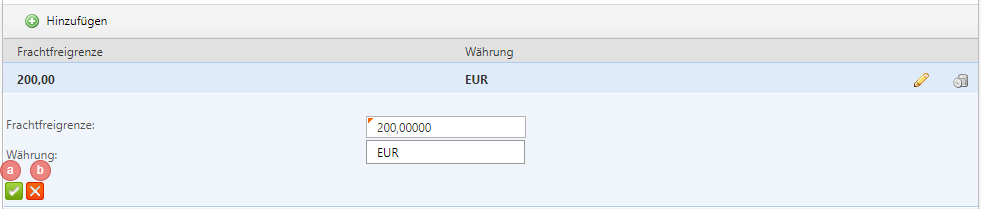
Ändern Sie bestehende Einträge über den Stift am rechten Rand, denken Sie an der Stelle unbedingt dran, diesen mit dem grünen Haken unten links (a) zu bestätigen oder die Eintragung doch zu verwerfen mit dem roten X (b).

<div drawio-diagram="1341"><img src="https://wiki.dedesales.de/uploads/images/drawio/2025-04/CFXI0hEYptFQiSlp-drawing-9-1745820997.png" alt=""/></div>

# Sprache

### **Wichtige Hinweise**

Übersetzungen können in DeDeSales nicht nur für Fremdsprachen eingegeben werden. Sie sind auch auf dem gleichen Weg in der Lage die deutschen Standardtexte gemäß Ihrem Sprachgebrauch anzupassen.

Bitte beachten Sie bei der Übersetzung auf die verwendete Textlänge. Gerade im Client war die optimale Ausnutzung der Textlängen ein primäres Ziel. Eine Überlange Übersetzung kann daher dazu führen, dass der Text im Client nicht vollständig lesbar ist.

In einigen Texten sind Sonderzeichen enthalten. Diese dürfen während der Übersetzung nicht verloren gehen, da ansonsten eine Funktion in DeDeSales nicht mehr so funktioniert, wie sie eigentlich soll. Zu den Sonderzeichen gehören geschweifte Klammern { } und spitze Klammern &lt; &gt;.

#### **Beispiel für geschweiften Klammern { }**

Auftrag ( {0:0000} ) 🡪 wird umgewandelt in Auftrag ( 0001 )

Die Übersetzung muss daher wie folgt lauten:

Order ( {0:0000} ) 🡪 wird umgewandelt in Order ( 0001 )

#### **Beispiel für spitze Klammern &lt; &gt;**

Das Beispiel bezieht sich auf &lt;b&gt; für Bold und ist ein HTML Tag.

Das ist &lt;b&gt;wichtig&lt;/b&gt; 🡪 wird umgewandelt in "Das ist **wichtig"**

Die Übersetzung muss daher wie folgt lauten:

This is &lt;b&gt;important&lt;/b&gt; 🡪 wird umgewandelt in "This is **important"**

### **Auswahl der Sprache**

Nachdem Sie sich im WEB-Backend eingeloggt haben, finden Sie unter Grundkonfiguration \\ Sprachen eine Liste aller im DeDeSales verfügbaren Sprachen.

![](https://wiki.dedesales.de/uploads/images/gallery/2025-04/6TrRGyOa3hcqzChX-embedded-image-8oyggpqz.png)

Klicken Sie nun auf die Sprache, zu der Sie Übersetzungen eingeben möchten. Beachten Sie, dass Sie auch für de-DE Übersetzungen eingeben können. Sie sehen als nächstes die Maske mit dem Assistenten. Klicken Sie nun links im Assistenten auf den Punkt „Übersetzungen eingeben“.

![](https://wiki.dedesales.de/uploads/images/gallery/2025-04/GsisuiRzcQIGQzAr-embedded-image-w8n1vajx.png)

Sie erhalten nun eine Liste aller im DeDeSales Client und WEB-Backend vorkommenden Texte.

![](https://wiki.dedesales.de/uploads/images/gallery/2025-04/EcHJUrLJWWIfsFav-embedded-image-7urfoot6.png)

### **Filtern und ändern von Texten**

Wenn Sie für eine Fremdsprache übersetzen möchten, ist nun die einfachste Möglichkeit einen Filter zu aktivieren, der Ihnen alle noch nicht übersetzten Texte anzeigt. Klicken Sie dazu auf das Filter Icon ![](https://wiki.dedesales.de/uploads/images/gallery/2025-04/bJ3CkQoSm3NxigPv-embedded-image-deiztquk.png) und wählen in der Liste den Eintrag „IsEmpty“ aus.

Es werden nun nur noch Einträge angezeigt, für die noch keine Übersetzung vorliegt.

Wenn Sie einen bestimmten Text übersetzen möchten, können Sie auch Konkret danach filtern. Möchten Sie nach dem deutschen Originaltext suchen, filtern Sie bitte bei „Key“. Möchten Sie nach einem bereits übersetzten Text suchen, filtern Sie bitte bei „Text“.

Im Beispiel (Screenshot) wird nach dem Originaltext „Aktivität“ gefiltert. Dazu wird das Wort im Feld „Key“ eingetragen. Über das Filtersymbol wählt man dann „Contains“ aus.

![](https://wiki.dedesales.de/uploads/images/gallery/2025-04/JU33zlzdxf8RoGS4-embedded-image-pl909sco.png)

Es werden nun alle Texte angezeigt, die im „Key“ den Begriff „Aktivität“ beinhalten.

Um diesen zu bearbeiten klicken Sie als nächstes auf das Bearbeiten Icon ![](https://wiki.dedesales.de/uploads/images/gallery/2025-04/tovWsZNCmdmTV3PS-embedded-image-z3zyn02z.png).

Die Liste wird erweitert und Sie haben nun die Möglichkeit die Übersetzung einzugeben. In diesem Beispiel geben wir den Text „Activity“ ein.

![](https://wiki.dedesales.de/uploads/images/gallery/2025-04/OAiHweKYzc6cSQTW-embedded-image-zbppm53b.png)

Klicken Sie zum Übernehmen der Eingabe bitte auf den Akzeptieren Knopf ![](https://wiki.dedesales.de/uploads/images/gallery/2025-04/rY7LR5nWEIZGh7Nb-embedded-image-zbirgtus.png).

Die Übersetzung ist nun gespeichert. Wenn Sie im Client die Übersetzung testen möchten, müssen Sie unter Grundkonfiguration \\ Mitarbeiter für Ihren Mitarbeiter die Daten bereitstellen. Bitte beachten Sie, dass Sie möglicherweise nicht das notwendige Recht haben, dieses zu tun. In dem Fall fragen Sie bitte in Ihrem Projektteam nach, wer das für Sie übernehmen kann.

#### **Bereitstellen der neuen Texte**

Bitte beachten Sie, dass Änderungen von Texten die im DeDeSales Web-Backend vorkommen sofort vorgenommen werden.

Die Änderung von Texten im DeDeSales Client müssen entweder manuell durch eine Datenbereitstellung verteilt werden oder durch die automatisierte Verteilung über Nacht.

<details id="bkmrk-faq-warum-finde-ich-"><summary>FAQ</summary>

#### **Warum finde ich manche Texte nicht?**

Texte können erst übersetzt werden, nachdem Sie einmal angezeigt wurden. Im DeDeSales Web-Backend erfolgt das sofort.

Im Falle des Clients müssen Sie zunächst eine Datenübertragung durchführen. Erst nach der Datenübertragung werden die Texte in der Datenbank angelegt und stehen zur Bearbeitung bereit.

</details>

# Rollen

Hier werden die Rollen für den Client angelegt. Dies erfolgt in der Regel durch DeDeNet nach den entsprechenden Workshops. Sie können diese zwar erweitern, bedenken Sie dabei aber, dass bestimmte Funktionen auch eine Anpassung an der Schnittstelle benötigen. Dies muss ggf. beauftragt werden.

Erklärung zu den einzelnen Punkten finden Sie jeweils, wenn Sie mit der Maus über das ![](https://wiki.dedesales.de/uploads/images/gallery/2025-03/ncW7XV3ILf5PVf5O-embedded-image-0img4fyy.png) Symbol fahren und kurz innehalten.

Es können mehrere Rollen angelegt werden, Dies macht Sinn, wenn z. B. nur manche Außendienstmitarbeiter Aufträge oder Reklamationen erfassen dürfen, oder Sie eine spezielle Rolle für den Innendienst brauchen, da nur diese bestimmte Aufgaben übernehmen sollen.

Eine Rolle legen Sie im Bereich Grundkonfiguration - Rollen an. Diese Rollen werden dem Mitarbeiter zugewiesen.

### Neue Rollen legen Sie über das Plus an

Vergeben Sie zunächst einen sinnvollen Namen, falls es mehrere Rollen geben soll, anhand dem Sie die die Funktion der Rolle auf einen Blick erkennen können.

Je nach Lizenz werden Ihnen verschiedene Bereich angezeigt, über die Sie die Arbeit Ihrer Mitarbeiter beeinflussen können. Verwenden Sie den Assistenten, um zwischen den einzelnen Bereichen zu wechseln.

### Bearbeiten

Bearbeiten können Sie die Rollen, indem Sie in der Übersicht die gewünschte Rolle anklicken und über den Assistenten in die entsprechenden Unterrubriken wechseln.

Änderungen in einer Rolle werden erst nach einem nächtlichen Gesamtimport an die jeweiligen Mitarbeiter ausgerollt. Wollen Sie die Änderungen schneller verteilen, können Sie dem einzelnen Mitarbeiter Daten bereitstellen, oder starten den Gesamtimport manuell.

### Löschen einer Rolle

Löschen können Sie die Rollen, indem Sie sie auswählen und im Assistenten den Button „Löschen“ drücken.

Beachten Sie bitte, dass Sie vor dem Löschen, die Rolle bei den entsprechenden Mitarbeitern entfernen, sonst ist eine Löschung nicht möglich. Sie werden in dem Fall aber drauf hingewiesen und es wird Ihnen aufgeführt, bei welchen Mitarbeitern die Rolle noch hinterlegt ist.

![Ein Bild, das Text enthält.

Automatisch generierte Beschreibung](https://wiki.dedesales.de/uploads/images/gallery/2025-03/aEqivb0jLXjJrlGF-embedded-image-qat6fv8o.png)

<details id="bkmrk-tipp-rollen-m%C3%BCssen-n"><summary>Tipp</summary>

Rollen müssen nicht immer komplett neu ausgefüllt werden, diese können kopiert werden. Dazu öffnen Sie die gewünschte Rolle und wählen Sie den Button "Speichern / Kopie anlegen" aus. Die Rolle wird abgelegt als "Kopie von ...".

Benennen Sie die Rolle entsprechend ihrer Funktion anschließend um, z. B. Deutschland mit Preisänderung oder ADM ohne Auftragserfassung.

</details>

# Mitarbeiter

Hier legen Sie die Mitarbeiter an, die entweder ein Gerät erhalten oder aber als Mitarbeiter aus dem ERP-System heraus einem Kunden zugeteilt werden (auch wenn diese kein Gerät erhalten). Sie können hier beliebig viele Mitarbeiter anlegen.

Datenbereitstellung für Roll-Out: Wenn Sie sich noch auf der Übersichtsseite befinden haben Sie rechts unten die Möglichkeit „Datenbereitstellung für Roll-Out“ auszuwählen. Hier haben Sie Möglichkeit für mehrere Mitarbeiter gleichzeitig Daten bereitzustellen. Sie können diese Funktion für den Roll-Out benutzen, aber auch zur Verteilung von Anpassungen / Änderungen im DeDeSales Web-Backend.

Einen neuen Mitarbeiter legen Sie das Plus an. Einen bestehenden kann man bearbeiten oder löschen, indem man den gewünschten Eintrag auswählt und entsprechend bearbeitet.

![Ein Bild, das Text enthält.

Automatisch generierte Beschreibung](https://wiki.dedesales.de/uploads/images/gallery/2025-03/oIGMunyPC3hp9LW5-embedded-image-sa3ckgqh.png)

### Daten eingeben

An dieser Stelle werden erst mal die Grunddaten des Mitarbeiters erfasst, wie Mitarbeiternummer, Name und E-Mail-Adresse. Je mehr Informationen hier hinterlegt werden, desto einfacher ist der Support durch DeDeNet.

#### Exchange Postfach

Wenn Sie die Lizenz zum Synchronisieren des E-Mail-Verkehrs des ADM mit DeDeSales erworben haben, tragen Sie hier bitte das Exchange Postfach des Mitarbeiters ein. Die Synchronisation erfolgt alle 4 Stunden anhand der E-Mail-Adresse.

#### Kultur

Die Kultur ist ein Pflichtfeld, da es im SAAS Bereich die Möglichkeit mehrerer Sprachen gibt. Haben Sie mehrere Sprachen angelegt und die Kultur des Mitarbeiters ist z. B. Französisch, dann können Sie eine Fallback-Kultur hinterlegen für Begriffe, die in der Französischen Sprache noch nicht übersetzt wurden.

#### Geräte und Rolle

Geben Sie dem Mitarbeiter eine entsprechend vorab definierte Rolle und ggf. ein [Gerät](https://wiki.dedesales.de/link/442#bkmrk-page-title). Da es auch Mitarbeiter ohne Geräte geben kann, ist Gerät kein Pflichtfeld.

#### Vorgesetzter

Hier muss der Vorgesetzte eingetragen werden, wenn dieser die Termine oder Besuchsdaten des Mitarbeiters einsehen soll. Der Vorgesetzte muss zuvor als Mitarbeiter angelegt werden.

#### Weitere Eigenschaften

Weisen Sie dem Mitarbeiter unter Umständen noch folgende Eigenschaften zu:

<div drawio-diagram="1342"><img src="https://wiki.dedesales.de/uploads/images/drawio/2025-04/dylgkOWvjaQPzDtd-drawing-9-1745822541.png" alt=""/></div>

1\. Testanwender können Aufträge erfassen, diese werden aber nicht an das ERP System übergeben.

2\. Soll ein Mitarbeiter alle Kunden sehen können, dann wählen Sie den entsprechenden Haken. Beachten Sie aber bitte, dass damit ggf. sehr viel Speicher auf dem Server und/oder dem Gerät verbraucht wird.

3\. Soll ein Mitarbeiter auch die Belege zu unbetreuten Kunden (die nicht über das ERP-System zugewiesen sind), z. B. durch eine Vertretung, bekommen, setzen Sie den Haken.

4\. Möchten Sie den Mitarbeiter nur anlegen, er soll aber noch keine oder in Zukunft keine Daten bekommen, dann aktivieren Sie diesen Haken.

5\. Möchte der Mitarbeiter die ausgehenden Mails oder Faxe auch an seine persönliche Adresse gesendet bekommen, muss der Haken gesetzt sein sowie eine E-Mail-Adresse hinterlegt sein (nicht das Exchange-Postfach!).

6\. Um Spesen- oder Tagesberichte für den Mitarbeiter über das Backend zu erstellen, ist der Haken Mitarbeiterberichte erstellen zu setzen.

#### Typ

Geben Sie dem Mitarbeiter ggf. einen anderen Typ, wenn er z. B. nur das Backend benutzt und Sie den Backendzugriff einschränken möchten.

#### Benutzer

Wenn es für den Mitarbeiter auch einen Web-Backend Benutzer gibt, tragen wählen Sie hier bitte den entsprechenden Benutzer aus. Lassen Sie das Feld ansonsten leer. Siehe auch [Einschränken des Datenzugriffs](https://wiki.dedesales.de/link/173#bkmrk-page-title) für Backend User.

#### Artikelliste

Diese können Sie dem Mitarbeiter zuweisen, wenn nur Artikel aus der zuvor erstellten Liste gesehen werden sollen.

Mit dem Assistenzschritt „Speichern / Weiter“ kommen Sie in den nächsten Abschnitt.

### Messe anlegen 

An dieser Stelle haben Sie die Möglichkeit einzelnen Mitarbeitern für einen definierten Zeitraum zusätzliche Kunden auf dem Gerät zur Verfügung zu stellen. Wir empfehlen Ihnen den Messezeitraum um 2-3 Tage vor Messebeginn und 2-3 Tage nach Messeende zu erweitern, da unter Umständen die Datenübertragung etwas mehr Zeit in Anspruch nimmt und der Mitarbeiter sich ggf. auf die neuen Kunden vorbereiten möchte oder nachträglich Aktivitäten vornehmen möchte.

Sie können Sie eine Messe mit dem Plus hinterlegen.

[![image.png](https://wiki.dedesales.de/uploads/images/gallery/2025-04/scaled-1680-/KaWKtmsjmbNWAfxQ-image.png)](https://wiki.dedesales.de/uploads/images/gallery/2025-04/KaWKtmsjmbNWAfxQ-image.png)

Sie geben die Daten der Messe zzgl. der Puffertage ein und können dem Mitarbeiter Belege aus den Kunden unter Kundenliste mitgeben. Diese werden mit Beginn des Zeitraums dem Gerät zur Verfügung gestellt und nach Ablauf des Zeitraums automatisch vom Gerät des Mitarbeiters wieder gelöscht. Das heißt, es ist nicht notwendig die Einträge zu löschen, kann aber natürlich trotzdem gemacht werden. Abgelaufene Messen werden rot dargestellt.

Bereits getätigte Einträge können über das Stiftsymbol angepasst werden.

### Vertretung anlegen

Im Krankheits- oder Urlaubsfall kann es notwendig sein, dass ein Mitarbeiter Kunden von anderen Mitarbeitern übernehmen soll. Sie brauchen dann keine Änderungen im SAP bei der Kundenzuordnung vorzunehmen, sondern legen dazu über das Plus eine Vertretung an.

<div drawio-diagram="1344"><img src="https://wiki.dedesales.de/uploads/images/drawio/2025-04/xubpJHCI6qkrl72H-drawing-9-1745823691.png" alt=""/></div>

Sie geben über die Datumsauswahl (1) und (2) den Gültigkeitszeitraum der Vertretung ein. Anschließend entscheiden Sie, ob der Mitarbeiter die Kunden eines anderen Mitarbeiters komplett übernehmen soll (3) oder ob nur bestimmte Kunden übernommen werden sollen (5). Einzelne Kundennummern werden mit Enter getrennt untereinander geschrieben.

Postleitzahlbereiche (4) können auf mehrere einzelne Postleitzahlen, z.B. 37154 (eine PLZ pro Zeile) oder Postleitzahlbereiche, z.B. 30000-39999 eingegrenzt werden.

Mit „als betreut kennzeichnen“ (6) können Sie die Belege der ausgewählten Kunden an den Mitarbeiter übergeben.

Die Daten werden mit Beginn des Zeitraums dem Gerät zur Verfügung gestellt und nach Ablauf des Zeitraums automatisch vom Gerät wieder gelöscht. Das heißt, es ist nicht notwendig die Einträge zu löschen, kann aber natürlich trotzdem gemacht werden. Getätigte Einträge können über das Stiftsymbol angepasst werden.

### Unterschriftsbild bearbeiten

An dieser Stelle kann die Unterschrift des Mitarbeiters für Refundaufträge hinterlegt werden.

### Auftragserfassung (Retoure)

An dieser Stelle geben Sie an, ab welchem Erreichen der Gutschriftenquote der Mitarbeiter einen zusätzlichen Hinweis erhalten soll. Zusätzlich kann der Ausgabetext im DeDeSales Client farblich angepasst werden. Dazu können hier entsprechende Werte konfiguriert werden.

![](https://wiki.dedesales.de/uploads/images/gallery/2025-03/mwQUN1ckOHjmz685-embedded-image-k3kkaaej.png)

Beachten Sie an dieser Stelle bitte die Abhängigkeiten zu "Grundkonfiguration &gt; Einstellungen &gt; Zeitraum zur Berechnung der Gutschriftenquote": Hier legen Sie den Zeitraum fest, der für die Berechnung (Gutschriften / Aufträge) herangezogen wird.

Grundkonfiguration &gt; Rollen &gt; Gutschrift: Mit dem Recht „Gutschrift nur nach Auftrag möglich“ kann gesteuert werden, ob zur Verbesserung der Gutschriftenquote zumindest ein Auftrag vorher erfasst werden muss. Folgende Einstellmöglichkeiten stehen Ihnen zur Verfügung:

Nein - Die Erfassung ist immer möglich.

Ja - Vorher muss ein Auftrag angelegt worden sein.

Optional - Der Mitarbeiter erhält eine Rückfrage, falls vorher noch kein Auftrag angelegt wurde.

Bei Ja und Optional gilt es zu berücksichtigen, dass der Mitarbeiter die Logik im Client austricksen kann, in dem er zunächst einen Auftrag anlegt, danach eine Gutschrift und anschließend den Auftrag wieder löscht.

Bei Optional muss, sofern kein Auftrag angelegt wurde, der Mitarbeiter entweder einen Gutschriftengrund auswählen oder eine freie Notiz erfassen. Die Gutschriftengründe sind in den Code-Tabellen (Bereich: Reklamationsgrund) zu pflegen.

### Multigeräte

Unter diesem Punkt können Sie einem Mitarbeiter bis zu 2 weitere Geräte zuweisen. Die Geräte, die hierüber angelegt werden, werden nicht in der Lizenz berechnet. Die Gerätenummer wird automatisch generiert, lesen Sie hierzu ggf. den Abschnitt [Modell](https://wiki.dedesales.de/link/189#bkmrk-modell).

Sie schalten das Gerät über den Button frei und es wird eine neue, zufällige Gerätenummer generiert und als QR-Code angezeigt.

![Ein Bild, das Text, Screenshot, Schrift enthält.

Automatisch generierte Beschreibung](https://wiki.dedesales.de/uploads/images/gallery/2025-03/iM8N4QUiK88ertIq-embedded-image-a4btcnqq.png)

Sie erhalten die Möglichkeiten, die Installation über den QR-Code vorzunehmen, das Gerät zu löschen oder das Gerät freizuschalten.

Beachten Sie bitte den Hinweis, dass Tagesberichte, Spesen, Besuche und -berichte auf einem Zweitgerät nicht erfasst werden können.

# Code-Tabellen

Über die Codetabellen werden verschiedene Sachen gesteuert. Sie können sich neue anlegen oder, falls vorgesehen, werden diese aus dem ERP System importiert.

Eine neue Code-Tabelle wird über das Plus angelegt. Eine bestehende kann man bearbeiten oder löschen, indem man den gewünschten Eintrag auswählt und entsprechend bearbeitet.

<div drawio-diagram="1345"><img src="https://wiki.dedesales.de/uploads/images/drawio/2025-04/MrEvyAGrKWh1gLYU-drawing-9-1745824834.png" alt=""/></div>

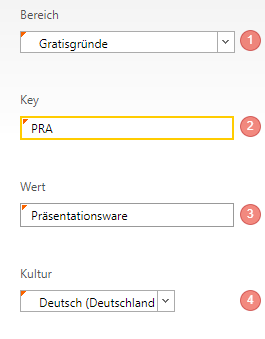
Der gewünschte Bereich wird aus der Liste ausgewählt (1). Anschließend wird der Key (2) festgelegt, der im ERP System weiterverwendet wird. Im Client wird stattdessen der Wert (3) angezeigt. Anschließen wird die Kultur (4) gewählt, damit die Anzeige im Client in der richtigen Sprache angezeigt wird.

Sie können über den Assistenten mit dem Button „Speichern / neuen Eintrag anlegen“ mehrere Codetabellen für den gleichen Key anlegen, z. B. wenn Sie unterschiedliche Kulturen verwenden, oder Sie verändern auch den Key.

![](https://wiki.dedesales.de/uploads/images/gallery/2025-03/QK2JS5KywjFi3DXk-embedded-image-y9bdsiau.png)

# Gebiete

Eine Gebietszuordnung können Sie immer dann benutzen, wenn Sie keine direkte Zuordnung zwischen Mitarbeiter und Kunde haben.

Ein neues Gebiet wird über das Plus angelegt. Ein bestehendes kann man bearbeiten oder löschen, indem man den gewünschten Eintrag auswählt und entsprechend bearbeitet.

# Einstellungen

Hier werden systemübergreifende Grundeinstellungen vorgenommen.

Die meisten Einstellungen werden bereits durch DeDeNet nach den Workshops vorgenommen, so dass hier keine Änderungen erfolgen müssen. Die Funktionen der einzelnen Einstellungen sind direkt im DeDeSales Web-Backend beschrieben. Einstellungen sind im Gegensatz zu Rollen nicht benutzerspezifisch.

<table border="0" cellpadding="0" cellspacing="0" id="bkmrk-einstellung-art-wert" style="border-collapse: collapse; width: 100%; height: 4608.09px;"><colgroup><col style="width: 18.1168%;" width="391"></col><col style="width: 13.23%;" width="83"></col><col style="width: 13.1108%;" width="410"></col><col style="width: 22.7652%;" width="395"></col><col style="width: 32.8963%;" width="64"></col></colgroup><thead><tr style="height: 63.375px;"><td class="xl69" style="height: 63.375px;">Einstellung

</td><td class="xl73" style="height: 63.375px;">Art</td><td class="xl73" style="height: 63.375px;">Wertinhalt</td><td class="xl73" style="height: 63.375px;">zusätzliche Abhängigkeiten z. b. zur Rolle</td><td class="xl73" style="height: 63.375px;">Hilfetext</td></tr></thead><tbody><tr style="height: 74.75px;"><td class="xl70" style="height: 74.75px;">Artikel-Rabattfähig Einschränkungen

</td><td style="height: 74.75px;">Drop Down</td><td style="height: 74.75px;">[![image.png](https://wiki.dedesales.de/uploads/images/gallery/2025-03/scaled-1680-/DCPP28uCbMfma1OA-image.png)](https://wiki.dedesales.de/uploads/images/gallery/2025-03/DCPP28uCbMfma1OA-image.png)

</td><td style="height: 74.75px;"> </td><td class="xl72" style="height: 74.75px;">Geben Sie an, wie der Wert "Rabattfähig" im Artikelstamm im DeDeSales Client verwendet werden soll.

</td></tr><tr style="height: 63.3906px;"><td class="xl70" style="height: 63.3906px;">Aufträge anhand Positions-Liefertermin splitten

</td><td style="height: 63.3906px;">Checkbox</td><td style="height: 63.3906px;"> </td><td style="height: 63.3906px;"> </td><td class="xl75" style="height: 63.3906px;">Führt Auftragssplit durch, wenn Positionen unterschiedliche Liefertermine haben</td></tr><tr style="height: 96.9844px;"><td class="xl70" style="height: 96.9844px;">Auftragserfassung: Artikel ohne KIP sperren

</td><td style="height: 96.9844px;">Multichoice</td><td style="height: 96.9844px;">Auftrag / Retoure / Angebot</td><td style="height: 96.9844px;"> </td><td class="xl75" style="height: 96.9844px;"> </td></tr><tr style="height: 147.375px;"><td class="xl70" style="height: 147.375px;">Auftragserfassung: Auftragsgrund an Artikelliste knüpfen

</td><td style="height: 147.375px;">Drop Down mit Checkbox</td><td style="height: 147.375px;">  
</td><td style="height: 147.375px;">Auftragsgrund aus Codeliste wird mit Artikelliste verknüpft. Hierrüber kann man steuern, ob Listungen ignoriert werden sollen oder nicht</td><td class="xl75" style="height: 147.375px;"> </td></tr><tr style="height: 80.1875px;"><td class="xl70" style="height: 80.1875px;">Auftragserfassung: Auftragsgrund an Auftragsart knüpfen

</td><td style="height: 80.1875px;">Drop Down</td><td style="height: 80.1875px;"> </td><td style="height: 80.1875px;">Auftragsgrund aus Codeliste wird an Auftragsart geknüpft</td><td class="xl75" style="height: 80.1875px;"> </td></tr><tr style="height: 80.1875px;"><td class="xl70" style="height: 80.1875px;">Auftragserfassung: Auftragsgrund Konsibestand prüfen

</td><td style="height: 80.1875px;">Checkbox</td><td style="height: 80.1875px;"> </td><td style="height: 80.1875px;">Auftragsgrund aus Codeliste wird an Konsibestand geknüpft</td><td class="xl75" style="height: 80.1875px;"> </td></tr><tr style="height: 80.1875px;"><td class="xl70" style="height: 80.1875px;">Auftragserfassung: Chargenpflicht bei Auftragsgrund erzwingen

</td><td style="height: 80.1875px;">Checkbox</td><td style="height: 80.1875px;"> </td><td style="height: 80.1875px;">Aufttragsgrund aus Codeliste erzwingt Chargenpflicht</td><td class="xl75" style="height: 80.1875px;"> </td></tr><tr style="height: 80.1875px;"><td class="xl70" style="height: 80.1875px;">Auftragserfassung: Geschlossene Listung

</td><td style="height: 80.1875px;">Drop Down</td><td style="height: 80.1875px;">"nicht anzeigen" / "Anzeigen und Hinweis"</td><td style="height: 80.1875px;">  
</td><td style="height: 80.1875px;">Produkte außerhalb der Listung<span style="mso-spacerun: yes;"> </span></td></tr><tr style="height: 63.3906px;"><td class="xl70" style="height: 63.3906px;">Auftragserfassung: Gesperrte Artikel nicht anzeigen

</td><td style="height: 63.3906px;">Checkbox</td><td style="height: 63.3906px;"> </td><td style="height: 63.3906px;"> </td><td class="xl75" style="height: 63.3906px;"> </td></tr><tr style="height: 80.1875px;"><td class="xl70" style="height: 80.1875px;">Auftragserfassung: Menge 0 zum Leeren der Maske erlauben

</td><td style="height: 80.1875px;">Checkbox</td><td style="height: 80.1875px;"> </td><td style="height: 80.1875px;"> </td><td class="xl71" style="height: 80.1875px;">Über diesen Parameter wird festgelegt, ob mit der Eingabe von 0 im Mengenfeld der Artikelerfassung die Maske geleert wird.</td></tr><tr style="height: 63.3906px;"><td class="xl70" style="height: 63.3906px;">Auftragsexport mit Unterschriften

</td><td style="height: 63.3906px;">Checkbox</td><td style="height: 63.3906px;"> </td><td style="height: 63.3906px;"> </td><td class="xl71" style="height: 63.3906px;">Die Unterschrift des Kunden vom Auftrag in der Schnittstelle als Bilddatei bereitstellen.</td></tr><tr><td>Auftragsvorlagen: Grid Einstellungen je Vorlage speichern

</td><td>Checkbox</td><td>  
</td><td>  
</td><td>Die Ansicht kann über die Einstellung "Client Spalten- und Widget-Konfiguration übernehmen" verteilt werden.</td></tr><tr style="height: 80.1875px;"><td class="xl70" style="height: 80.1875px;">Bei 'nur berechnen' VE-Pflicht<span style="mso-spacerun: yes;"> </span>aufheben

</td><td style="height: 80.1875px;">Checkbox</td><td style="height: 80.1875px;"> </td><td style="height: 80.1875px;"> </td><td class="xl71" style="height: 80.1875px;">Über diesen Parameter wird festgelegt, dass in der Positionserfassung Artikel die vom ADM direkt ausgeliefert werden keine VE-Pflicht mehr besteht.</td></tr><tr><td>Distributoren auf Positionsebene auswählen

</td><td>Checkbox</td><td>  
</td><td>  
</td><td>  
</td></tr><tr style="height: 96.9844px;"><td class="xl70" style="height: 96.9844px;">Kein Auftragsabschluss bei Interessenten

</td><td style="height: 96.9844px;">Checkbox</td><td style="height: 96.9844px;"> </td><td style="height: 96.9844px;"> </td><td class="xl75" style="height: 96.9844px;">Hat man Interessenten angelegt, kann man verhindern, dass ein Auftrag erfasst werden kann. Damit Spart man sich die Anpassung in den Stammdaten oder Kundenzuordnungen</td></tr><tr style="height: 214.547px;"><td class="xl70" style="height: 214.547px;">Konsignation Status "Abgeholt"

</td><td style="height: 214.547px;">DropDown</td><td style="height: 214.547px;">Nicht / wenn der ERP Auftrag erledigt wurde / wenn das Abholdatum erreicht wurde</td><td style="height: 214.547px;">  
</td><td class="xl75" style="height: 214.547px;"> </td></tr><tr style="height: 298.547px;"><td class="xl70" style="height: 298.547px;">Konsignation Status "Geliefert"

</td><td style="height: 298.547px;">DropDown</td><td style="height: 298.547px;">Nicht / wenn der ERP Auftrag erledigt wurde / wenn das Lieferdatum erreicht wurde / wenn der Auftrag angelegt wurde</td><td style="height: 298.547px;">  
</td><td class="xl75" style="height: 298.547px;"> </td></tr><tr style="height: 46.5938px;"><td class="xl70" style="height: 46.5938px;">Konsignationslager verwenden

</td><td style="height: 46.5938px;">Checkbox</td><td style="height: 46.5938px;"> </td><td style="height: 46.5938px;"> </td><td class="xl75" style="height: 46.5938px;"> </td></tr><tr style="height: 130.578px;"><td class="xl70" style="height: 130.578px;">Kostenlose Position wenn kein Preis vorhanden

</td><td style="height: 130.578px;">Checkbox</td><td style="height: 130.578px;"> </td><td style="height: 130.578px;"> </td><td style="height: 130.578px;">Ist die Einstellung aktiv wird bei Produkten ohne Preis (keine Daten in der PRL vorhanden) wie folgt vorgegangen: 1. Der Preis wird bei der Erfassung auf 0,00 gesetzt.2. Die Übernahme des Produkts ignoriert das Recht der Rolle zur Erfassung von "0,00 Produkten"</td></tr><tr style="height: 130.562px;"><td class="xl70" style="height: 130.562px;">Kunden Auftragsmindestwert Funktion

</td><td style="height: 130.562px;">DropDown</td><td style="height: 130.562px;">Auftrag blockieren / Warnung ausgeben</td><td style="height: 130.562px;"> </td><td style="height: 130.562px;">Kunden Auftragsmindestwert Funktion: Auftrag blockieren | Warnung ausgeben</td></tr><tr style="height: 96.9844px;"><td class="xl70" style="height: 96.9844px;">Lagerbestand als Ampel anzeigen

</td><td style="height: 96.9844px;">Checkbox</td><td style="height: 96.9844px;"> </td><td style="height: 96.9844px;"> </td><td class="xl71" style="height: 96.9844px;">Wenn die Ampel aktiviert wird, müssen anstatt der realen Lagerbestandsmenge bestimmte Keys über die Schnittstelle geliefert werden. Die Keys entsprechen dann folgenden Farben:</td></tr><tr style="height: 80.1875px;"><td class="xl70" style="height: 80.1875px;">Lieferausgang am Tag der Bestellung

</td><td style="height: 80.1875px;">Wert</td><td style="height: 80.1875px;">Uhrzeit</td><td style="height: 80.1875px;"> </td><td class="xl71" style="height: 80.1875px;">Bei Bestellungen, die vor der angegebenen Zeit erfolgen, wird die Mindestlieferzeit in Tagen um 1 Tag reduziert.</td></tr><tr style="height: 113.781px;"><td class="xl70" style="height: 113.781px;">Lieferdatum anstelle von Auftragsdatum in Aufträgen

</td><td style="height: 113.781px;">Checkbox</td><td style="height: 113.781px;"> </td><td style="height: 113.781px;"> </td><td class="xl71" style="height: 113.781px;">In der Kundenumsatz-Anzeige wird der Auftragseingang nicht auf Belegdatum, sondern Lieferdatum berechnet. Beim Importieren von Aufträgen wird anstelle des Belegdatum dass Lieferdatum angezeigt.</td></tr><tr style="height: 147.375px;"><td class="xl70" style="height: 147.375px;">Manuelle Rabatte in Preisfindung berücksichtigen

</td><td style="height: 147.375px;">Checkbox</td><td style="height: 147.375px;"> </td><td style="height: 147.375px;"> </td><td class="xl71" style="height: 147.375px;">Der Berechnung des eingegebenen Rabatts erfolgt live und unter Berücksichtigung der integrierten Preisfindung. Ist die Checkbox nicht gesetzt, wird der eingegebene Rabatt nicht in die Preisfindung einbezogen, sondern nur als zusätzlicher Rabatt an die Schnittstelle übergeben.</td></tr><tr style="height: 96.9844px;"><td class="xl70" style="height: 96.9844px;">Mengeneingabe in der Positionserfassung mit Nachkommastellen

</td><td style="height: 96.9844px;">Checkbox</td><td style="height: 96.9844px;"> </td><td style="height: 96.9844px;"> </td><td class="xl71" style="height: 96.9844px;">Erlaubt die Erfassung von Mengen mit Nachkommastellen im DeDeSales Client.</td></tr><tr><td>Microsoft Graph API Client Einstellungen

</td><td>Wert / Checkbox</td><td>  
</td><td>  
</td><td>[Client ](https://wiki.dedesales.de/link/452#bkmrk-1.-client-id%C2%A0)ID ermitteln

[Tenant ](https://wiki.dedesales.de/link/284#bkmrk-page-title)ID ermitteln

Termin-Ansprechpartner zum Termin einladen und entsprechende Aktivität dazu hinterlegen, wenn aktiviert

</td></tr><tr style="height: 63.3906px;"><td class="xl70" style="height: 63.3906px;">Nachkommastellen bei Mengen

</td><td style="height: 63.3906px;">Wert</td><td style="height: 63.3906px;">Zahl</td><td style="height: 63.3906px;">Default: 0</td><td class="xl71" style="height: 63.3906px;">Hier steuern Sie die Anzahl der Nachkommastellen, die im DeDeSales Client verwendet werden sollen. </td></tr><tr style="height: 46.5938px;"><td class="xl70" style="height: 46.5938px;">Nachkommastellen bei Preisen

</td><td style="height: 46.5938px;">Wert<span style="mso-spacerun: yes;"> </span></td><td style="height: 46.5938px;">Zahl</td><td style="height: 46.5938px;"> </td><td class="xl75" style="height: 46.5938px;"> </td></tr><tr style="height: 46.5938px;"><td class="xl70" style="height: 46.5938px;">Nachkommastellen bei Rabatten

</td><td style="height: 46.5938px;">Wert<span style="mso-spacerun: yes;"> </span></td><td style="height: 46.5938px;">Zahl</td><td style="height: 46.5938px;"> </td><td class="xl75" style="height: 46.5938px;"> </td></tr><tr style="height: 96.9844px;"><td class="xl70" style="height: 96.9844px;">Positionsrabatt überschreibt KGB

</td><td style="height: 96.9844px;">Checkbox</td><td style="height: 96.9844px;"> </td><td style="height: 96.9844px;"> </td><td class="xl71" style="height: 96.9844px;">Ein im DeDeSales erfasster Rabatt setzt den Rabatt der KGB Schnittstelle außer Kraft. Das Recht "Manuelle Rabatte in Preisfindung berücksichtigen" muss aktiviert sein.</td></tr><tr style="height: 29.7969px;"><td class="xl70" style="height: 29.7969px;">Preis Nicht Runden

</td><td style="height: 29.7969px;">Checkbox</td><td style="height: 29.7969px;"> </td><td style="height: 29.7969px;"> </td><td class="xl75" style="height: 29.7969px;"> </td></tr><tr style="height: 113.766px;"><td class="xl70" style="height: 113.766px;">Preise mit Datum berechnen

</td><td style="height: 113.766px;">DropDown</td><td style="height: 113.766px;">Tagesdatum / Lieferdatum / Bestelldatum</td><td style="height: 113.766px;"> </td><td class="xl71" style="height: 113.766px;">Hier kann eingestellt werden, ob Artikelpreise auf Basis Tagesdatum, Lieferdatum oder Bestelldatum errechnet werden.</td></tr><tr style="height: 435.672px;"><td class="xl70" style="height: 435.672px;">Preis-Rabattfähig Einschränkungen

</td><td style="height: 435.672px;">DropDown</td><td style="height: 435.672px;">Wert wird nicht verwendet / Keine Auswirkungen, nur informativ / Nur manuelle Rabatteingabe Position / nur manuelle Rabatteingabe Auftrag / Manuelle Rabatteingabe Position und Auftrag / manuelle Rabatteingabe und Rabattberechnung in Preisfindung</td><td style="height: 435.672px;">  
</td><td class="xl75" style="height: 435.672px;"> </td></tr><tr style="height: 63.3906px;"><td class="xl70" style="height: 63.3906px;">Rabatt vorauswählen

</td><td style="height: 63.3906px;">Checkbox</td><td style="height: 63.3906px;"> </td><td style="height: 63.3906px;"> </td><td class="xl71" style="height: 63.3906px;">Der im Kundenstamm hinterlegte Rabatt (DEB Schnittstelle) wird automatisch bei jeder Position im Auftrag vorausgewählt.</td></tr><tr style="height: 214.562px;"><td class="xl70" style="height: 214.562px;">Regeln für Artikelvorschläge

</td><td style="height: 214.562px;">Wert</td><td style="height: 214.562px;">.\*</td><td style="height: 214.562px;">Produktsuche im Client</td><td class="xl71" style="height: 214.562px;">Während der Eingabe einer Artikelnummer in der Positionserfassung kann DeDeSales automatisch Artikelvorschläge (z.B. gültige Farben zu einer Artikelnummer) anzeigen. Ob Vorschläge angezeigt werden und wie die Artikelnummern dabei in Zusammenhang stehen, wird in dieem Feld mit regulären Ausdrücken beschrieben. Wir empfehlen, dass Eintragungen nur in Rücksprache mit der DeDeNet GmbH durchgeführt werden.</td></tr><tr><td>Stammdaten werden in DeDeSales verwaltet

</td><td>Checkbox</td><td>Besuchsdauer /   
Besuchsrhythmus /   
AbcStatus /   
Startwoche /   
Startjahr /   
Tour /   
Attribut 1-16</td><td>  
</td><td>Ermöglicht die Verwaltung von Debitor Stammdatenänderungen, die nicht an das ERP-System gehen sollen.</td></tr><tr style="height: 63.3906px;"><td class="xl70" style="height: 63.3906px;">Stücklisten in PDF Dokumenten auflösen

</td><td style="height: 63.3906px;">Checkbox</td><td style="height: 63.3906px;"> </td><td style="height: 63.3906px;"> </td><td class="xl72" style="height: 63.3906px;">Stücklisten im Bestellvorschlag werden aufgelöst und die Einzelkomponenten neben der Kopfkomponente angedruckt.</td></tr><tr style="height: 63.3906px;"><td class="xl70" style="height: 63.3906px;">Versendete Aufträge löschen

</td><td style="height: 63.3906px;">Wert</td><td style="height: 63.3906px;">Tage</td><td style="height: 63.3906px;"> </td><td class="xl71" style="height: 63.3906px;">Versendete Aufträge löschen nach X Tagen. Geben Sie 0 ein, um keine Löschung durchzuführen.</td></tr><tr style="height: 63.3906px;"><td class="xl70" style="height: 63.3906px;">Werbemittel aus Listungsprüfung ausschließen

</td><td style="height: 63.3906px;">Checkbox</td><td style="height: 63.3906px;"> </td><td style="height: 63.3906px;"> </td><td class="xl75" style="height: 63.3906px;"> </td></tr><tr style="height: 80.1875px;"><td class="xl70" style="height: 80.1875px;">Zeitraum zur Berechnung Gutschriftenquote

</td><td style="height: 80.1875px;">Wert</td><td style="height: 80.1875px;">Datum von / Datum bis</td><td style="height: 80.1875px;"> </td><td class="xl75" style="height: 80.1875px;">  
</td></tr></tbody></table>

# Einstellungen - PDF-Inhalte verwalten

Legen Sie hier den Header und Footer für unterschiedliche PDF-Dokumente, die durch DeDeSales erstellt werden, fest.

Sie können die Vorlagen Mandanten und Kulturspezifisch anlegen. Es wird die Kultur über den Mandanten priorisiert

Nutzen Sie zum Anlegen weiterer Vorlagen die Kopierfunktion, nachdem Sie eine Vorlage ausgewählt haben oder wählen Sie das Plus, um eine neue Vorlage anzulegen.

![](https://wiki.dedesales.de/uploads/images/gallery/2025-03/CNFyceJMhIqDmp6c-embedded-image-3ww2raea.png)

Achtung: Bitte verlassen Sie den Assistenten unbedingt mit dem Button „Speicher / Vorgang beenden“ sonst sind alle Änderungen verloren.

Über die verschiedenen Tabs können folgende Einstellungen vorgenommen werden:

![](https://wiki.dedesales.de/uploads/images/gallery/2025-03/0HOLzJ9dw2B9Rhpp-embedded-image-5g8vipsp.png)

Es sind nicht immer alle Tabs verfügbar, das hängt davon ab, welchen PDF-Typ Sie unter „Allgemein“ ausgewählt haben.

#### Allgemein

Sie legen hier fest um welchen PDF-Typ es sich handeln soll, sowie die entsprechende Kultur und den gewünschten Mandanten.

Je nach Auswahl des Typs können Sie einen individuellen Report hinterlegen.

Die Absenderadresse wird nur bei Standard-Emails z. B. ohne Report verwendet.

#### Header

Die Grafik (Logo) sollte in der Breite 870 Pixel nicht überschreiten, da damit die DIN A4 Breite ausgereizt wird. Die Höhe ist grundsätzlich nicht eingeschränkt, Sie müssen die Höhe in Pixeln im oberen Bereich allerdings mit angeben, da das Logo ansonsten nicht angezeigt wird.

Da die PDF-Dateien per E-Mail verschickt werden, sollten Sie in der Regel nicht größer als 5 MB groß sein. Daher sollte die Auflösung der Grafik 150dpi nicht überschreiten. Am besten eignen sich PNG-Dateien, aber es gehen auch JPGs.

Um eine neue Grafik zuzufügen, drücken Sie zuerst den Image-Manager Button:

![](https://wiki.dedesales.de/uploads/images/gallery/2025-03/gcYaSMjBh5fg625w-embedded-image-wspegdtd.png)

Im Image-Manager benutzen Sie zuerst den Upload Button, um ein Bild auf den Server zu legen. ![](https://wiki.dedesales.de/uploads/images/gallery/2025-03/KtkalOBziMNokLTq-embedded-image-r7gs5ya5.png)

Sie können hier auch weitere Unterordner anlegen, damit Sie sich eine Struktur erstellen können. Nachdem Sie das Bild vom lokalen PC hochgeladen haben, können Sie es mit dem Button „Insert“ in den Header übernehmen.

#### Footer

An dieser Stelle können Sie einen Abschlusstext hinterlegen, der vor dem Footer erscheint. Um eine Grafik in den Footer einzufügen, scrollen Sie etwas nach unten. Für beide Bereiche zusammen geben Sie die Höhe in Pixeln ein, da der Andruck im PDF sonst nicht erzeugt wird.

Sie können bei Bedarf für jede Vorlage unterschiedliche Logos hinterlegen.

#### Textbausteine

Je nach ausgewähltem Typ können Sie zusätzlich zu festem Text auch Textbausteine verwenden. Diese werden mit geschweiften Klammern hinterlegt.

![Ein Bild, das Text enthält.

Automatisch generierte Beschreibung](https://wiki.dedesales.de/uploads/images/gallery/2025-03/DYJQOc7rd6J5rTz9-embedded-image-30qctk8y.png)

Beispiel: {4} = „Name des Mitarbeiters“ wird in der E-Mail als „Max Mustermann“ ausgegeben.

#### AGB

Hier können Sie den Text Ihrer Allgemeinen Geschäftsbedingungen hinterlegen.

#### CSS

An dieser Stelle können Sie die Darstellung der E-Mail individuell anpassen

#### Einstellungen

Hier hinterlegen Sie das Format des PDFs beim Ausdruck und die Darstellung der Positionen

#### Test

Ist bei Ihrem Backendbenutzer eine E-Mail-Adresse hinterlegt, dann können Sie ein Dummy-PDF erzeugen und sich per E-Mail zusenden lassen.

# Einstellungen - E-Mail-Inhalte verwalten

#### Typ: Mitarbeitermails

Der Typ „Mitarbeitermail“ wird in folgenden Fällen ausgelöst:

- Bestellvorschlag
- Rückstände
- Artikelbezugsliste
- Artikelbild
- E-Mail-Abos

Über diesen Typ können Sie eine Standardsignatur für die vom Client ausgelösten ausgehenden E-Mails festlegen, die dynamisch aus den Daten des Mitarbeiters generiert und an jede ausgehende E-Mail gehängt wird.

Den Betreff können Sie mit einem Prefix versehen. Außerdem können Sie für jeden Mitarbeiter eine individuelle Signatur hinterlegen, indem Sie die Mitarbeiternummer auf der Seite hinterlegen.

Mitarbeitermails können Kultur- und Mandantenspezifisch angelegt werden. Das Menü ähnelt dem aus der PDF-Beschreibung: [Allgemein](https://wiki.dedesales.de/link/243#bkmrk-allgemein), [Textbausteine](https://wiki.dedesales.de/link/243#bkmrk-textbausteine), [CSS ](https://wiki.dedesales.de/link/243#bkmrk-css)und [Test](https://wiki.dedesales.de/link/243#bkmrk-test).


#### Typ: Individuelle Mail

<div id="bkmrk-sie-k%C3%B6nnen-e-mail-te">Sie können E-Mail Texte, die nicht über DeDeSales verschickt werden hier hinterlegen. Über die Mitarbeiternummer und die hinterlegte ID können Sie das Template in der Vorschau aufrufen.</div><div id="bkmrk-beispiel%3A-%2Fexporttem">Beispiel: /ExportTemplates/Mitarbeitermails.aspx?m=IhreMitarbeiternummer&amp;id=HinterlegteID</div><div id="bkmrk-"></div>
#### Typ: eCom - Shop (wenn lizensiert)

- Kontaktformular
- Bestellung
- Registrierung - Neues Passwort
- Registrierung - E-Mail Neu
- Passwort vergessen
- Passwort zurücksetzen
- Neukundenregistrierung
- Registrierung Agent - Neues Passwort
- E-Mail ändern

An dieser Stelle können sie für die genannten eCom Shop Mailtypen Standard-Texte hinterlegen, die im Shop an den entsprechenden Stellen versendet werden.

# Menü Verwaltung

# Benutzer

#### Allgemeines

Benutzer sind für die Bedienung des Backends zuständig. Sie haben nichts mit dem Menüpunkt Grundkonfiguration - Mitarbeiter zu tun. Ein Benutzer kann auch einen Client haben, es ist aber nicht zwingend vorgesehen. Sie können die Sichten der Backendbenutzer einschränken. Lesen Sie dazu den Abschnitt [Einschränken des Datenzugriffs für Backend User](https://wiki.dedesales.de/link/427#bkmrk-einschr%C3%A4nken-des-dat)

Die Anzahl der Benutzer wird über die Lizenz festgelegt. Sobald alle Benutzer "vergeben" sind, können keine weiteren angelegt werden. Der DeDeNet Benutzer wird in der Lizenz nicht berechnet. Wurde ein Standard Admin Benutzer angelegt, wird dieser in die Anzahl der Benutzer mit eingerechnet.

#### Neuen Benutzer anlegen

Legen Sie den Benutzer über das grüne Plus an.

<div drawio-diagram="2161"><img src="https://wiki.dedesales.de/uploads/images/drawio/2025-11/6GTEKAATF0lPAWgc-drawing-9-1762156862.png" alt=""/></div>

1. Legen Sie den Benutzernamen fest.
2. Soll es ein Active Directory User sein, muss der Benutzername mit dem Active Directory Namen übereinstimmen
3. Die E-Mail-Adresse ist ein Pflichtfeld. An diese Adresse wird das Passwort versendet, wenn es sich nicht um einen Active Directory User handelt.
4. Vorname ist ein optionales Feld
5. Nachname ist ein optionales Feld
6. Wählen Sie die gewünschte Rolle für den Backend Benutzer aus der Dropdownliste aus.
7. Legen Sie fest, ob es sich bei dem Benutzer um einen Administrator handeln soll oder um einen Dataservice Benutzer
8. Prüfen Sie hier, wann der Benutzer sich das letzte Mal im Backend angemeldet hat

#### Zwei-Faktor Authentifizierung

[![image.png](https://wiki.dedesales.de/uploads/images/gallery/2025-11/scaled-1680-/9xDu7VKLTxEfSOSL-image.png)](https://wiki.dedesales.de/uploads/images/gallery/2025-11/9xDu7VKLTxEfSOSL-image.png)

Haben Sie einen User angelegt, kann die Zwei-Faktor Authentifizierung aktiviert werden. Dazu rufen Sie den Benutzer wieder auf und betätigen den Button. Sie bekommen einen QR Code angezeigt, der über die Authentifizierungs-App (z. B. Google Authenticator) eingescannt werden muss. Die Aktivierung erfolgt durch die Erst-Eingabe des Codes.

Sie können die Zwei-Faktor Authentifizierung auch wieder abschalten

[![image.png](https://wiki.dedesales.de/uploads/images/gallery/2025-11/scaled-1680-/4s2Evskj3j6tIBVN-image.png)](https://wiki.dedesales.de/uploads/images/gallery/2025-11/4s2Evskj3j6tIBVN-image.png)

#### Dataservice Benutzer

Werten Sie Daten über die API aus oder laden ERP Daten über die API in DeDeSales, dann benötigen Sie einen Dataservice Benutzer.

#### E-Mail-Abos zuweisen

Über den Button "Speichern / Weiter" können Sie direkt in den Bereich der E-Mail-Abo wechseln. Alle bereits angelegten Abos werden hier aufgeführt und können angehakt werden.

#### Einschränken des Datenzugriffs für Backend User

Im Bereich Grundkonfiguration &gt; Mitarbeiter besteht die Möglichkeit jedem Mitarbeiter einen Web-Backend Benutzer zuzuordnen. Über diese Zuordnung, sowie die Zuordnung des Vorgesetzten besteht die Möglichkeit einem Web-Backend Benutzer den Zugriff auf Mitarbeiter und Kunden einzuschränken.  
Hat ein Web-Backend Benutzer keine Verknüpfung mit einem Eintrag aus Grundkonfiguration &gt; Mitarbeiter hat er Vollzugriff auf alle Kunden und Mitarbeiter.

Nehmen wir folgende Unternehmensstruktur als gegeben an (KAM =Key Account Manager, SKAM = Senior Key Account Manager):

[![image.png](https://wiki.dedesales.de/uploads/images/gallery/2025-11/scaled-1680-/cjAL09WSt5Ndj4Y0-image.png)](https://wiki.dedesales.de/uploads/images/gallery/2025-11/cjAL09WSt5Ndj4Y0-image.png)

Wenn Sie den KAMs, SKAMs und dem Vertriebsleiter Zugriff auf das DeDeSales Web-Backend geben und die Zugriffe entsprechend einschränken möchten müssen Sie folgendes tun:  
1\. Weisen Sie allen Bezirksleitern die entsprechenden KAMs als Vorgesetzte zu.  
2\. Tragen Sie für jeden KAM unter Grundkonfiguration - Mitarbeiter - Benutzer den entsprechenden Benutzer (aus Verwaltung - Benutzer) ein.  
3\. Weisen Sie allen KAMs die entsprechenden SKAMs als Vorgesetzte zu.  
4\. Tragen Sie für jeden SKAM unter Grundkonfiguration - Mitarbeiter - Benutzer den entsprechenden Benutzer (aus Verwaltung - Benutzer) ein.  
5\. Dem Vertriebsleiter weisen Sie keine Benutzer unter Grundkonfiguration - Mitarbeiter zu, da dieser als oberste Hierarchiestufe uneingeschränkten Zugriff erhalten soll.

# Rollen

Allgemein

Es handelt sich in diesem Bereich um die Festlegung, was ein Benutzer im Backend machen darf und ist nicht zu verwechseln mit den Rollen im Bereich Grundkonfiguration.

Legen Sie eine neue Rolle über das grüne Plus an.

[![image.png](https://wiki.dedesales.de/uploads/images/gallery/2025-11/scaled-1680-/BaPFmguHlwpBgSt8-image.png)](https://wiki.dedesales.de/uploads/images/gallery/2025-11/BaPFmguHlwpBgSt8-image.png)

Vergeben Sie einen sinnvollen Namen und betätigen Sie die Schaltfläche "Weiter".

Legen Sie die benötigten Bereiche für die Rolle fest und speichern Sie diese. Anschließend können Sie die Rolle den Benutzern des Backends zuweisen.

Für die Bereich Statistik, Individualreports und Listen können weitere Einschränkungen für die Backendbenutzer vorgenommen werden, d. h. Sie können an dieser Stelle festlegen, welcher Benutzer welche Statistiken sehen darf.

Sie können die Einstellungen aber auch über die einzelnen Bereich vornehmen. Ein User mit Administratorberechtigung hat immer auf alle Statistiken, Individualreports und Listen Zugriff.

# Passwort

An dieser Stelle verändern Sie das Passwort von dem Backend-Benutzer mit dem Sie gerade eingeloggt sind.

Es ist nicht möglich, dass Passwort eines anderen Benutzer zu ändern.

# Lizenz

An dieser Stelle bekommen Sie einen Überblick über Ihre aktuell ausgestellte Lizenz. Lizenzen können nur von DeDeNet bearbeitet werden. Möchten Sie also z. B. ein weiteres Gerät oder ein neues Modul lizensiert haben, wenden Sie sich bitte an DeDeNet GmbH.

# Log-Dateien

Der Bereich der Log-Dateien ist in 4 Bereiche unterteilt. Es empfiehlt sich, den Bereich nicht für alle Benutzer freizuschalten, da es zu Verwirrungen führen könnte.

Man kann das Datum frei wählen, allerdings werden die Logs nach einer gewissen Zeit gelöscht.

#### System

Hier findet man z. B. Informationen über den Auftragsexport

#### Import

Der Status des Imports wird hier aufgeführt.

#### Mitarbeiter

Es werden die Geräte des Mitarbeiters aufgeführt und die darauf vorgenommen Aktionen können hier nachverfolgt werden.

#### E-Mail

Ausgelöste E-Mails werden hier mit Versandstatus aufgeführt.

Um ein Logfile anzuschauen können Sie es entweder downloaden über den Speichern Button:

[![image.png](https://wiki.dedesales.de/uploads/images/gallery/2025-11/scaled-1680-/cDL51EiAJzxZbC45-image.png)](https://wiki.dedesales.de/uploads/images/gallery/2025-11/cDL51EiAJzxZbC45-image.png)

Alternativ klicken Sie ein Text-Logfile an und es wird direkt im Browserfenster geöffnet.

# E-Mail Abos

Jedem WEB-Backend-Benutzer können sogenannte E-Mail-Abos zugewiesen werden. Ein E-Mail-Abo informiert den Benutzer über bestimmte Vorkommnisse im DeDeSales.

Manche E-Mail-Abos können in der Betreffzeile mit Informationen ergänzt werden, um z. B. eine automatische Verteilung über den E-Mail-Server an verschiedene Postfächer zu ermöglichen. Die möglichen Platzhalter dazu werden Ihnen entsprechend bei der Auswahl angezeigt.

Einige E-Mail-Abos können Mandantenspezifisch eingestellt werden. Wird der Mandant nicht gefüllt, dann gilt es für alle vorhandenen Mandanten.

[![image.png](https://wiki.dedesales.de/uploads/images/gallery/2025-11/scaled-1680-/BMERpa7G7W0lvxDo-image.png)](https://wiki.dedesales.de/uploads/images/gallery/2025-11/BMERpa7G7W0lvxDo-image.png)

Nachdem das gewünschte Abo ausgewählt wurde und ggf. ergänzende Informationen getätigt wurden, geht man über den Assistenten mit dem Button „Speichern / Weiter“ zur Auswahl der möglichen Empfänger. Alle Empfänger, die das Abo erhalten sollen, werden auf dieser Seite aufgeführt. Sie können die gewünschten Empfänger anhaken und die Anlage des E-Mail-Abos über den Butten „Speichern / Vorgang beenden“ verlassen.

Achten Sie bitte darauf, dass die gewählten Empfänger auch über eine E-Mail-Adresse verfügen, da ansonsten die E-Mail nicht verschickt werden kann.

### Tipp

Möchten Sie einem Benutzer mehrere Abos zeitgleich zuweisen, müssen Sie nicht jedes Abo anklicken. Sie können dafür in den Benutzer im Bereich Verwaltung wechseln und über den Button „Weiter“ auf die E-Mail-Abos wechseln. Dort können alle angelegten Abos an-/abgehakt werden.

#### Mögliche E-Mail Abos

<table border="1" id="bkmrk-adress%C3%A4nderung-betre" style="border-collapse: collapse; width: 100%; height: 977.891px;"><colgroup><col style="width: 33.3731%;"></col><col style="width: 25.0397%;"></col><col style="width: 41.7064%;"></col></colgroup><thead><tr style="height: 29.7969px;"><td style="height: 29.7969px;">E-Mail Abo Name</td><td style="height: 29.7969px;">anpassbarer Betreff/Inhalt</td><td style="height: 29.7969px;">Hinweis</td></tr></thead><tbody><tr style="height: 29.7969px;"><td style="height: 29.7969px;">Änderung der Kontodaten  
</td><td style="height: 29.7969px;">Betreff ohne Platzhalter  
</td><td style="height: 29.7969px;">  
</td></tr><tr style="height: 29.7969px;"><td style="height: 29.7969px;">Änderung von Anlieferzeiten

</td><td style="height: 29.7969px;">Betreff ohne Platzhalter  
</td><td style="height: 29.7969px;">  
</td></tr><tr style="height: 29.7969px;"><td style="height: 29.7969px;">Änderung von Ansprechpartnern  
</td><td style="height: 29.7969px;">Betreff ohne Platzhalter  
</td><td style="height: 29.7969px;">  
</td></tr><tr style="height: 29.7969px;"><td style="height: 29.7969px;">Anfragen unbekannter Geräte  
</td><td style="height: 29.7969px;">Betreff ohne Platzhalter und mit E-Mail Text</td><td style="height: 29.7969px;">  
</td></tr><tr style="height: 29.7969px;"><td style="height: 29.7969px;">Ausnahmebericht Besuche  
</td><td style="height: 29.7969px;">  
</td></tr><tr style="height: 29.7969px;"><td style="height: 29.7969px;">Import Warnungen  
</td><td style="height: 29.7969px;">  
</td><td style="height: 29.7969px;">Alle Importabbrüche werden mit der aufgetretenen Fehlermeldung an den Abo-Inhaber gesendet.

Warnungen ohne Importabbruch werden für folgende Fälle gesendet:

<div>1. Bei Hierarchie Endlosverweis </div><div>2. Kundenliste kann nicht geparsed werden -&gt; z.B. Filter oder SQL Statement fehlerhaft.</div><div>3. Ansprechpartner - fehlerhafte E-Mail Adresse</div><div>4. Ansprechpartner - fehlerhafte Faxnummer</div><div><div>5. Kunden - fehlerhafte E-Mail Adresse</div><div>6. Kunden - fehlerhafte Faxnummer</div><div>7. Mitarbeiterdateien können nicht importiert werden</div></div></td></tr><tr style="height: 29.7969px;"><td style="height: 29.7969px;">Neukunden angelegt  
</td><td style="height: 29.7969px;">Betreff mit Platzhalter  
</td><td style="height: 29.7969px;">  
</td></tr><tr style="height: 46.5938px;"><td style="height: 46.5938px;">eCom - Benachrichtigung bei fehlgeschlagenem ERP Export  
</td><td style="height: 46.5938px;">  
</td><td style="height: 46.5938px;">nur mit Lizenz verfügbar</td></tr><tr style="height: 29.7969px;"><td style="height: 29.7969px;">eCom - Kontaktformular  
</td><td style="height: 29.7969px;">  
</td><td style="height: 29.7969px;">nur mit Lizenz verfügbar</td></tr><tr style="height: 29.7969px;"><td style="height: 29.7969px;">eCom - Kundenregistrierung  
</td><td style="height: 29.7969px;">  
</td><td style="height: 29.7969px;">nur mit Lizenz verfügbar</td></tr><tr style="height: 29.7969px;"><td style="height: 29.7969px;">ECom Aufträge anlegen  
</td><td style="height: 29.7969px;">  
</td><td style="height: 29.7969px;">nur mit Lizenz verfügbar</td></tr><tr style="height: 29.7969px;"><td style="height: 29.7969px;">ERP-Fehler  
</td><td style="height: 29.7969px;">Betreff ohne Platzhalter</td><td style="height: 29.7969px;">  
</td></tr><tr style="height: 29.7969px;"><td style="height: 29.7969px;">Konflikt in Bonusprogramm  
</td><td style="height: 29.7969px;">Betreff ohne Platzhalter  
</td><td style="height: 29.7969px;">nur mit Lizenz verfügbar</td></tr><tr style="height: 29.7969px;"><td style="height: 29.7969px;">Fehlende Übersetzungen  
</td><td style="height: 29.7969px;">Betreff ohne Platzhalter und E-Mail Text</td><td style="height: 29.7969px;">  
</td></tr><tr style="height: 29.7969px;"><td style="height: 29.7969px;">Konsignation Abholung  
</td><td style="height: 29.7969px;">Betreff ohne Platzhalter</td><td style="height: 29.7969px;">  
</td></tr><tr style="height: 46.5938px;"><td style="height: 46.5938px;">Konsignation Lieferung mit Pflichtabholung  
</td><td style="height: 46.5938px;">Betreff ohne Platzhalter</td><td style="height: 46.5938px;">  
</td></tr><tr style="height: 46.5938px;"><td style="height: 46.5938px;">Konsignation Lieferung ohne Pflichtabholung  
</td><td style="height: 46.5938px;">Betreff ohne Platzhalter</td><td style="height: 46.5938px;">  
</td></tr><tr style="height: 29.7969px;"><td style="height: 29.7969px;">Konsignation Verschrottung  
</td><td style="height: 29.7969px;">Betreff ohne Platzhalter</td><td style="height: 29.7969px;">  
</td></tr><tr style="height: 29.7969px;"><td style="height: 29.7969px;">Kundenstammdatenänderung </td><td style="height: 29.7969px;">Betreff mit Platzhalter möglich  
</td><td style="height: 29.7969px;">Mandantenfähig ab Version 20  
</td></tr><tr style="height: 29.7969px;"><td style="height: 29.7969px;">Retoure   
</td><td style="height: 29.7969px;">Betreff mit Platzhalter möglich  
</td><td style="height: 29.7969px;">  
</td></tr><tr style="height: 29.7969px;"><td style="height: 29.7969px;">Lead Status Sales Qualified Lead  
</td><td style="height: 29.7969px;">Betreff mit Platzhalter möglich und mit E-Mail-Text</td><td style="height: 29.7969px;">nur mit Lizenz verfügbar

</td></tr><tr style="height: 29.7969px;"><td style="height: 29.7969px;">Mitarbeiter mit alten Daten  
</td><td style="height: 29.7969px;">Betreff ohne Platzhalter möglich und mit E-Mail Text</td><td style="height: 29.7969px;">  
</td></tr><tr style="height: 29.7969px;"><td style="height: 29.7969px;">Mitarbeiter ohne Auftrag  
</td><td style="height: 29.7969px;">Betreff ohne Platzhalter möglich und mit E-Mail Text</td><td style="height: 29.7969px;">  
</td></tr><tr style="height: 46.5938px;"><td style="height: 46.5938px;">Täglicher Versand von Spesenberichten, wenn aktiviert  
</td><td style="height: 46.5938px;">  
</td></tr><tr style="height: 46.5938px;"><td style="height: 46.5938px;">Täglicher Versand von Tagesberichten, wenn aktiviert  
</td><td style="height: 46.5938px;">  
</td></tr><tr style="height: 29.7969px;"><td style="height: 29.7969px;">Tourenoptimierung (operativ) Warnungen  
</td><td style="height: 29.7969px;">Betreff ohne Platzhalter  
</td><td style="height: 29.7969px;">  
</td></tr><tr style="height: 29.7969px;"><td style="height: 29.7969px;">Verbrauchte Lizenzen  
</td><td style="height: 29.7969px;">Betreff ohne Platzhalter und mit E-Mail Text</td><td style="height: 29.7969px;">  
</td></tr><tr style="height: 29.7969px;"><td style="height: 29.7969px;">Versand von Aufträgen incl. Excel  
</td><td style="height: 29.7969px;">Betreff mit Platzhalter möglich  
</td><td style="height: 29.7969px;">Mandantenfähig  
</td></tr><tr style="height: 29.7969px;"><td style="height: 29.7969px;">Versand von Retouren incl. Excel  
</td><td style="height: 29.7969px;">Betreff mit Platzhalter möglich  
</td><td style="height: 29.7969px;">Mandantenfähig  
</td></tr></tbody></table>

# Gesamtimport

Der Gesamtimport wird jede Nacht zu einer festgelegten Uhrzeit durch einen Task gestartet.

Benutzen sie den Button, wenn Sie tagsüber nochmals neue Daten an alle Mitarbeiter bereitstellen wollen.

ACHTUNG:

Unter Umständen kann es sein, dass der Gesamtimport länger dauert, das kommt immer auf die abzurufende Datenmenge an.