Hardwarescanner einrichten
- KDC280 BLE iOS
- Koamtac KDC 270
- Koamtac KDC 270 - Einrichtung ohne Offline Scan
- KDC 200 Resetten und konfigurieren Windows
- Eyoyo EY-009P BLE (BLE APP)
- Eyoyo EY-009P BLE 2.0
- Eyoyo EY-009P BLE
KDC280 BLE iOS
Einrichtung des Scanners am iPad oder iPhone
Um den Scanner mit dem iPad oder iPhone zu verbinden, führen Sie bitte folgende Schritte durch:
Einrichtung am Scanner
- Die beiden Pfeiltasten zusammendrücken, um in das Menü zu kommen.
- Nach unten Navigieren zu dem Punkt „BT Config“ und mit der mittleren Scan-Taste auswählen.
- Connect Device auswählen und den Punkt SPP aktivieren, wenn er noch nicht aktiv ist.
- Den Punkt Save & Exit auswählen, um zu speichern.
- Nach unten Scrollen und wie folgt weitere Einstellungen vornehmen und jeden mit Save & Exit speichern:
- Auto Power On: Enabled
- Im vorherigen Menü den untersten Punkt „Top Menu“ auswählen, um wieder in das Hauptmenü zu kommen.
- Nach ganz unten Navigieren und den Punkt „Exit Menü auswählen“
Einrichtung am iPad oder iPhone
- Bitte starten Sie die DeDeSales App und öffnen das Hauptmenü über das Bürgermenu.

- Im Hauptmenü öffnen Sie die Einstellungen über das Zahnrad.

- In den Einstellungen wählen Sie unter Scannertyp BLE (1) und unter Scanner Ihren KDC280 (2) aus. Die Kopplungsanforderung bestätigen Sie mit Koppeln (3) und zum Schluss klicken Sie ganzen unten auf Speichern (4).

- Der Scanner ist jetzt mit DeDeSales verbunden und einsatzbereit.
Koamtac KDC 270
Einrichtung des Scanners am iPad
Um den Scanner mit der IPad - Hardware nutzen zu können, gehen Sie bei der Einrichtung bitte genau wie folgt vor, d.h. installieren Sie keine Software von der mitgelieferten CD und machen Sie keine anderen Einstellungen.
Einrichtung am Scanner
- Die beiden Pfeiltasten zusammen drücken um in das Menü zu kommen.
- Nach unten Navigieren zu dem Punkt „BT Config“ und mit der mittleren Scan-Taste auswählen.
- Connect Device auswählen und den Punkt MFi (iPhone) aktivieren, wenn er noch nicht aktiv ist.
- Den Punkt Save & Exit auswählen um zu speichern.
- Nach unten Scrollen und wie folgt weitere Einstellungen vornehmen und jeden mit Save & Exit speichern:
- Auto Power On: Enabled
- Wakeup Nulls: Enabled
- Im vorherigen Menü den untersten Punkt „Top Menu“ auswählen, um wieder in das Hauptmenü zu kommen.
Einrichtung am iPad
- Einstellungen -> Bluetooth auswählen und aktivieren.
Einrichtung am Scanner Teil 2
- Im Untermenü „BT Service“, Discovering auswählen.
(der Discovering-Vorgang dauert ca. 40 Sekunden)
- Das entsprechende iPad auswählen und mit der mittleren Scan-Taste bestätigen.
- „Use Default“ auswählen und wieder mit der mittleren Scan-Taste bestätigen.
Einrichtung am iPad Teil 2
- Auf dem iPad erscheint eine Abfrage, ob der Scanner gekoppelt werden soll, hier auf Koppeln klicken.
- Der Scanner ist jetzt mit dem iPad verbunden und kann in der Software DeDeSales verwendet werden.
Troubleshooting
- Sollte MFi (iPhone) unter Connect Device fehlen, muss dieser vorher unter System Config -> MFi Mode auf Enabled gestellt werden.
Einrichtung des Scanners am Windows Gerät
Um den Scanner mit dem Tablet / Laptop - Hardware nutzen zu können, gehen Sie bei der Einrichtung bitte genau wie folgt vor, d.h. installieren Sie keine Software von der mitgelieferten CD und machen Sie keine anderen Einstellungen.
Einrichtung am Scanner
- Die beiden Pfeiltasten zusammen drücken um in das Menü zu kommen.
- Nach unten Navigieren zu dem Punkt „BT Config“ und mit der mittleren Scan-Taste auswählen.
- Connect Device auswählen und den Punkt SPP aktivieren, wenn er noch nicht aktiv ist.
- Den Punkt Save & Exit auswählen um zu speichern.
- Nach unten Scrollen und wie folgt weitere Einstellungen vornehmen und jeden mit Save & Exit speichern:
- Auto Power On: Enabled
- Wakeup Nulls: Enabled
- Im vorherigen Menü den untersten Punkt „Top Menu“ auswählen, um wieder in das Hauptmenü zu kommen.
- Im Untermenü „BT Service“, Pairing auswählen.
- Um den Scanner zu nutzen, müssen Sie die Konfigurationsmenüs verlassen.
Einrichtung im Microsoft Windows Betriebssystem
- Start -> Bluetooth- und andere Geräte -> Bluetooth aktivieren.
- Bluetooth- oder anderes Gerät hinzufügen -> Bluetooth anklicken.
- Den KDC270 auswählen, warten bis er verbunden ist und auf „Fertig“ klicken.
- Der Scanner ist jetzt mit dem Windows Gerät verbunden und kann in der Software DeDeSales verwendet werden.
Einrichtung des Scanners am Android Gerät
Um den Scanner mit der Android - Hardware nutzen zu können, gehen Sie bei der Einrichtung bitte genau wie folgt vor, d.h. installieren Sie keine Software von der mitgelieferten CD und machen Sie keine anderen Einstellungen.
Einrichtung am Scanner
- Die beiden Pfeiltasten zusammen drücken um in das Menü zu kommen
- Nach unten Navigieren zu dem Punkt „BT Config“ und mit der mittleren Scan-Taste auswählen.
- Connect Device auswählen und den Punkt SPP aktivieren, wenn er noch nicht aktiv ist.
- Den Punkt Save & Exit auswählen um zu speichern.
- Nach unten Scrollen und wie folgt weitere Einstellungen vornehmen und jeden mit Save & Exit speichern:
- Auto Power On: Enabled
- Wakeup Nulls: Enabled
- Im vorherigen Menü den untersten Punkt „Top Menu“ auswählen, um wieder in das Hauptmenü zu kommen.
Einrichtung am Android Gerät
- Einstellungen -> Verbindungen -> Bluetooth auswählen und auf „Ein“ stellen.
Einrichtung am Scanner Teil 2
- Im Untermenü „BT Service“, Discovering auswählen.
(der Discovering-Vorgang dauert ca. 40 Sekunden)
- Das entsprechende Android Gerät auswählen und mit der mittleren Scan-Taste bestätigen.
- „Use Default“ auswählen und wieder mit der mittleren Scan-Taste bestätigen.
Einrichtung am Android Gerät Teil 2
- Auf dem Android Gerät erscheint eine Abfrage, ob das Gerät gekoppelt werden soll. Diese mit OK bestätigen.
- Der Scanner ist jetzt mit dem Android Gerät verbunden Software DeDeSales verwendet werden.
Koamtac KDC 270 - Einrichtung ohne Offline Scan
Scanner
Koamtac KDC 270
Einrichtung des Scanners am iPad
Um den Scanner mit der IPad - Hardware nutzen zu können, gehen Sie bei der Einrichtung bitte genau wie folgt vor, d.h. installieren Sie keine Software von der mitgelieferten CD und machen Sie keine anderen Einstellungen.
Einrichtung am Scanner
- Die beiden Pfeiltasten zusammen drücken um in das Menü zu kommen.
- Nach unten Navigieren zu dem Punkt „BT Config“ und mit der mittleren Scan-Taste auswählen.
- Connect Device auswählen und den Punkt MFi (iPhone) aktivieren, wenn er noch nicht aktiv ist.
- Den Punkt Save & Exit auswählen um zu speichern.
- Nach unten Scrollen und wie folgt weitere Einstellungen vornehmen und jeden mit Save & Exit speichern:
- Auto Power On: Enabled
- Wakeup Nulls: Enabled
- Im vorherigen Menü den untersten Punkt „Top Menu“ auswählen, um wieder in das Hauptmenü zu kommen.
Einrichtung am iPad
- Einstellungen -> Bluetooth auswählen und aktivieren.
Einrichtung am Scanner Teil 2
- Im Untermenü „BT Service“, Discovering auswählen.
(der Discovering-Vorgang dauert ca. 40 Sekunden)
- Das entsprechende iPad auswählen und mit der mittleren Scan-Taste bestätigen.
- „Use Default“ auswählen und wieder mit der mittleren Scan-Taste bestätigen.
Einrichtung am iPad Teil 2
- Auf dem iPad erscheint eine Abfrage, ob der Scanner gekoppelt werden soll, hier auf Koppeln klicken.
- Der Scanner ist jetzt mit dem iPad verbunden und kann in der Software DeDeSales verwendet werden.
Troubleshooting
- Sollte MFi (iPhone) unter Connect Device fehlen, muss dieser vorher unter System Config -> MFi Mode auf Enabled gestellt werden.
Einrichtung des Scanners am Windows Gerät
Um den Scanner mit dem Tablet / Laptop - Hardware nutzen zu können, gehen Sie bei der Einrichtung bitte genau wie folgt vor, d.h. installieren Sie keine Software von der mitgelieferten CD und machen Sie keine anderen
Einrichtung am Scanner
- Die beiden Pfeiltasten zusammen drücken um in das Menü zu kommen.
- Nach unten Navigieren zu dem Punkt „BT Config“ und mit der mittleren Scan-Taste auswählen.
- Connect Device auswählen und den Punkt SPP aktivieren, wenn er noch nicht aktiv ist.
- Den Punkt Save & Exit auswählen um zu speichern.
- Nach unten Scrollen und wie folgt weitere Einstellungen vornehmen und jeden mit Save & Exit speichern:
- Auto Power On: Enabled
- Wakeup Nulls: Enabled
- Im vorherigen Menü den untersten Punkt „Top Menu“ auswählen, um wieder in das Hauptmenü zu kommen.
- Im Untermenü „BT Service“, Pairing auswählen.
- Um den Scanner zu nutzen, müssen Sie die Konfigurationsmenüs verlassen.
Einrichtung im Microsoft Windows Betriebssystem
- Start -> Bluetooth- und andere Geräte -> Bluetooth aktivieren.
- Bluetooth- oder anderes Gerät hinzufügen -> Bluetooth anklicken.
- Den KDC270 auswählen, warten bis er verbunden ist und auf „Fertig“ klicken.
- Der Scanner ist jetzt mit dem Windows Gerät verbunden und kann in der Software DeDeSales verwendet werden.
Einrichtung des Scanners am Android Gerät
Um den Scanner mit der Android - Hardware nutzen zu können, gehen Sie bei der Einrichtung bitte genau wie folgt vor, d.h. installieren Sie keine Software von der mitgelieferten CD und machen Sie keine anderen Einstellungen.
Einrichtung am Scanner
- Die beiden Pfeiltasten zusammen drücken um in das Menü zu kommen
- Nach unten Navigieren zu dem Punkt „BT Config“ und mit der mittleren Scan-Taste auswählen.
- Connect Device auswählen und den Punkt SPP aktivieren, wenn er noch nicht aktiv ist.
- Den Punkt Save & Exit auswählen um zu speichern.
- Nach unten Scrollen und wie folgt weitere Einstellungen vornehmen und jeden mit Save & Exit speichern:
- Auto Power On: Enabled
- Wakeup Nulls: Enabled
- Im vorherigen Menü den untersten Punkt „Top Menu“ auswählen, um wieder in das Hauptmenü zu kommen.
Einrichtung am Android Gerät
- Einstellungen -> Verbindungen -> Bluetooth auswählen und auf „Ein“ stellen.
Einrichtung am Scanner Teil 2
- Im Untermenü „BT Service“, Discovering auswählen.
(der Discovering-Vorgang dauert ca. 40 Sekunden)
- Das entsprechende Android Gerät auswählen und mit der mittleren Scan-Taste bestätigen.
- „Use Default“ auswählen und wieder mit der mittleren Scan-Taste bestätigen.
Einrichtung am Android Gerät Teil 2
- Auf dem Android Gerät erscheint eine Abfrage, ob das Gerät gekoppelt werden soll. Diese mit OK bestätigen.
- Der Scanner ist jetzt mit dem Android Gerät verbunden Software DeDeSales verwendet werden.
KDC 200 Resetten und konfigurieren Windows
Ausgangssituation
Der KDC200 funktioniert nicht mehr wie erwartet. Die Verbindung wird nur noch sporadisch aufgebaut oder die eingescannten Barcodes werden nicht mehr übertragen.
Lösung
Den Scanner auf Werkseinstellungen zurücksetzten und neu einrichten.
- Schließen Sie DeDeSales komplett und deaktivieren Sie Bluetooth auf dem PC
1.1 Um Bluetooth zu deaktivieren, drücken Sie die Windowstaste + A und klicken auf das Bluetooth Symbol.
- Scannen sich nacheinander folgende Barcodes ein. Achten Sie hierbei auf den Scanner und scannen Sie erst den nächsten Barcode ein, wenn die grüne Status-Led erlischt.


- Aktivieren Sie Bluetooth wieder, indem Sie Windows-Taste + A drücken und auf das Bluetooth Symbol klicken, danach starten Sie DeDeSales.
- Der Scanner funktioniert jetzt wieder wie gewohnt.
Eyoyo EY-009P BLE (BLE APP)
Einrichtung am Scanner
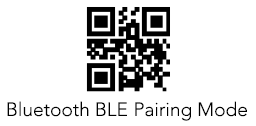
- Scannen Sie den folgenden QR-Code um den „BLE-Mode“ zu aktivieren und das Pairing zu starten
Besonderheit für Android
- Unter Android benötigten Sie eine Zusätzliche BLE-App, um BLE Bluetooth Scanner zu verbinden. Verwenden Sie zum Beispiel die App „BLE-Scanner (Verbinden & Lesen)“ und verbinden Sie den Scanner mit dieser App. Danach können Sie mit dem nächsten Stritt fortfahren.
Einrichtung in der DeDeSales App
- Bitte starten Sie die DeDeSales App und öffnen das Hauptmenü über das Bürgermenu.
- Im Hauptmenü öffnen Sie die Einstellungen über das Zahnrad.
- In den Einstellungen wählen Sie unter Scannertyp BLE und unter Scanner Ihren EY-009 BLE aus. Zum Schluss klicken Sie ganzen unten auf Speichern. (Unter Windows und Android gibt es den Punkt Scannertyp nicht.)

- Der Scanner ist jetzt mit DeDeSales verbunden und einsatzbereit.
Offline-Scan Funktion
- Zum Aktivieren der Offline-Scan Funktion (der Scanner muss nicht neu verbunden werden) muss der QR-Code „Speichermodus“ gescannt werden:
Speichermodus:

- Alle anschließend gescannten Barcodes werden auf dem Scanner gespeichert.
- Um die Barcodes zu übertragen, klicken Sie im Client auf Barcodes übernehmen.

- Nachdem sich das Fenster „Barcodes übernehmen“ geöffnet hat, können Sie über den QR-Code die eingescannten Barcodes übertragen. Scannen Sie hierfür den QR-Code „Daten-Upload“
 Daten-Upload:

- Nachdem die Barcodes übertragen wurden, können Sie auf „übernehmen“ klicken und die Barcodes werden übertragen.

- Nachdem alle Daten erfolgreich überragen wurde, können Sie über den QR-Code „Daten löschen“ die Barcodes von dem Scanner löschen, ansonsten werden diese wieder mit übertragen.
Daten löschen:

- Barcode zum Reaktivieren des normalen Scan-Modus:
Normaler Modus:

Troubleshooting
- Falls notwendig, kann der Scanner über diesen Barcode auf Werkseinstellungen zurückgesetzt werden. Die Ersteinrichtung muss ggf. danach wieder durchgeführt werden.
- Wenn der Scanner das erste Mal mit dem Gerät verbunden wird, muss der Barcode aus der Anleitung verwendet werden. Das Pairing über die Gerätefunktionalität (Button 8 Sek drücken) funktioniert nicht, weil hier HID-Modus aktiviert wird.
Eyoyo EY-009P BLE 2.0
Einrichtung am Scanner
- Scannen Sie den folgenden QR-Code um den „BLE-Mode“ zu aktivieren und das Pairing zu starten
Einrichtung in der DeDeSales App
- Bitte starten Sie die DeDeSales App und öffnen das Hauptmenü über das Bürgermenu.
- Im Hauptmenü öffnen Sie die Einstellungen über das Zahnrad.
- In den Einstellungen wählen Sie unter Scannertyp BLE und unter Scanner Ihren EY-009 BLE aus. Zum Schluss klicken Sie ganzen unten auf Speichern. (Unter Windows und Android gibt es den Punkt Scannertyp nicht.)
- Der Scanner ist jetzt mit DeDeSales verbunden und einsatzbereit.
Offline-Scan Funktion
- Zum Aktivieren der Offline-Scan Funktion (der Scanner muss nicht neu verbunden werden) muss der QR-Code „Speichermodus“ gescannt werden:
Speichermodus:
- Alle anschließend gescannten Barcodes werden auf dem Scanner gespeichert.
- Um die Barcodes zu übertragen, klicken Sie im Client auf Barcodes übernehmen.
- Nachdem sich das Fenster „Barcodes übernehmen“ geöffnet hat, können Sie über den QR-Code die eingescannten Barcodes übertragen. Scannen Sie hierfür den QR-Code „Daten-Upload“
Daten-Upload:
- Nachdem die Barcodes übertragen wurden, können Sie auf „übernehmen“ klicken und die Barcodes werden übertragen.
- Nachdem alle Daten erfolgreich überragen wurde, können Sie über den QR-Code „Daten löschen“ die Barcodes von dem Scanner löschen, ansonsten werden diese wieder mit übertragen.
Daten löschen:
- Barcode zum Reaktivieren des normalen Scan-Modus:
Normaler Modus:
Troubleshooting
- Falls notwendig, kann der Scanner über diesen Barcode auf Werkseinstellungen zurückgesetzt werden. Die Ersteinrichtung muss ggf. danach wieder durchgeführt werden.
- Wenn der Scanner das erste Mal mit dem Gerät verbunden wird, muss der Barcode aus der Anleitung verwendet werden. Das Pairing über die Gerätefunktionalität (Button 8 Sek drücken) funktioniert nicht, weil hier HID-Modus aktiviert wird.
Eyoyo EY-009P BLE
Einrichtung am Scanner
- Scannen Sie den folgenden QR-Code um den „BLE-Mode“ zu aktivieren und das Pairing zu starten
Einrichtung in der DeDeSales App
- Bitte starten Sie die DeDeSales App und öffnen das Hauptmenü über das Bürgermenu.
- Im Hauptmenü öffnen Sie die Einstellungen über das Zahnrad.
- In den Einstellungen wählen Sie unter Scannertyp BLE und unter Scanner Ihren EY-009 BLE aus. Zum Schluss klicken Sie ganzen unten auf Speichern. (Unter Windows und Android gibt es den Punkt Scannertyp nicht.)
- Der Scanner ist jetzt mit DeDeSales verbunden und einsatzbereit.
Offline-Scan Funktion
- Zum Aktivieren der Offline-Scan Funktion muss folgender Barcode gescannt werden:
- Alle anschließend gescannten Barcodes werden auf dem Scanner gespeichert.
- Barcode zum Übertragen der gescannten Daten an DeDeSales:
- Barcode um den Speicher des Scanners wieder zu Leeren:
- Barcode zum Reaktivieren des normalen Scan-Modus:
Troubleshooting
- Falls notwendig, kann der Scanner über diesen Barcode auf Werkseinstellungen zurückgesetzt werden. Die Ersteinrichtung muss ggf. danach wieder durchgeführt werden.
- Wenn der Scanner das erste Mal mit dem Gerät verbunden wird, muss der Barcode aus der Anleitung verwendet werden. Das Pairing über die Gerätefunktionalität (Button 8 Sek drücken) funktioniert nicht, weil hier HID-Modus aktiviert wird.