# Eyoyo EY-009P BLE 2.0

# Einrichtung am Scanner

1. Scannen Sie den folgenden QR-Code um den „BLE-Mode“ zu aktivieren und das Pairing zu starten

![]()

# <a id="bkmrk--1"></a>Einrichtung in der DeDeSales App

1. Bitte starten Sie die DeDeSales App und öffnen das Hauptmenü über das Bürgermenu.

![Ein Bild, das Text, Screenshot, Schrift, Logo enthält.

Automatisch generierte Beschreibung](https://wiki.dedesales.de/uploads/images/gallery/2025-10/TZy76ByFZPJRECdJ-embedded-image-a9gjb1pq.png)

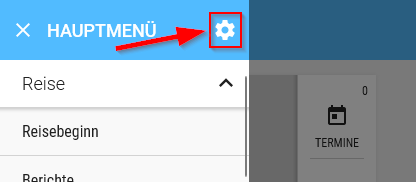
1. Im Hauptmenü öffnen Sie die Einstellungen über das Zahnrad.
![Ein Bild, das Text, Screenshot, Schrift, Software enthält.

Automatisch generierte Beschreibung](https://wiki.dedesales.de/uploads/images/gallery/2025-10/hFUL889dM2WrMgnB-embedded-image-ixfdo7ls.png)

1. In den Einstellungen wählen Sie unter Scannertyp BLE und unter Scanner Ihren EY-009 BLE aus. Zum Schluss klicken Sie ganzen unten auf Speichern. (Unter Windows und Android gibt es den Punkt Scannertyp nicht.)

![Ein Bild, das Text, Reihe, Schrift, Screenshot enthält.

Automatisch generierte Beschreibung](https://wiki.dedesales.de/uploads/images/gallery/2025-10/wrqQ0eQCwgdGHqG5-embedded-image-fnmwfafn.png)

1. Der Scanner ist jetzt mit DeDeSales verbunden und einsatzbereit.

# <a id="bkmrk--5"></a>Offline-Scan Funktion

1. Zum Aktivieren der Offline-Scan Funktion (der Scanner muss nicht neu verbunden werden) muss der QR-Code „Speichermodus“ gescannt werden:

Speichermodus:

![Ein Bild, das Muster, Quadrat, Kunst, Symmetrie enthält.

KI-generierte Inhalte können fehlerhaft sein.](https://wiki.dedesales.de/uploads/images/gallery/2025-10/B6mnyk0zfmcgmyOv-embedded-image-awew10zx.png)

1. Alle anschließend gescannten Barcodes werden auf dem Scanner gespeichert.
2. Um die Barcodes zu übertragen, klicken Sie im Client auf Barcodes übernehmen.

![Ein Bild, das Screenshot, Rechteck, Grafiken, Symbol enthält.

KI-generierte Inhalte können fehlerhaft sein.](https://wiki.dedesales.de/uploads/images/gallery/2025-10/lrQTqIgJO0CAz7J7-embedded-image-kiaowpvo.png)

1. Nachdem sich das Fenster „Barcodes übernehmen“ geöffnet hat, können Sie über den QR-Code die eingescannten Barcodes übertragen. Scannen Sie hierfür den QR-Code „Daten-Upload“

![Ein Bild, das Muster, Quadrat, Symmetrie, Kunst enthält.

KI-generierte Inhalte können fehlerhaft sein.](https://wiki.dedesales.de/uploads/images/gallery/2025-10/vDhFZrjo5IKcAj0e-embedded-image-arwtmfi6.png)Daten-Upload:

![Ein Bild, das Text, Screenshot, Schrift, Rechteck enthält.

KI-generierte Inhalte können fehlerhaft sein.](https://wiki.dedesales.de/uploads/images/gallery/2025-10/LrtCHpiPTovjnNpS-embedded-image-xr0coxkp.png)

1. Nachdem die Barcodes übertragen wurden, können Sie auf „übernehmen“ klicken und die Barcodes werden übertragen.

![Ein Bild, das Text, Screenshot, Schrift, Reihe enthält.

KI-generierte Inhalte können fehlerhaft sein.](https://wiki.dedesales.de/uploads/images/gallery/2025-10/uMDVvBNhYyezFHBl-embedded-image-77xs3iim.png)

1. Nachdem alle Daten erfolgreich überragen wurde, können Sie über den QR-Code „Daten löschen“ die Barcodes von dem Scanner löschen, ansonsten werden diese wieder mit übertragen.

Daten löschen:

![Ein Bild, das Muster, Quadrat, Symmetrie, Rechteck enthält.

KI-generierte Inhalte können fehlerhaft sein.](https://wiki.dedesales.de/uploads/images/gallery/2025-10/5zt6DVo4wXGblQx9-embedded-image-53qc9bfn.png)

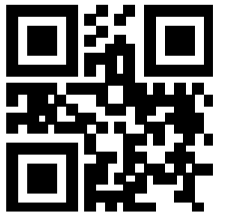
1. Barcode zum Reaktivieren des normalen Scan-Modus:

Normaler Modus:
![Ein Bild, das Muster, Quadrat, Symmetrie, Kunst enthält.

KI-generierte Inhalte können fehlerhaft sein.](https://wiki.dedesales.de/uploads/images/gallery/2025-10/qYi3On0LzCktJsCc-embedded-image-fazz5av9.png)

# Troubleshooting

1. Falls notwendig, kann der Scanner über diesen Barcode auf Werkseinstellungen zurückgesetzt werden. Die Ersteinrichtung muss ggf. danach wieder durchgeführt werden.

![]()

1. Wenn der Scanner das erste Mal mit dem Gerät verbunden wird, muss der Barcode aus der Anleitung verwendet werden. Das Pairing über die Gerätefunktionalität (Button 8 Sek drücken) funktioniert nicht, weil hier HID-Modus aktiviert wird.