Leistungsbeschreibung Auftrags-, Angebots- und Reklamationserfassung
- Auftrag
- Auftragskopf
- Auftragsmaske
- Positionserfassung - Grid
- Positionserfassung - Erfassbereich
- Tab-Leiste der Erfassmaske
- Matrixerfassung
- Belege des Produkts
- Massenbarcodes verarbeiten
- Warenkorberfassung
- Produktempfehlungen
- Reklamation
- Reklamationskopf
- Reklamationsmaske
- Gridbereich
- Erfassbereich
- Belege des Produkts
- Tab-Leiste der Erfassmaske
- Angebot
- Angebotskopf
- Angebotsmaske
- Gridbereich
- Erfassbereich
- Tab-Leiste der Erfassmaske
- Matrixerfassung
- Belege des Produkts
- Widgets
- Produkthierarchie
- Auftragsvorlagen
- Anhänge in Auftragsvorlagen
- Favoriten
- Bestellvorschlag
- Konsilager
- Dispoliste
- Importieren
- Aufträge
Auftrag
Auftragskopf
| Titel | Widget | Widget-Beschreibung |
| Auftrag anlegen |
|
Klick: Öffnet den neuen Auftragskopf
Verfügbar |

Allgemein
Header

- Zeigt die Anzahl der Position und die Gesamtmenge (Positionen | Gesamtmenge)
- Das Ausrufezeichen wird rot dargestellt, wenn es eine Besonderheit mit dem Auftrag gibt, z.B. Liefersperre.
- Enthält zusätzliche Auftragsbezogene Informationen
- Click: Öffnet die Informationen
Formular
Auftrag
| Feld | Recht | Referenz |
| Auftragsart | Auftrag / Kopf / Auftragsarten | Code-Tabelle: DeDeSales Auftragsart |
| Bestellart | Auftrag / Kopf / Bestellart | Code-Tabelle: Bestellart |
| Alternativer Rechnungsempfänger | Auftrag / Kopf / Alternativer Rechnungsempfänger | |
| Liefertermin | Auftrag / Kopf / Liefertermin | |
| Valutadatum | Auftrag / Kopf / Valutadatum | |
| Auftragsbestätigung | Auftrag / Kopf / Auftragsbestätigung | |
| Incoterms | Auftrag / Kopf / Incoterms | Code-Tabelle: Incoterms |
| Bestelldatum | Auftrag / Kopf / Auftragsdatum kann vom Mitarbeiter beliebig verändert werden | |
| Rabatt in % | Auftrag / Kopf / Auftragsrabatt | |
| Zahlungsbedingungen | Auftrag / Kopf / Zahlungsbedingungen | Code-Tabelle: Zahlungsbedingungen |
| Zahlungsmethode | Auftrag / Kopf / Zahlungsmethode | Code-Tabelle: Zahlungsmethode |
| Frachtkosten | Auftrag / Kopf / Frachtkostenauswahl anzeigen | |
| Kampagne | Auftrag / Kopf / Kampagnen | Kampagnen |
Auftragstexte
| Feld | Recht | Referenz |
| Auftragstext extern | Auftrag / Kopf / Auftragstext extern | |
| Auftragstext intern | Auftrag / Kopf / Auftragstext intern | |
| Ausliefertext | Auftrag / Kopf / Ausliefertext | |
| Kommissioniertext | Auftrag / Kopf / Kommissioniertext |
Lieferung
| Feld | Recht | Referenz |
| Lieferschein ohne Preis | Auftrag / Kopf / Lieferschein ohne Preis | |
| Lieferung mit nächstem Auftrag | Auftrag / Kopf / Lieferung mit nächstem Auftrag | |
| Rückstände führen | Auftrag / Kopf / Rückstände führen | |
| Versandbedingungen | Auftrag / Kopf / Versandbedingungen | |
| Lieferadresse | Auftrag / Kopf / Lieferadresse, auswahl aus Datenbank & Erfassung einer neuen Adresse | |
| Abladestelle | Auftrag / Kopf / Abladestellen erfassen | |
| Lieferart | Auftrag / Kopf / Lieferart |
Kundenauftragsinformation
| Feld | Recht | Referenz |
| Kundenauftragsnummer | Auftrag / Kopf / Kundenauftragsnummer | |
| Kontakt | Auftrag / Kopf / Ansprechpartner auswählen | Kontakte |
| Inhaltsliste | Auftrag / Kopf / Inhaltsliste |
Zusammenfassung
| Feld | Recht | Referenz |
| Name | Auftrag / Kopf / Unterschrift | |
| Unterschrift | Auftrag / Kopf / Unterschrift |
Validierung
Eine Validierung und Neuberechnung der Auftragspositionen findet statt, sobald eines der folgenden Felder im Kopf geändert wird:
- Auftragsart
- Liefertermin
- Bestelldatum
- Rabatt in %
| Zeitpunkt | Typ | Validierung | Darstellung |
| Anlage | Blockiert | Auftrag anlegen nicht möglich! Der Kunde hat eine Auftragssperre. <code Auftragssperre> | Popup |
| Abschluss | Warnung |
|
Meldung |
| Abschluss | Blockiert |
|
Meldung |
| Abschluss | Blockiert |
|
Popup |
| Abschluss mit Auftragssplit | Rückfrage | Sie haben Artikel mehrerer Mandanten in diesem Auftrag. Damit Sie den nächsten Schritt einleiten können müssen die Aufträge zunächst gesplittet werden. Möchten Sie den Auftragssplit jetzt durchführen? | Popup |
Aktionsbuttons
| Name | Funktion | Sichtbarkeit |
| Speichern | Speichert den Auftrag. Der Auftrag kann später weiter bearbeitet, aber noch nicht gesendet werden. | Direkt bei Auftragsanlage oder wenn in der Auftragsmaske auf den Stift geklickt wird. |
| Abschließen | Speichert den Auftrag und setzt den Status auf Abgeschlossen. Der Auftrag kann in der Datenübertragung gewählt und verschickt werden. | Bei Klick auf "Abschluss" in der Auftragsmaske. |
| Senden | Der Auftrag wird abgeschlossen und der Versand dieses Auftrags sofort ausgeführt. | Bei Klick auf "Abschluss" in der Auftragsmaske. |
| An anderes Gerät übertragen | Überträgt den Auftrag auf ein anderes Gerät des Mitarbeiters. | Wenn man in der Auftragsmaske auf Speichern geklickt hat und dem Mitarbeiter mehrere Geräte zugeordnet sind. |
Release
Ab Version 15
- Validierung und Neuberechnung der Auftragspositionen bei Änderung bestimmter Felder.
Auftragsmaske
| Titel |
|
Auftrag Falls eine Auftragsart gewählt ist: Auftrag / "Auftragsart" |
Allgemein
Kebapmenü ( )
)

| Typ | Menüpunkt | Erläuterung |
| Auftragskopf | ||
| Bestellvorschlag verschicken | ||
| Live-Preisabfrage |
|
|
| Listung | ||
| Auftrag abschließen | ||
| Auftrag unterbrechen | ||
| Kunde - Notizen | Kommend über die Übersicht aus dem Dashboard, wird das Dashboard des Kunden als Absprung angezeigt. | |
| An anderes Gerät übertragen | Nur sichtbar, wenn dem Mitarbeiter mehrere Geräte zugeordnet sind. |
Header

- Zeigt die Anzahl der Position und die Gesamtmenge (Positionen | Gesamtmenge)
- Das Aufrufezeichen wird rot dargestellt, wenn es eine Besonderheit mit dem Auftrag gibt, z.B. Liefersperre.
- Enthält zusätzliche Auftragsbezogene Informationen
- Click: Öffnet die Informationen
- Springt in den Auftragskopf
Widgets
- AVO
- Produkthierarchie
- Abschluss
- Bestellvorschlag (Auch bei Aufträgen aktiv, die nicht mehr bearbeitbar sind.)
- Konsilager
- Live-Preis-Abfrage
- Fotos
- Anhänge
- Listung
- Dispoliste (Auch bei Aufträgen aktiv, die nicht mehr bearbeitbar sind.)
- Favoriten
- Import
- Warenkorberfassung
Positionen
Plus ( )
)
Ruft die Positionserfassung auf, um neue Produkte in den Warenkorb zu legen.
Grid
| Click | Swipe | Ansichten |
| Bearbeitet die Position |
|
|
Spaltendefinition
| Bezeichnung | Sichtbar | Sortierung | Volltext | Erläuterung |
| Farbcode | Erzwungen | Rot: Wenn der Preis manuell geändert wurde. | ||
| Bild | Versteckt | |||
| Position | Versteckt | Aufsteigend | ||
| Produkt | Landscape | Ja | ||
| Bezeichnung | Immer | Ja | ||
| Menge | Immer | |||
| Natural | Versteckt | |||
| VeCode | Landscape | |||
| Preis | Immer | |||
| Summe | Immer | |||
| Gratisgrund | Versteckt | |||
| Charge | Versteckt | |||
| Ab Wagen | Versteckt | |||
| Rabatt | Versteckt | |||
| Interner Text | Versteckt | |||
| Kundentext | Versteckt | |||
| Kommissioniertext | Versteckt | |||
| Liefertermin | Versteckt | |||
| Farbe | Versteckt | |||
| Größe | Versteckt | |||
| Status | Versteckt | |||
| ERP-Status | Versteckt | |||
| Stückliste | Versteckt | |||
| Artikel.Attribut1-16 | Versteckt | |||
| EAN | Versteckt | |||
| Rang | Versteckt | Sortierkennzeichen aus Produktstamm | ||
| Hierarchie | Versteckt | Name und Nummer | ||
| Modul 1 | Versteckt | |||
| Modul 2 | Versteckt | |||
| Modul 3 | Versteckt | |||
| Modul 4 | Versteckt | |||
| VK-Preis | Versteckt |
FAQ
Release
Positionserfassung - Grid
| Titel |
|
Der Titel zeigt welche Produkte angezeigt werden, z.B. den Namen der Auftragsvorlage.
Gibt es keine Konkrete Liste wird der Titel "Produkterfassung" verwendet. |
Allgemein
Kebapmenü ()
| Typ | Menüpunkt | Erläuterung |
| Produktdetails | Nur sichtbar, wenn ein Produkt aktiv ist. | |
| Belege des Produkts | Nur sichtbar, wenn ein Produkt aktiv ist. | |
| Als neue Position anlegen |
Nur aktiv, wenn sich das Produkt bereits im Warenkorb befindet. Direktauswahl inaktiv: Bei Click wird das aktuelle Produkt direkt in den Warenkorb als neue Position übernommen. |
|
| Produktempfehlungen | KI-Modul erforderlich | |
| Löschen | Nur sichtbar, wenn sich das Produkt bereits im Warenkorb befindet. | |
| --------------------------------------- | ||
| Warenkorb | ||
|
|
Direktauswahl |
Inaktiv: Bei der Auswahl eines Produkts im Grid nur der Header aktualisiert. Aktiv: Bei der Auswahl eines Produkts im Grid wird in den Erfassbereich gewechselt. |
|
|
Schnellerfassung |
Nur unter UWP verfügbar. Inktiv: Durch ENTER im Feld "Menge" wird das aktuelle Produkt in den Warenkorb gelegt und das nächste Produkt im Grid ausgewählt. Aktiv: Durch ENTER im Feld "Menge" wird das aktuelle Produkt in den Warenkorb gelegt und die Erfassmaske verlassen. Der Cursor wechselt in das Suchfeld. |
|
|
Anhänge |
Nur sichtbar, wenn man in den Bereich über eine Auftragsvorlage gekommen ist. |


Funktionen in der Titelleiste
| Icon | Erläuterung |
 |
Ermöglicht die Verarbeitung von Massenbarcodes. |
Header
Die Header unterscheiden sich je nachdem, ob sich das Produkt bereits im Warenkorb befindet oder nicht.
Produkt befindet sich noch nicht im Warenkorb

- Die in der Zusatzzeile anzuzeigenden Felder können im Backend unter Grundkonfiguration > Einstellungen > "Positionserfassung Zusatzzeile - Neue Position" konfiguriert werden.
- Produkt*
- Listenpreis*
- UVP*
- VE (z.B. 1 St.)*
- Bestand*
- Artikelattribute 1-16
- Wenn aktiviert, kann hier der Live-Lagerbestand abgefragt werden.
- Welchselt in die Erfassmaske, um das Produkt dem Warenkorb hinzuzufügen. Das Symbol ist nur sichtbar, wenn "Direktauswahl" inaktiv ist.
* diese Felder entsprechen der Standardeinstellung.
Produkt befindet sich bereits im Warenkorb

- Die in der Zusatzzeile anzuzeigenden Felder können im Backend unter Grundkonfiguration > Einstellungen > "Positionserfassung Zusatzzeile - Position in Warenkorb" konfiguriert werden.
- Produkt*
- Menge (zeigt auch Naturalrabatt, alzo z.B. 4+1)*
- KIP*
- Rabatt*
- Summe*
- Charge
- Artikelattribute 1-16
- Wenn aktiviert, kann hier der Live-Lagerbestand abgefragt werden.
- Wechselt in die Erfassmaske um die gewählte Position zu bearbeiten. Das Symbol ist nur sichtbar, wenn "Direktauswahl" inaktiv ist.
* diese Felder entsprechen der Standardeinstellung.
Anzeigeform des Bestand-Feldes
| Bestand | Nächster Zugang am | Bestand nach Zugang | Lieferstart | Wieder lieferbar ab | Titel | Inhalt |
| Beliebig | Beliebig | Beliebig | Vorhanden ** | Vorhanden | Lieferstart | TT.MM.JJJJ |
| Beliebig | Beliebig | Beliebig | Nicht vorhanden | Vorhanden ** | Wieder lieferbar ab | TT.MM.JJJJ |
| =0 | Vorhanden | Nicht vorhanden | Nicht vorhanden | Nicht vorhanden | Wieder lieferbar ab | TT.MM.JJJJ |
| =0 | Vorhanden | Vorhanden | Nicht vorhanden | Nicht vorhanden | Wieder lieferbar ab | TT.MM.JJJJ > Bestand nach Zugang |
| !=0 | Vorhanden | Nicht vorhanden | Nicht vorhanden | Nicht vorhanden | Bestand | Bestand + TT.MM.JJJJ |
| !=0 | Vorhanden | Vorhanden | Nicht vorhanden | Nicht vorhanden | Bestand | Bestand | TT.MM.JJJJ > Bestand nach Zugang |
| Beliebig | Nicht vorhanden | Vorhanden | Nicht vorhanden | Nicht vorhanden | Bestand | Bestand > Bestand nach Zugang |
| Beliebig | Nicht vorhanden | Nicht vorhanden | Nicht vorhanden | Nicht vorhanden | Bestand | Bestand |
Nicht vorhanden entspricht in den Daten: nicht geliefert, leer geliefert oder dem Wert 0.
Vorhanden entspricht in den Daten: Wert ungleich 0.
** Das "Lieferstart" bzw. "Wieder lieferbar ab" Datum muss in der Zukunft liegen, um als vorhanden zu gelten.
Grid
| Click | Swipe | Ansichten |
|
Direktauswahl aktiv
Direktauswahl inaktiv
|
|
|
Suchleiste
| Symbol | Erläuterung |
|
|
Es wird die Volltextsuche verwendet. |
|
|
123: iOS/Android öffnet die numerische Tastatur für die Eingabe. ABC: Öffnet die Standard alphanumerische Tastatur für die Eingabe. |


Spaltendefinition
| Bezeichnung | Sichtbar | Sortierung | Volltext | Erläuterung |
| Farbcode | Erzwungen | |||
| Bild | Landscape | |||
| Bezeichnung | Immer | |||
| Produkt | Landscape | |||
| Menge | Immer | |||
| Natural | Versteckt | |||
| Modul 1 | Versteckt | |||
| Modul 2 | Versteckt | |||
| Modul 3 | Versteckt | |||
| Modul 4 | Versteckt | |||
| Zusaztspalte 1 | Immer | Nur verfügbar, wenn man über eine Auftragsvorlage in die Maske gelangt ist. | ||
| Zusatzspalte 2 | Immer | Nur verfügbar, wenn man über eine Auftragsvorlage in die Maske gelangtist. | ||
| Zusatzspalte 3 | Immer | Nur verfügbar, wenn man über eine Auftragsvorlage in die Maske gelangtist. | ||
| Produktspalten | Versteckt |
Scrollen
- Durch nach unten scrollen (die Zeilen laufen nach unten) wird der Header eingeblendet, wenn ein Produkt aktiviert ist.
- Durch nach oben scrollen (die Zeilen laufen nach oben) wird der Header ausgeblendet.
Einstellungen
- Wird eine Spaltenkonfiguration vorgenommen, nachdem man über eine Auftragsvorlage in diese Maske gelangt ist, gilt die Einstellung für die gewählte Auftragsvorlage.
Scan-Funktion
Ein erfolgreicher Scan-Vorgang eines Produkts öffnet direkt den Erfassbereich
- zur Neuanlage, wenn das Produkt noch nicht im Warenkorb liegt.
- zur Bearbeitung, wenn das Produkt bereits im Warenkorb liegt.
FAQ
Release
Version 18
- ** Datum muss in der Zukunft liegen.
Positionserfassung - Erfassbereich
| Titel |
| Produkterfassung |
Allgemein
Kebapmenü ()
Der Erfassbereich hat das gleiche Kebapmenü wie Positionserfassung - Grid.
Header
In der Portrait Ansicht beginnt der Header mit der Definition aus dem Gridbereich.
| Funktion | Erläuterung |
|
|
Springt eine Position im Gridbereich zurück. |
|
|
Übernimmt das Produkt in den Warenkorb. Der Erfassbereich wird verlassen/geschlossen. |
|
|
Übernimmt das Produkt in den Warenkorb und springt eine Position im Gridbereich weiter. |
|
|
Springt eine Position im Gridbereich weiter. |
|
|
Sie haben einen Matrixartikel gewählt. Bei Click auf den Button wird die Matrixerfassung geöffnet. |


Im Anschluss an den Funktionen folgt die Tab Leiste.
Validierung
| Zeitpunkt | Typ | Validierung | Darstellung |
| Aufruf Artikel | Warnung |
|
Meldung |
| Aufruf Artikel | Warnung | Ist in Rückstand. Durch einen zusätzlichen Info-Button öffnen sich die Informationen zum Rückstand. | Meldung |
| Aufruf Artikel | Blockiert |
|
Scan-Funktion
- Ein Scan des bereits in der Erfassmaske befindlichen Produkts erhöht die Menge in VE-Schritten.
- Der Scan eines anderen Produkts
- übernimmt das aktuelle Produkte (wie Funktion "Speichern")
- Prüft, ob es das gescannte Produkt gibt
- Ja: Übernimmt das Produkt als neue Zeilenposition in die Erfassmaske.
- Falls eine Charge verlangt wird, erscheint nun die Chargenauswahl, falls die Charge nicht bereits im Barcode enthalten ist.
- Nein: Wechselt in den Gridbereich und gibt die Standardmeldung für nicht gefunden aus.
- Ja: Übernimmt das Produkt als neue Zeilenposition in die Erfassmaske.
Tab-Leiste der Erfassmaske
Die Tab-Leiste enthält weitere Informationen zum gerade ausgewählten Produkt, bzw. bietet Ihnen die Möglichkeit weitere Eingaben zu tätigen. Abhängig von den aktivierten Rechten, werden die Tabs nicht sichtbar oder enthalten weniger Informationen.
TAB: POS
Die Anzeige der einzelnen Felder ist abhängig von den aktivierten Rechten in der Rolle des Mitarbeiters.
| Feld | Recht | Hinweis |
| Menge | Dieses Feld ist immer vorhanden. | |
| Natural | Auftrag / Position / Naturalrabatt | Nur in der Smartphone-Portrait-Ansicht verfügbar, da es sich normalerweise in der Erfassmaske befindet. |
|
|
Ist das Natural Feld nicht sichtbar, werden die Buttons zum reduzieren / erhöhen der Menge in VE Schritten eingeblendet. | |
| VE | Dies ist kein Eingabefeld. | |
| Preis | Dieses Feld ist immer vorhanden. | Ist der Preis manuell geändert, wird dieser in rot dargestellt. |
| Rabatt in % | Auftrag / Position / Rabatteingabe | |
| Summe | Dies ist kein Eingabefeld. Die Summe verändert sich automatisch mit der Eingabe. | |
| Ab Wagen | Auftrag / Position / Ware bereits ausgeliefert | |
| Interner Text | Auftrag / Position / Interne Notiz | |
| Kundentext | Auftrag / Position / Externe Notiz | |
| Notiz 3 | Auftrag / Position / Notiz 3 | |
| Notiz 4 | Auftrag / Position / Notiz 4 | |
| VK-Preis | Auftrag / Position / Verkaufspreis | |
| Gratisgrund | verschiedene | |
| Liefertermin | Auftrag / Position / Liefertermin je Position | |
| Langtext (nur Angebot) | Auftrag / Position / Langtexte in Angeboten bearbeitbar |

Chargenartikel
Wird ein Chargenartikel aufgerufen und ist die Chargenerfassung vorgesehen muss dort zunächst die Charge ausgewählt / eingegeben werden. Dazu wird folgendes eingeblendet:
- Hinweis: "Charge erforderlich"
- Dropdown: "Charge auswählen"
- Eingabefeld "Charge eingeben"
- Aktionsbutton "Übernehmen"
Solange die Charge nicht gewählt ist, sind die Funktionen "Speichern" und "Rechts-Pfeil (grün)" inaktiv.
TAB: DETAILS
| Feld | Hinweis |
| Produktbild | Click öffnet "Produkte > Bilder" |
| Kunden-Produkt-Nr | Handelt es sich um einen Transferauftrag wird zunächst anhand des Debitors die Kunden-Produkt-Nr ermittelt. Wird kein Eintrag gefunden, findet die Prüfung mit dem Distributor statt. |
| EAN-Code | |
| Farbe | |
| Größe | |
| Provision | |
| Limitpreis | |
| UVP |
TAB: MODULE
Module werden individuell im Backend konfiguriert. Es können bis zu 5 Module eingeblendet werden.
Dieser Tab wird nur eingeblendet, wenn Module konfiguriert sind. s. auch Module im Backend
TAB: HISTORIE
Zeigt die Positionszeilen der Rechnungsbelege zu dem gewählten Kunden und dem gewählten Produkt. Die Anzahl der sichtbaren Zeilen kann im Backend über Grundkonfiguration - Einstellungen "Artikel-Historie" eingestellt werden. Der Tab wird nur eingeblendet, wenn das entsprechende Recht in der Rolle, Bereich "AUFTRAG / Positionen" im Backend gesetzt ist.
| Bezeichnung | Sichtbar | Sortierung | Volltext | Erläuterung |
| Datum | Immer | Absteigend | ||
| Beleg-Nr. | Landscape | Ja | ||
| Menge | Immer | |||
| Preis | Immer |
Swipe: Beleg anzeigen
TAB: STAFFEL
Zeigt die für den gewählten Kunden und dem gewählten Produkt die verfügbaren Staffelpreise der Offline-Preis-Findung an. Der Tab wird nur eingeblendet, wenn das entsprechende Recht im Backend gesetzt ist.
| Bezeichnung | Sichtbar | Sortierung | Volltext | Erläuterung |
| Staffel | Immer | Standardpreis, 1.Staffel, 2.Staffel, usw. | ||
| Menge | Immer | Aufsteigend | ||
| Preis | Immer | |||
| Gültig ab | Versteckt | |||
| Gültig bis | Versteckt |
TAB: EINHEITEN
Zeigt die Einheiten für das gewählte Produkt. Der Tab wird nur eingeblendet, wenn das entsprechende Recht im Backend gesetzt ist.
| Bezeichnung | Sichtbar | Sortierung | Volltext | Erläuterung |
| Einheit | Immer | Aufsteigend | Ja | |
| EAN | Immer | Ja | ||
| Menge | Immer | |||
| Gewicht | Landscape | |||
| G-Einheit | Landscape | |||
| Größe | Landscape | |||
| BME | Landscape | |||
| Menge in BME | Landscape |
TAB: STÜCKLISTE
Zeigt die Produkte, die sich in dem gewählten Stücklisten-Produkt befinden. Der Tab wird nur eingeblendet, wenn das entsprechende Recht im Backend gesetzt ist.
| Bezeichnung | Sichtbar | Sortierung | Volltext | Erläuterung |
| Produkt | Landscape | Ja | ||
| Bezeichnung | Immer | Aufsteigend | Ja | |
| Menge | Immer | |||
| EAN | Landscape |
TAB: PREISFINDUNG
Zeigt die Treffer der Standard-Preisfindung an, ansonsten bleibt der Tab leer.
| Bezeichnung | Sichtbar | Sortierung | Volltext | Erläuterung |
| Typ | Immer | Ja | Preis oder Rabatt | |
| Kondition | Immer | Ja | PRL.Kondition | KGB.Kondition | |
| Priorität | Versteckt | PRL.Prioritaet | KGB.Prioritaet | ||
| Kundennummer | Versteckt |
PRL.PreisgruppeKundennummer | KGB.Kundennummer |
||
| Preisliste | Versteckt |
PRL.Preisliste |
||
| Kundengruppe | Versteckt |
KGB.Kundengruppe |
||
| Kundenrabattgruppe | Versteckt |
KGB.Rabattgruppe |
||
| Artikelrabattgruppe | Versteckt |
KGB.Artikelrabattgruppe |
||
| Warengruppe | Versteckt |
PRL.Warengruppe | KGB.Warengruppe |
||
| Artikelnummer | Versteckt |
PRL.Artikelnummer | KGB.Artikelnummer |
||
| Mandant | Versteckt |
PRL.Mandant |
||
| Ab Menge | Versteckt |
PRL.GueltigAbMenge | KGB.GueltigAbMenge |
||
| Preis | Immer |
PRL.VkPreis |
||
| Rabatt | Immer |
KGB.Rabatt |
Release
Ab Version 17
- TAB:PREISFINDUNG
Matrixerfassung
| Titel |
| Produkterfassung |
Allgemein
Header
In der Matrixerfassung entspricht der Header der Definition aus dem Gridbereich mit folgenden Änderungen:
- Sind verschiedene Produkte in der Matrix markiert, bei denen die anzuzeigenden Werte im Header unterschiedlich sind wird stattdessen in rot "Mehrfachauswahl" geschrieben.
- + wird angezeigt, wenn noch keines der markierten Produkte im Warenkorb liegt.
- Stift wird angezeigt, wenn mindestens eines der markierten Produkte im Warenkorb liegt.
- Durch scrollen in der Matrix wird der Header ein-/ausgeblendet.
Erfassbereich
In der Matrixerfassung entspricht der Erfassbereich der bekannten Definition mit folgenden Änderungen:
- Sind in der Auswahl der Produkte welche enthalten die bereits im Warenkorb liegen und diese weisen unterschiedliche Werte in den Feldern der Erfassmaske auf, werden diese Felder ausgeblendet, da sie nicht bearbeitet werden können.
- +/- erhlht die Menge in der VE die alle Produkte gemeinsam haben (KGV).
- Sind mehrere Produkte markiert
- zeigen wir nur den TAB POS.
- Informationen aus dem Header werden ausgeblendet.
- In der Matrix ist der Scanner deaktiviert.
- Chargenpflichtige Produkte stehen in der Matrix nicht zur Verfügung.
FAQ
Release
Belege des Produkts
| Titel |
| Belege des Produkts "<Produktbezeichnung>" |
Allgemein
Grid
| Click | Swipe | Ansichten |
| Belegkopf |
|
|
Spaltendefinition
| Bezeichnung | Sichtbar | Sortierung | Volltext | Erläuterung |
| Farbcode | Erzwungen | Rot: Wenn gestrichen | ||
| Belegart | Sichtbar | |||
| Belegnummer | Sichtbar | Ja | ||
| Belegdatum | Sichtbar | Absteigend | ||
| Charge | Versteckt | |||
| Menge | Sichtbar | |||
| Preis | Sichtbar | |||
| Gestrichen | Versteckt | |||
| Absagegrund | Versteckt |
Massenbarcodes verarbeiten
Dieser Bereich ist nur aktiv, wenn ein Scanner eingerichtet ist, bzw. der Kamera-Scanner aktiviert wurde.
| Titel |
| Barcodes übernehmen |
Allgemein
Funktionen in der Titelleiste
| Icon | Erläuterung |
 |
Nur sichtbar, wenn das Grid sichtbar ist. |
Formular
| Feld | Erläuterung |
| Barcodes |
Dieses Feld hat kein Label. In dieses Feld können Zeilenweise Barcodes und Produktnummern erfasst werden. |
| Kamera Scanner |
Ist der Kamera Scanner in den Einstellungen aktiviert, wird das entsprechende Kamera-Bild angezeigt. |
Validierung
Das Feld Barcodes muss ausgefüllt sein.
Aktionsbuttons
| Name | Funktion | Sichtbarkeit |
| Übernehmen | Übernimmt alle Produkte aus dem Feld Barcodes. Sind Produkte doppelt oder bereits im Auftrag enthalten wird die VE erhöht. | |
| Negativ-Übernehmen | Übernimmt alle Produkte aus der aktiven Auftragsvorlage oder Produkthierarchie, die nicht im Feld Barcodes vorhanden sind und sich nicht im Auftrag befinden. | Wenn man die Produkterfassung über eine Auftragsvorlage oder über die Produkthierarche aufgerufen hat. |
Sobald der Aktionbutton "Übernehmen" oder "Negativ Übernehmen" aktiviert wurde, findet eine Prüfung des Feldes Barcodes statt. Alle Zeilen ohne Fehler werden verarbeitet.
Zeilen die zu einem Fehler führen, werden anschließend im folgenden Grid angezeigt.
Grid
Spaltendefinition
| Bezeichnung | Sichtbar | Sortierung | Volltext | Erläuterung |
| Scan | Der Inhalt einer entsprechenden Zeile aus dem Feld Barcodes. | |||
| Produkt | ||||
| Bezeichnung | ||||
| Fehler | Die Fehlermeldung, weshalb der Scan nicht verabreitet werden konnte. |
FAQ
Release
Ab Version 18
- Erstbereitstellung der Funktion.
Warenkorberfassung
| Titel | Widget | Widget-Beschreibung |
| Warenkorb |
|
Verfügbar:
|

Allgemein
Kebapmenü ()
| Typ | Menüpunkt | Erläuterung |
|
|
ohne Produktauswahl ist das Kebap-Menü inaktiv |
|
| Produktdetails |
nur mit Produktauswahl |
|
| Belege des Produkts |
nur mit Produktauswahl |
|
| als neue Position anlegen |
nur mit Produktauswahl und wenn das Produkt schon einmal im Warenkorb liegt |
Hinweise
- Die Autosuche (während der Produkt-Eingabe) ist deaktiviert. Die Sucheingabe muss mit der Enter-Taste bestätigt werden
- Es werden nur im Warenkorb vorhandene Positionen eingeladen.
{{DDN-01@48#bkmrk-header}}
| Click | Swipe | Ansichten |
| Bearbeitet die Position |
|
|
Spaltendefinition
| Bezeichnung | Sichtbar | Sortierung | Volltext | Erläuterung |
| Status | Visible | Statusanzeige des Lagebestands als Icon Grün, wenn der Lagerbestand des Produkts >= 8 VEs entspricht. Rot, wenn der Lagebestand unter 8 VEs ist. |
||
| Bild | VisibleOnlyLandscape | |||
| Produkt | Visible | Ja | ||
| Bezeichnung | Visible | Ja | ||
| Status | Hidden | Produktstatus | ||
| Menge | Visible | Zeigt die Menge im Warenkorb |
||
| Preis | Visible | Zeigt den vergebenen Einzelpreis |
||
| Summe | Visible | Zeigt den Positionspreis |
Variantenauswahl
- Wenn mehrere Produkte gefunden wurden, wird die Variantenauswahl angezeigt
- Wird ein Produkt aus der Variantenauswahl ausgewählt, wird die Variantenauswahl geschlossen und das Produkt eingeladen.
-
- Wenn die Position im Warenkorb vorhanden ist, wird diese eingeladen und in dem Grid zu der Position gescrollt
- Wenn nicht vorhanden wird das gefundene Produkt eingeladen, allerdings ohne Vor/Zurück und "Speichern Weiter" Buttons
- Auswahl/Einladen eines Produkts entfernt die "Sucheingabe"
- Wird ein Produkt aus dem Warenkorb eingegeben, springt die Ansicht dort hin
Spaltendefinition
| Bezeichnung | Sichtbar | Sortierung | Volltext | Erläuterung |
| Status | Visible | Statusanzeige des Lagebestands als Icon Grün, wenn der Lagerbestand des Produkts >= 8 VEs entspricht. Rot, wenn der Lagebestand unter 8 VEs ist. |
||
| Bild | VisibleOnlyLandscape | |||
| Bezeichnung | Visible | ja | ||
| Status | Hidden | Produktstatus | ||
| Produkt | Visible | Ja | ||
| Menge | Visible | Zeigt die Menge im Warenkorb |
||
| Preis | Visible | Zeigt den vergebenen Einzelpreis |
||
| Produktspalten |
Produktempfehlungen
Benötigte Lizenz: KI Modul
Produktempfehlungen werden anhand bereits gekaufter bzw. bezogener Produkte ermittelt.
Grundkonfiguration - Einstellung - „KI: Produktempfehlungen“
-
- Wählen Sie Ihre bevorzugte Quelle aus. Sie haben die Wahl zwischen
- Belege (Standard)
- DeDeSales Aufträge
- Wählen Sie Ihre bevorzugte Quelle aus. Sie haben die Wahl zwischen
Grundkonfiguration - Einstellungen - "KI: Produktempfehlungen - Wahrscheinlichkeit"
-
- Wahrscheinlichkeit in %
- Geben Sie hier den Wert zwischen 0 und 100 ein.
Generierung der Empfehlungsdaten
-
-
- Die Berechnung erfolgt (außer bei der Initialgenerierung) wöchentlich sonntags nachts.
- Grundlage für die Ermittlung sind alle Aufträge aller Kunden (Belege oder DeDeSales Aufträge).
- Es werden nur Ergebnisse berücksichtigt, deren Wahrscheinlichkeit mindestens dem konfigurierten Wert entspricht.
-
Reklamation
Reklamationskopf
| Titel | Widget | Widget-Beschreibung |
| Reklamation anlegen |
|
Klick: Öffnet den neuen Reklamationskopf
Verfügbar |

Allgemein
Header

- Zeigt die Anzahl der Position und die Gesamtmenge (Positionen | Gesamtmenge)
- Das Aufrufezeichen wird rot dargestellt, wenn es eine Besonderheit mit der Reklamation gibt, z.B. Liefersperre.
- Enthält zusätzliche Auftragsbezogene Informationen
- Click: Öffnet die Informationen
Formular
Auftrag
| Feld | Recht | Referenz |
| Reklamationsgrund | Auftrag / Reklamation / Reklamationsgrund immer anzeigen | Code-Tabelle: Reklamationsgrund |
Auftragstexte
| Feld | Recht | Referenz |
| Reklamationstext extern | Auftrag / Reklamation / Reklamationstext extern | |
| Reklamationstext intern | Auftrag / Reklamation / Reklamationstext intern | |
| Reklamation Ausliefertext | Auftrag / Reklamation / Ausliefertext | |
| Reklamation Kommissioniertext | Auftrag / Reklamation / Kommissioniertext |
Kundenauftragsinformation
| Feld | Recht | Referenz |
| Kundenreklamationsummer | Auftrag / Reklamation / Kundenreklamationsnummer | |
| Kontakt | Auftrag / Kopf / Ansprechpartner auswählen | |
| ReklamationCheckboxAttribut1 | Nur sichtbar, wenn der Text umbenannt wurde. | |
| ReklamationCheckboxAttribut2 | Nur sichtbar, wenn der Text umbenannt wurde. |
Zusammenfassung
| Feld | Recht | Referenz |
| Name | Auftrag / Reklamation / Unterschrift | |
| Unterschrift | Auftrag / Reklamation / Unterschrift |
Validierung
| Zeitpunkt | Typ | Validierung | Darstellung |
| Abschluss | Blockiert |
|
Meldung |
Aktionsbuttons
| Name | Funktion | Sichtbarkeit |
| Speichern | Speichert den Auftrag. Der Auftrag kann später weiter bearbeitet, aber noch nicht gesendet werden. | Direkt bei Auftragsanlage oder wenn in der Auftragsmaske auf den Stift geklickt wird. |
| Abschließen | Speichert den Auftrag und setzt den Status auf Abgeschlossen. Der Auftrag kann in der Datenübertragung gewählt und verschickt werden. | Bei Klick auf "Abschluss" in der Auftragsmaske. |
| Senden | Der Auftrag wird abgeschlossen und der Versand dieses Auftrags sofort ausgeführt. | Bei Klick auf "Abschluss" in der Auftragsmaske. |
| An anderes Gerät übertragen | Überträgt den Auftrag auf ein anderes Gerät des Mitarbeiters. | Wenn man in der Auftragsmaske auf Speichern geklickt hat und dem Mitarbeiter mehrere Geräte zugeordnet sind. |
Reklamationsmaske
| Titel |
|
Reklamation Falls ein Kopf-Reklamationsgrund gewählt ist: Reklamation / "Reklamationsgrund" |
Allgemein
Kebapmenü ()
| Typ | Menüpunkt | Erläuterung |
| Auftragskopf | ||
| PDF verschicken | ||
| Auftrag abschließen | ||
| Auftrag unterbrechen | ||
| Kunde - Notizen | Kommend über die Übersicht aus dem Dashboard, wird Kunde als Absprung angezeigt. | |
| An anderes Gerät übertragen | Nur sichtbar, wenn dem Mitarbeiter mehrere Geräte zugeordnet sind. |
Header

- Zeigt die Anzahl der Position und die Gesamtmenge (Positionen | Gesamtmenge)
- Das Aufrufezeichen wird rot dargestellt, wenn es eine Besonderheit mit dem Auftrag gibt, z.B. Liefersperre.
- Enthält zusätzliche Auftragsbezogene Informationen
- Click: Öffnet die Informationen
- Springt in den Reklamationskopf
Widgets
- AVO
- Produkthierarchie
- Abschluss
- Fotos
- Anhänge
- Favoriten
Positionen
Plus ()
Ruft die Positionserfassung auf, um neue Produkte in den Warenkorb zu legen.
Grid
| Click | Swipe | Ansichten |
| Bearbeitet die Position |
|
|
Spaltendefinition
| Bezeichnung | Sichtbar | Sortierung | Volltext | Erläuterung |
| Farbcode | Erzwungen | Rot: Wenn der Preis manuell geändert wurde. | ||
| Bild | Versteckt | |||
| Position | Versteckt | Aufsteigend | ||
| Produkt | Landscape | Ja | ||
| Bezeichnug | Immer | Ja | ||
| Menge | Immer | |||
| Reklamationsgrund | Landscape | Zusammengesetzter Text aus den gewählten Gründen. | ||
| Rechnung | Landscape | |||
| Notiz | Versteckt | |||
| VeCode | Landscape | |||
| Preis | Immer | |||
| Summe | Immer | |||
| Charge | Versteckt | |||
| Farbe | Versteckt | |||
| Größe | Versteckt | |||
| Artikel.Attribut1-16 | Versteckt | |||
| EAN | Versteckt | |||
| Rang | Versteckt | Sortierkennzeichen aus Produktstamm | ||
| Hierarchie | Versteckt | Name und Nummer |
FAQ
Release
Gridbereich
| Titel |
|
Der Titel zeigt welche Produkte angezeigt werden, z.B. den Namen der Auftragsvorlage.
Gibt es keine Konkrete Liste wird der Titel "Produkterfassung" verwendet. |
Allgemein
Kebapmenü ()
| Typ | Menüpunkt | Erläuterung |
| Produktdetails | Nur sichtbar, wenn ein Produkt aktiv ist. | |
| Belege des Produkts | Nur sichtbar, wenn ein Produkt aktiv ist. | |
| Als neue Position anlegen |
Nur aktiv, wenn sich das Produkt bereits im Warenkorb befindet. Direktauswahl inaktiv: Bei Click wird das aktuelle Produkt direkt in den Warenkorb als neue Position übernommen. |
|
| Produktempfehlungen | KI-Modul erforderlich | |
| Löschen | Nur sichtbar, wenn sich das Produkt bereits im Warenkorb befindet. | |
| --------------------------------------- | ||
| Warenkorb | ||
|
|
Direktauswahl |
Inaktiv: Bei der Auswahl eines Produkts im Grid nur der Header aktualisiert. Aktiv: Bei der Auswahl eines Produkts im Grid wird in den Erfassbereich gewechselt. |
|
|
Schnellerfassung |
Nur unter UWP verfügbar. Inktiv: Durch ENTER im Feld "Menge" wird das aktuelle Produkt in den Warenkorb gelegt und das nächste Produkt im Grid ausgewählt. Aktiv: Durch ENTER im Feld "Menge" wird das aktuelle Produkt in den Warenkorb gelegt und die Erfassmaske verlassen. Der Cursor wechselt in das Suchfeld. |
|
|
Anhänge |
Nur sichtbar, wenn man in den Bereich über eine Auftragsvorlage gekommen ist. |
Funktionen in der Titelleiste
| Icon | Erläuterung |
|
|
Ermöglicht die Verarbeitung von Massenbarcodes. |
Header
Die Header unterscheiden sich je nachdem, ob sich das Produkt bereits im Warenkorb befindet oder nicht.
Produkt befindet sich noch nicht im Warenkorb
- Die in der Zusatzzeile anzuzeigenden Felder können im Backend unter Grundkonfiguration > Einstellungen > "Positionserfassung Zusatzzeile - Neue Position" konfiguriert werden.
- Produkt*
- Listenpreis*
- UVP*
- VE (z.B. 1 St.)*
- Bestand*
- Artikelattribute 1-16
- Wenn aktiviert, kann hier der Live-Lagerbestand abgefragt werden.
- Welchselt in die Erfassmaske, um das Produkt dem Warenkorb hinzuzufügen. Das Symbol ist nur sichtbar, wenn "Direktauswahl" inaktiv ist.
* diese Felder entsprechen der Standardeinstellung.
Produkt befindet sich bereits im Warenkorb
- Die in der Zusatzzeile anzuzeigenden Felder können im Backend unter Grundkonfiguration > Einstellungen > "Positionserfassung Zusatzzeile - Position in Warenkorb" konfiguriert werden.
- Produkt*
- Menge (zeigt auch Naturalrabatt, alzo z.B. 4+1)*
- KIP*
- Rabatt*
- Summe*
- Charge
- Artikelattribute 1-16
- Wenn aktiviert, kann hier der Live-Lagerbestand abgefragt werden.
- Wechselt in die Erfassmaske um die gewählte Position zu bearbeiten. Das Symbol ist nur sichtbar, wenn "Direktauswahl" inaktiv ist.
* diese Felder entsprechen der Standardeinstellung.
Anzeigeform des Bestand-Feldes
| Bestand | Nächster Zugang am | Bestand nach Zugang | Lieferstart | Wieder lieferbar ab | Titel | Inhalt |
| Beliebig | Beliebig | Beliebig | Vorhanden ** | Vorhanden | Lieferstart | TT.MM.JJJJ |
| Beliebig | Beliebig | Beliebig | Nicht vorhanden | Vorhanden ** | Wieder lieferbar ab | TT.MM.JJJJ |
| =0 | Vorhanden | Nicht vorhanden | Nicht vorhanden | Nicht vorhanden | Wieder lieferbar ab | TT.MM.JJJJ |
| =0 | Vorhanden | Vorhanden | Nicht vorhanden | Nicht vorhanden | Wieder lieferbar ab | TT.MM.JJJJ > Bestand nach Zugang |
| !=0 | Vorhanden | Nicht vorhanden | Nicht vorhanden | Nicht vorhanden | Bestand | Bestand + TT.MM.JJJJ |
| !=0 | Vorhanden | Vorhanden | Nicht vorhanden | Nicht vorhanden | Bestand | Bestand | TT.MM.JJJJ > Bestand nach Zugang |
| Beliebig | Nicht vorhanden | Vorhanden | Nicht vorhanden | Nicht vorhanden | Bestand | Bestand > Bestand nach Zugang |
| Beliebig | Nicht vorhanden | Nicht vorhanden | Nicht vorhanden | Nicht vorhanden | Bestand | Bestand |
Nicht vorhanden entspricht in den Daten: nicht geliefert, leer geliefert oder dem Wert 0.
Vorhanden entspricht in den Daten: Wert ungleich 0.
** Das "Lieferstart" bzw. "Wieder lieferbar ab" Datum muss in der Zukunft liegen, um als vorhanden zu gelten.
Grid
| Click | Swipe | Ansichten |
|
Direktauswahl aktiv
Direktauswahl inaktiv
|
|
|
Suchleiste
| Symbol | Erläuterung |
|
|
Es wird die Volltextsuche verwendet. |
|
|
123: iOS/Android öffnet die numerische Tastatur für die Eingabe. ABC: Öffnet die Standard alphanumerische Tastatur für die Eingabe. |
Spaltendefinition
| Bezeichnung | Sichtbar | Sortierung | Volltext | Erläuterung |
| Farbcode | Erzwungen | |||
| Bild | Landscape | |||
| Bezeichnung | Immer | |||
| Produkt | Landscape | |||
| Menge | Immer | |||
| Natural | Versteckt | |||
| Modul 1 | Versteckt | |||
| Modul 2 | Versteckt | |||
| Modul 3 | Versteckt | |||
| Modul 4 | Versteckt | |||
| Zusaztspalte 1 | Immer | Nur verfügbar, wenn man über eine Auftragsvorlage in die Maske gelangt ist. | ||
| Zusatzspalte 2 | Immer | Nur verfügbar, wenn man über eine Auftragsvorlage in die Maske gelangtist. | ||
| Zusatzspalte 3 | Immer | Nur verfügbar, wenn man über eine Auftragsvorlage in die Maske gelangtist. | ||
| Produktspalten | Versteckt |
Scrollen
- Durch nach unten scrollen (die Zeilen laufen nach unten) wird der Header eingeblendet, wenn ein Produkt aktiviert ist.
- Durch nach oben scrollen (die Zeilen laufen nach oben) wird der Header ausgeblendet.
Einstellungen
- Wird eine Spaltenkonfiguration vorgenommen, nachdem man über eine Auftragsvorlage in diese Maske gelangt ist, gilt die Einstellung für die gewählte Auftragsvorlage.
Scan-Funktion
Ein erfolgreicher Scan-Vorgang eines Produkts öffnet direkt den Erfassbereich
- zur Neuanlage, wenn das Produkt noch nicht im Warenkorb liegt.
- zur Bearbeitung, wenn das Produkt bereits im Warenkorb liegt.
FAQ
Release
Version 18
- ** Datum muss in der Zukunft liegen.
Erfassbereich
| Titel |
| Produkterfassung |
Allgemein
Kebapmenü ()
Der Erfassbereich hat das gleiche Kebapmenü wie der Gridbereich.
Header
In der Portrait Ansicht beginnt der Header mit der Definition aus dem Gridbereich.
| Funktion | Erläuterung |
|
|
Springt eine Position im Gridbereich zurück. |
|
|
Übernimmt das Produkt in den Warenkorb. Der Erfassbereich wird verlassen/geschlossen. |
|
|
Übernimmt das Produkt in den Warenkorb und springt eine Position im Gridbereich weiter. |
|
|
Springt eine Position im Gridbereich weiter. |
Im Anschluss an den Funktionen folgt die Tab Leiste.
Validierung
| Zeitpunkt | Typ | Validierung | Darstellung |
| Aufruf Artikel | Warnung |
|
Meldung |
| Aufruf Artikel | Blockiert |
|
Scan-Funktion
- Ein Scan des gleichen Produkts erhöht die Menge um 1.
- De Scan eines anderen Produkts
- übernimmt das aktuelle Produkte (wie Funktion "Speichern")
- Prüft, ob es das gescante Produkt gibt
- Ja: Übernimmt das neue Produkt direkt in die Erfassmaske.
- Falls eine Charge verlangt wird, erscheint nun die Chargenauswahl, falls die Charge nicht bereits im Barcode enthalten ist.
- Nein: Wechselt in den Gridbereich und gibt die Standardmeldung für nicht gefunden aus.
- Ja: Übernimmt das neue Produkt direkt in die Erfassmaske.
FAQ
Release
Belege des Produkts
| Titel |
| Belege des Produkts "<Produktbezeichnung>" |
Allgemein
Grid
| Click | Swipe | Ansichten |
| Belegkopf |
|
|
Spaltendefinition
| Bezeichnung | Sichtbar | Sortierung | Volltext | Erläuterung |
| Farbcode | Erzwungen | Rot: Wenn gestrichen | ||
| Belegart | Sichtbar | |||
| Belegnummer | Sichtbar | Ja | ||
| Belegdatum | Sichtbar | Absteigend | ||
| Charge | Versteckt | |||
| Menge | Sichtbar | |||
| Preis | Sichtbar | |||
| Gestrichen | Versteckt | |||
| Absagegrund | Versteckt |
Tab-Leiste der Erfassmaske
Die Tab-Leiste enthält weitere Informationen zum gerade ausgewählten Produkt, bzw. bietet Ihnen die Möglichkeit weitere Eingaben zu tätigen. Abhängig von den aktivierten Rechten, werden die Tabs nicht sichtbar oder enthalten weniger Informationen.
TAB: POS
Die Anzeige der einzelnen Felder ist abhängig von den aktivierten Rechten in der Rolle des Mitarbeiters.
| Feld | Recht | Hinweis |
| Menge | Dieses Feld ist immer vorhanden. | |
|
|
||
| VE | Dies ist kein Eingabefeld. | |
| Preis | Dieses Feld ist immer vorhanden. | Ist der Preis manuell geändert, wird dieser in rot dargestellt. |
| Summe | Diest ist kein Eingabefeld. Die Summe verändert sich automatisch mit der Eingabe. | |
| Reklamationsbeschreibung | Die Konfiguration der Reklamationsmatrix erfolgt im Backend unter Grundkonfiguration > Einstelllungen Reklamationsmatrix. | |
| Rechnung | Auftrag / Reklamation / Rechnung auswählen | |
| Notiz | Dieses Feld ist immer vorhanden. | |
| Charge |
{{DDN-01@61#bkmrk-tab%3A-details}}
{{DDN-01@61#bkmrk-tab%3A-module}}
{{DDN-01@61#bkmrk-tab%3A-staffel}}
{{DDN-01@61#bkmrk-tab%3A-einheiten}}
{{DDN-01@61#bkmrk-tab%3A-st%C3%9Cckliste}}
FAQ
Der ADM muss die Reklamationsgründe bei jeder Erfassung neu auswählen, dies ist sehr zeitaufwändig. Kann man das optimieren?
Über das Recht Auftrag / Retoure / Reklamationsgründe merken können Sie auswählen, ob die Reklamationsgründe bei der Erfassung einer neuen Position beibehalten werden.
Trotz einer aktiven Listung kann der ADM in der Reklamationserfassung beliebige Produkte erfassen. Wie kann ich das ändern?
Über das Recht Auftrag / Retoure / Auf Artikellistungen prüfen müssen Sie die Prüfung aktivieren.
Release
Angebot
Angebotskopf
| Titel | Widget | Widget-Beschreibung |
| Angebot anlegen |
|
Klick: Öffnet den neuen Angebotskopf
Verfügbar |

Allgemein
Header

- Zeigt die Anzahl der Position und die Gesamtmenge (Positionen | Gesamtmenge)
- Das Aufrufezeichen wird rot dargestellt, wenn es eine Besonderheit mit dem Angebot gibt, z.B. Liefersperre.
- Enthält zusätzliche Angebotsbezogene Informationen
- Click: Öffnet die Informationen
Formular
Angebot
| Feld | Recht | Referenz |
| Angebotsart | Auftrag / Kopf / Auftragsarten | Code-Tabelle: DeDeSales Auftragsart |
| Bestellart | Auftrag / Kopf / Bestellart | Code-Tabelle: Bestellart |
| Liefertermin | Auftrag / Kopf / Liefertermin | |
| Angebot gültig bis | Auftrag / Kopf / Valutadatum | |
| Angebotsbestätigung | Auftrag / Kopf / Auftragsbestätigung | |
| Incoterms | Auftrag / Kopf / Incoterms | Code-Tabelle: Incoterms |
| Angebotsdatum | Auftrag / Kopf / Auftragsdatum kann vom Mitarbeiter beliebig verändert werden | |
| Rabatt in % | Auftrag / Kopf / Auftragsrabatt | |
| Zahlungsbedingungen | Auftrag / Kopf / Zahlungsbedingungen | Code-Tabelle: Zahlungsbedingungen |
| Zahlungsmethode | Auftrag / Kopf / Zahlungsmethode | Code-Tabelle: Zahlungsmethode |
| Frachtkosten | Auftrag / Kopf / Frachtkostenauswahl anzeigen | |
| Kampagne | Auftrag / Kopf / Kampagnen | Kampagnen |
Angebotstexte
| Feld | Recht | Referenz |
| Angebotstext extern | Auftrag / Kopf / Auftragstext extern | |
| Angebotstext intern | Auftrag / Kopf / Auftragstext intern | |
| Ausliefertext | Auftrag / Kopf / Ausliefertext | |
| Kommissioniertext | Auftrag / Kopf / Kommissioniertext |
{{DDN-01@47#bkmrk-lieferung}}
Kundenangebotsinformationen
| Feld | Recht | Referenz |
| Kundenangebotsnummer | Auftrag / Kopf / Kundenauftragsnummer | |
| Kontakt | Auftrag / Kopf / Ansprechpartner auswählen | Kontakte |
| Inhaltsliste | Auftrag / Kopf / Inhaltsliste |
{{DDN-01@47#bkmrk-zusammenfassung}}
Validierung
Eine Validierung und Neuberechnung der Auftragspositionen findet statt, sobald eines der folgenden Felder im Kopf geändert wird:
- Angebotsart
- Liefertermin
- Angebotsdatum
- Rabatt in %
| Zeitpunkt | Typ | Validierung | Darstellung |
| Anlage | Blockiert | Angebot anlegen nicht möglich! Der Kunde hat eine Auftragssperre. <code Auftragssperre> | Popup |
| Abschluss | Warnung |
|
Meldung |
| Abschluss | Blockiert |
|
Meldung |
| Abschluss mit Auftragssplit | Rückfrage | Sie haben Artikel mehrerer Mandanten in diesem Angebot. Damit Sie den nächsten Schritt einleiten können müssen die Angebote zunächst gesplittet werden. Möchten Sie den Angebotssplit jetzt durchführen? | Popup |
Aktionsbuttons
| Name | Funktion | Sichtbarkeit |
| Speichern | Speichert das Angebot. Das Angebot kann später weiter bearbeitet, aber noch nicht gesendet werden. | Direkt bei Angebotsanlage oder wenn in der Angebotsmaske auf den Stift geklickt wird. |
| Abschließen | Speichert das Angebot und setzt den Status auf Abgeschlossen. Das Angebot kann in der Datenübertragung gewählt und verschickt werden. | Bei Klick auf "Abschluss" in der Angebotsmaske. |
| Senden | Das Angebot wird abgeschlossen und der Versand dieses Angebots sofort ausgeführt. | Bei Klick auf "Abschluss" in der Angebotsmaske. |
| An anderes Gerät übertragen | Überträgt das Angebot auf ein anderes Gerät des Mitarbeiters. | Wenn man in der Angebotsmaske auf Speichern geklickt hat und dem Mitarbeiter mehrere Geräte zugeordnet sind. |
FAQ
Release
Angebotsmaske
| Titel |
|
Angebot Falls eine Auftragsart gewählt ist: Angebot / "Angebotssart" |
Allgemein
Kebapmenü ()
| Typ | Menüpunkt | Erläuterung |
| Angebotskopf | ||
| Bestellvorschlag verschicken | ||
| Live-Preisabfrage | ||
| Listung | ||
| Angebot abschließen | ||
| Angebot unterbrechen | ||
| Kunde - Notizen | Kommend über die Übersicht aus dem Dashboard, wird Kunde als Absprung angezeigt. |
Header

- Zeigt die Anzahl der Position und die Gesamtmenge (Positionen | Gesamtmenge)
- Das Aufrufezeichen wird rot dargestellt, wenn es eine Besonderheit mit dem Angebot gibt, z.B. Liefersperre.
- Enthält zusätzliche Angebotsbezogene Informationen
- Click: Öffnet die Informationen
- Springt in den Angebotskopf
{{DDN-01@48#bkmrk-grid}}
{{DDN-01@48#bkmrk-positionen}}
Gridbereich
| Titel |
|
Der Titel zeigt welche Produkte angezeigt werden, z.B. den Namen der Auftragsvorlage.
Gibt es keine Konkrete Liste wird der Titel "Produkterfassung" verwendet. |
{{DDN-01@57#bkmrk-allgemein-1}}
Erfassbereich
| Titel |
| Produkterfassung |
Allgemein
Kebapmenü ()
Der Erfassbereich hat das gleiche Kebapmenü wie Positionserfassung - Grid.
Header
In der Portrait Ansicht beginnt der Header mit der Definition aus dem Gridbereich.
| Funktion | Erläuterung |
|
|
Springt eine Position im Gridbereich zurück. |
|
|
Übernimmt das Produkt in den Warenkorb. Der Erfassbereich wird verlassen/geschlossen. |
|
|
Übernimmt das Produkt in den Warenkorb und springt eine Position im Gridbereich weiter. |
|
|
Springt eine Position im Gridbereich weiter. |
|
|
Sie haben einen Matrixartikel gewählt. Bei Click auf den Button wird die Matrixerfassung geöffnet. |
Im Anschluss an den Funktionen folgt die Tab Leiste.
Validierung
| Zeitpunkt | Typ | Validierung | Darstellung |
| Aufruf Artikel | Warnung |
|
Meldung |
| Aufruf Artikel | Warnung | Ist in Rückstand. Durch einen zusätzlichen Info-Button öffnen sich die Informationen zum Rückstand. | Meldung |
| Aufruf Artikel | Blockiert |
|
Scan-Funktion
- Ein Scan des bereits in der Erfassmaske befindlichen Produkts erhöht die Menge in VE-Schritten.
- Der Scan eines anderen Produkts
- übernimmt das aktuelle Produkte (wie Funktion "Speichern")
- Prüft, ob es das gescannte Produkt gibt
- Ja: Übernimmt das Produkt als neue Zeilenposition in die Erfassmaske.
- Falls eine Charge verlangt wird, erscheint nun die Chargenauswahl, falls die Charge nicht bereits im Barcode enthalten ist.
- Nein: Wechselt in den Gridbereich und gibt die Standardmeldung für nicht gefunden aus.
- Ja: Übernimmt das Produkt als neue Zeilenposition in die Erfassmaske.
Tab-Leiste der Erfassmaske
Die Tab-Leiste enthält weitere Informationen zum gerade ausgewählten Produkt, bzw. bietet Ihnen die Möglichkeit weitere Eingaben zu tätigen. Abhängig von den aktivierten Rechten, werden die Tabs nicht sichtbar oder enthalten weniger Informationen.
TAB: POS
Die Anzeige der einzelnen Felder ist abhängig von den aktivierten Rechten in der Rolle des Mitarbeiters.
| Feld | Recht | Hinweis |
| Menge | Dieses Feld ist immer vorhanden. | |
| Natural | Auftrag / Position / Naturalrabatt | Nur in der Smartphone-Portrait-Ansicht verfügbar, da es sich normalerweise in der Erfassmaske befindet. |
|
|
Ist das Natural Feld nicht sichtbar, werden die Buttons zum reduzieren / erhöhen der Menge in VE Schritten eingeblendet. | |
| VE | Dies ist kein Eingabefeld. | |
| Preis | Dieses Feld ist immer vorhanden. | Ist der Preis manuell geändert, wird dieser in rot dargestellt. |
| Rabatt in % | Auftrag / Position / Rabatteingabe | |
| Summe | Dies ist kein Eingabefeld. Die Summe verändert sich automatisch mit der Eingabe. | |
| Ab Wagen | Auftrag / Position / Ware bereits ausgeliefert | |
| Interner Text | Auftrag / Position / Interne Notiz | |
| Kundentext | Auftrag / Position / Externe Notiz | |
| Notiz 3 | Auftrag / Position / Notiz 3 | |
| Notiz 4 | Auftrag / Position / Notiz 4 | |
| VK-Preis | Auftrag / Position / Verkaufspreis | |
| Gratisgrund | verschiedene | |
| Liefertermin | Auftrag / Position / Liefertermin je Position | |
| Langtext (nur Angebot) | Auftrag / Position / Langtexte in Angeboten bearbeitbar |
Chargenartikel
Wird ein Chargenartikel aufgerufen und ist die Chargenerfassung vorgesehen muss dort zunächst die Charge ausgewählt / eingegeben werden. Dazu wird folgendes eingeblendet:
- Hinweis: "Charge erforderlich"
- Dropdown: "Charge auswählen"
- Eingabefeld "Charge eingeben"
- Aktionsbutton "Übernehmen"
Solange die Charge nicht gewählt ist, sind die Funktionen "Speichern" und "Rechts-Pfeil (grün)" inaktiv.
TAB: DETAILS
| Feld | Hinweis |
| Produktbild | Click öffnet "Produkte > Bilder" |
| Kunden-Produkt-Nr | Handelt es sich um einen Transferauftrag wird zunächst anhand des Debitors die Kunden-Produkt-Nr ermittelt. Wird kein Eintrag gefunden, findet die Prüfung mit dem Distributor statt. |
| EAN-Code | |
| Farbe | |
| Größe | |
| Provision | |
| Limitpreis | |
| UVP |
TAB: MODULE
Module werden individuell im Backend konfiguriert. Es können bis zu 5 Module eingeblendet werden.
Dieser Tab wird nur eingeblendet, wenn Module konfiguriert sind. s. auch Module im Backend
TAB: HISTORIE
Zeigt die Positionszeilen der Rechnungsbelege zu dem gewählten Kunden und dem gewählten Produkt. Die Anzahl der sichtbaren Zeilen kann im Backend über Grundkonfiguration - Einstellungen "Artikel-Historie" eingestellt werden. Der Tab wird nur eingeblendet, wenn das entsprechende Recht in der Rolle, Bereich "AUFTRAG / Positionen" im Backend gesetzt ist.
| Bezeichnung | Sichtbar | Sortierung | Volltext | Erläuterung |
| Datum | Immer | Absteigend | ||
| Beleg-Nr. | Landscape | Ja | ||
| Menge | Immer | |||
| Preis | Immer |
Swipe: Beleg anzeigen
TAB: STAFFEL
Zeigt die für den gewählten Kunden und dem gewählten Produkt die verfügbaren Staffelpreise der Offline-Preis-Findung an. Der Tab wird nur eingeblendet, wenn das entsprechende Recht im Backend gesetzt ist.
| Bezeichnung | Sichtbar | Sortierung | Volltext | Erläuterung |
| Staffel | Immer | Standardpreis, 1.Staffel, 2.Staffel, usw. | ||
| Menge | Immer | Aufsteigend | ||
| Preis | Immer | |||
| Gültig ab | Versteckt | |||
| Gültig bis | Versteckt |
TAB: EINHEITEN
Zeigt die Einheiten für das gewählte Produkt. Der Tab wird nur eingeblendet, wenn das entsprechende Recht im Backend gesetzt ist.
| Bezeichnung | Sichtbar | Sortierung | Volltext | Erläuterung |
| Einheit | Immer | Aufsteigend | Ja | |
| EAN | Immer | Ja | ||
| Menge | Immer | |||
| Gewicht | Landscape | |||
| G-Einheit | Landscape | |||
| Größe | Landscape | |||
| BME | Landscape | |||
| Menge in BME | Landscape |
TAB: STÜCKLISTE
Zeigt die Produkte, die sich in dem gewählten Stücklisten-Produkt befinden. Der Tab wird nur eingeblendet, wenn das entsprechende Recht im Backend gesetzt ist.
| Bezeichnung | Sichtbar | Sortierung | Volltext | Erläuterung |
| Produkt | Landscape | Ja | ||
| Bezeichnung | Immer | Aufsteigend | Ja | |
| Menge | Immer | |||
| EAN | Landscape |
TAB: PREISFINDUNG
Zeigt die Treffer der Standard-Preisfindung an, ansonsten bleibt der Tab leer.
| Bezeichnung | Sichtbar | Sortierung | Volltext | Erläuterung |
| Typ | Immer | Ja | Preis oder Rabatt | |
| Kondition | Immer | Ja | PRL.Kondition | KGB.Kondition | |
| Priorität | Versteckt | PRL.Prioritaet | KGB.Prioritaet | ||
| Kundennummer | Versteckt |
PRL.PreisgruppeKundennummer | KGB.Kundennummer |
||
| Preisliste | Versteckt |
PRL.Preisliste |
||
| Kundengruppe | Versteckt |
KGB.Kundengruppe |
||
| Kundenrabattgruppe | Versteckt |
KGB.Rabattgruppe |
||
| Artikelrabattgruppe | Versteckt |
KGB.Artikelrabattgruppe |
||
| Warengruppe | Versteckt |
PRL.Warengruppe | KGB.Warengruppe |
||
| Artikelnummer | Versteckt |
PRL.Artikelnummer | KGB.Artikelnummer |
||
| Mandant | Versteckt |
PRL.Mandant |
||
| Ab Menge | Versteckt |
PRL.GueltigAbMenge | KGB.GueltigAbMenge |
||
| Preis | Immer |
PRL.VkPreis |
||
| Rabatt | Immer |
KGB.Rabatt |
Release
Ab Version 17
- TAB:PREISFINDUNG
Matrixerfassung
| Titel |
| Produkterfassung |
Allgemein
Header
In der Matrixerfassung entspricht der Header der Definition aus dem Gridbereich mit folgenden Änderungen:
- Sind verschiedene Produkte in der Matrix markiert, bei denen die anzuzeigenden Werte im Header unterschiedlich sind wird stattdessen in rot "Mehrfachauswahl" geschrieben.
- + wird angezeigt, wenn noch keines der markierten Produkte im Warenkorb liegt.
- Stift wird angezeigt, wenn mindestens eines der markierten Produkte im Warenkorb liegt.
- Durch scrollen in der Matrix wird der Header ein-/ausgeblendet.
Erfassbereich
In der Matrixerfassung entspricht der Erfassbereich der bekannten Definition mit folgenden Änderungen:
- Sind in der Auswahl der Produkte welche enthalten die bereits im Warenkorb liegen und diese weisen unterschiedliche Werte in den Feldern der Erfassmaske auf, werden diese Felder ausgeblendet, da sie nicht bearbeitet werden können.
- +/- erhlht die Menge in der VE die alle Produkte gemeinsam haben (KGV).
- Sind mehrere Produkte markiert
- zeigen wir nur den TAB POS.
- Informationen aus dem Header werden ausgeblendet.
- In der Matrix ist der Scanner deaktiviert.
- Chargenpflichtige Produkte stehen in der Matrix nicht zur Verfügung.
FAQ
Release
Belege des Produkts
| Titel |
| Belege des Produkts "<Produktbezeichnung>" |
Allgemein
Grid
| Click | Swipe | Ansichten |
| Belegkopf |
|
|
Spaltendefinition
| Bezeichnung | Sichtbar | Sortierung | Volltext | Erläuterung |
| Farbcode | Erzwungen | Rot: Wenn gestrichen | ||
| Belegart | Sichtbar | |||
| Belegnummer | Sichtbar | Ja | ||
| Belegdatum | Sichtbar | Absteigend | ||
| Charge | Versteckt | |||
| Menge | Sichtbar | |||
| Preis | Sichtbar | |||
| Gestrichen | Versteckt | |||
| Absagegrund | Versteckt |
Widgets
Produkthierarchie
| Titel | Widget | Widget-Beschreibung |
| Produkthierarchie |
|
Verfügbar:
|

Allgemein
Es werden nur Hierarchieknoten angezeigt, in denen oder deren Unterknoten Produkte enthalten sind.
Grid
| Click | Swipe | Ansichten |
| Wechselt in die Erfassmaske |
|
|
Spaltendefinition
| Bezeichnung | Sichtbar | Sortierung | Volltext | Erläuterung |
| Farbcode | Erzwungen | Grün: Wenn sich in der Ebene Produkte befinden. | ||
| Name | Immer | Aufsteigend | Ja | Die Hierachie wird durch Leerstellen vor dem Namen simuliert. |
| Produkte | Versteckt | Anzahl der Produkte, die sich in der Ebene befinden. |
FAQ
Release
Ab Version 18
- Es werden nur Hierarchiknoten angezeigt, in denen oder deren Unterknoten Produkte enthalten sind.
Auftragsvorlagen
| Titel | Widget | Widget-Beschreibung |
| Auftragsvorlagen |
 |
Verfügbar:
|
Allgemein
Grid
| Click | Swipe | Ansichten |
| Wechselt in die Erfassmaske |
|
Spaltendefinition
| Bezeichnung | Sichtbar | Sortierung | Volltext | Erläuterung |
| Farbcode | Erzwungen | Aufsteigend | Grün: Wenn priorisiert, priorisierte werden zuerst angezeigt. | |
| Kategorie | Landscape | Ja | ||
| Bezeichnung | Immer | Aufsteigend | Ja | |
| Gültig ab | Immer | |||
| Gültig bis | Immer | |||
| Anhänge | Versteckt | Anzahl der Dokumente | ||
| Rabatt | Versteckt |
FAQ
Warum sehe ich meine Auftragsvorlage nicht?
Klären Sie mit Ihrem zuständigen Mitarbeiter aus der Zentrale, ob die Auftragsvorlage freigegeben ist, sie für Ihre Kunden freigegeben wurde oder ob der Gültigkeitszeitraum aktiv ist.
Release
Anhänge in Auftragsvorlagen
Erreichbar: TripplePoint über das Widget Auftragsvorlagen in einer Auftragsvorlage
Grid
| Click | Swipe | Ansichten |
| Öffnet den Anhang |
Datei löschen, wenn die Berechtigung vorliegt |
|
Spaltendefinition
| Bezeichnung | Sichtbar | Sortierung | Volltext | Erläuterung |
| Bezeichnung |
Visible |
ASC |
Ja |
Enthält den Dateinamen. |
| Verfügbar | VisibleOnlyLandscape |
Ja | Online oder Offline | |
| Größe | VisibleOnlyLandscape |
Inklusive Einheit KB, MB oder GB Rechtsbündig |
FAQ
Release
Favoriten
| Titel | Widget | Widget-Beschreibung |
| Favoriten |
 |
Verfügbar:
|
Allgemein
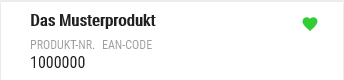
Favoriten können in den Produkten angelegt werden.
Ein Klick auf das Widget wechselt in die Erfassmaske und lädt die Liste aller Produkte, welche als Favorit markiert sind.
Favorit inaktiv

Favorit aktiv
FAQ
Release
Bestellvorschlag
| Titel | Widget | Widget-Beschreibung |
| Bestellvorschlag |
|
Verfügbar:
|

Allgemein
Titelzeile
| Icon | Erläuterung |
|
|
Unter iOS/Android wird die Teilen Funktion aufgerufen. Unter UWP öffnet sich der Speichern-Dialog. |
|
|
Wechselt in die Kontaktmaske des aktiven Kunden. |


Panel: E-Mail Empfänger
Mehrfachauswahl ist möglich.
Bedingungen
Es werden folgende Empfänger angezeigt, wenn eine E-Mail Adresse gepflegt ist:
- Kontakte des aktiven Kunden.
- Der eigene Mitarbeiter
- Mitarbeiter vom Typ "Innendienst"
- Mitarbeiter vom Typ "Disponent"
- Ist bei dem aktiven Kunden eine E-Mail Adresse hinterlegt enthält das Grid einen zusätzlichen Eintrag "Aus Stammdaten (...)".
Grid
| Click | Swipe | Ansichten |
| Markiert den Eintrag als Empfänger der E-Mail |
|
|
Spaltendefinition
| Bezeichnung | Sichtbar | Sortierung | Volltext | Erläuterung |
| Checkbox | Erzwungen | |||
| Anrede | Landscape | |||
| Nachname | Immer | Aufsteigend | Ja | |
| Vorname | Immer | Ja | ||
| Immer | Ja | |||
| Position | Versteckt | |||
| Abteilung | Versteckt |
Panel: Anschreiben (nur E-Mail)
Geben Sie hier einen Text für das E-Mail Anschreiben ein.
Texte, die hier eingeben werden, können als HTML interpretiert werden, wenn es sich um valides HTML handelt.
 |
1. Über die Backend-Codetabelle "Bestellvorschlag Textbausteine" können vordefinierte Textbausteine erstellt werden, die über das Kebap-Menü im Panel abgerufen werden können. Die definierten Textbausteine können HTML Formatierungen wie Hyperlinks enthalten.
Grid Bestellvorschlag Textbausteine
| Click | Swipe | Ansichten |
| Markiert den Textbaustein als E-Mail-Anschreiben |
|
|
Spaltendefinition
| Bezeichnung | Sichtbar | Sortierung | Volltext | Erläuterung |
| Category | Erzwungen | |||
| Key | Landscape | |||
| Kultur | Immer | Aufsteigend | ||
| Mandant | Immer | |||
| Wert | Immer | Ja |
Panel: Fax Empfänger
Mehrfachauswahl ist möglich.
Bedingungen
Es werden folgende Empfänger angezeigt, wenn eine Faxnummer gepflegt ist:
- Kontakte des aktiven Kunden.
- Der eigene Mitarbeiter
- Mitarbeiter vom Typ "Innendienst"
- Mitarbeiter vom Typ "Disponent"
- Ist bei dem aktiven Kunden eine Faxnummer hinterlegt enthält das Grid einen zusätzlichen Eintrag "Aus Stammdaten (...)".
Grid
| Click | Swipe | Ansichten |
| Markiert den Eintrag als Empfänger des Faxes |
|
|
Spaltendefinition
| Bezeichnung | Sichtbar | Sortierung | Volltext | Erläuterung |
| Checkbox | Erzwungen | |||
| Anrede | Landscape | |||
| Nachname | Immer | Aufsteigend | Ja | |
| Vorname | Immer | Ja | ||
| Fax | Immer | Ja | ||
| Position | Versteckt | |||
| Abteilung | Versteckt |
Aktionsbuttons
| Name | Funktion | Sichtbarkeit |
| Senden | Sendet den Bestellvorschlag an die E-Mail Adressen oder Faxgeräte der ausgewählten Empfänger. |
FAQ
Wo kann ich die Textbauseine für "Anschreiben nur (E-Mail)" pflegen?
Sie können die Texte in den Code-Tabellen im Backend pflegen. Der Bereich lautet "Bestellvorschlag Textbausteine".
Wieso sehe ich den Bereich Fax Empfänger nicht?
Sie benötigen eine entsprechende Fax-Server Lizenz, damit dieser Punkt sichtbar wird.
Release
Konsilager
| Titel | Widget | Widget-Beschreibung |
| Konsilager |
 |
Verfügbar:
|
Allgemein
Aktionsbuttons
| Name | Funktion | Sichtbarkeit |
| Verbleibende Produkte übernehmen | Übernimmt alle Produkte mit Entnahme > 0 mit der Menge aus Entnahme in den Warenkorb. | |
| Gewähltes Produkt übernehmen | Speichert den Auftrag und setzt den Status auf Abgeschlossen. Der Auftrag kann in der Datenübertragung gewählt und verschickt werden. | Wenn im Grid ein Produkt markiert ist. |
Grid
| Click | Swipe | Ansichten |
|
|
Spaltendefinition
| Bezeichnung | Sichtbar | Sortierung | Volltext | Erläuterung |
| Farbcode | Erzwungen | Grün: Wenn bearbeitet oder bereits im Warenkorb. | ||
| Produkt | Landscape | Ja | ||
| Bezeichnung | Immer | Aufsteigend | Ja | |
| Charge | Versteckt | |||
| Soll-Bestand | Immer | |||
| Ist-Bestand | Immer | = Soll-Bestand - Entnahme | ||
| Entnahme | Immer | |||
| Produktspalten | Alle versteckt |
Ist-Bestand eingeben
Es kann ein neuer Ist-Bestand eingegeben werden. Die Spalte Entnahme enthält anschließend Soll-Bestand abzüglich Ist-Bestand. Die Eingabe eines Ist-Bestands größer des Soll-Bestands ist nicht möglich.
Entnahme eingeben
Es wird die entnommene Menge eingegeben. Der Ist-Bestand wird um die entnommene Menge reduziert und Entnahme erhält die von Ihnen eingegebene Menge.
FAQ
Release
Dispoliste
| Titel | Widget | Widget-Beschreibung |
| Dispoliste |
|
Verfügbar:
|

Allgemein
Grid
| Click | Swipe | Ansichten |
| Produktdetails |
|
|
Spaltendefinition
| Bezeichnung | Sichtbar | Sortierung | Volltext | Erläuterung |
| Farbcode | Erzwungen | Rot: Wenn das Produkt den Status "Geperrt Auftrag" oder "Gesperrt Auftrag und Retoure" aufweist. | ||
| Bild | Immer | |||
| Produkt | Landscape | Ja | ||
| Bezeichnung | Immer | Aufsteigend | Ja | |
| Beleg 1 | Immer | * | ||
| Beleg 2 | Immer | * | ||
| Beleg 3 | Immer | * | ||
| Beleg 4 | Immer | * | ||
| VME | Versteckt | |||
| Verkaufseinheit | Versteckt | |||
| Marke | Versteckt | |||
| EAN | Versteckt | Ja | ||
| Status | Versteckt | |||
| Fokusartikel | Versteckt | |||
| Topseller | Versteckt | |||
| Abteilung | Versteckt | |||
| Lieferstart | Versteckt | |||
| Saison | Versteckt | |||
| Design | Versteckt | |||
| Preiskategorie | Versteckt | |||
| Sortimentsgruppe | Versteckt | |||
| Leistungsgruppe | Versteckt | |||
| Farbe | Versteckt | |||
| Größe | Versteckt | |||
| Werbemittel | Versteckt | |||
| Aktion | Versteckt | |||
| Stückliste | Versteckt | |||
| Attribut 1-16 | Versteckt | |||
| Hierarchie | Versteckt | Name und Nummer |
* Der Name der Spalte wird dynamisch ermittelt und zwar aus den letzten 4 Aufträgen (inkl. des aktuell erfassten Auftrags). Der Name setzt sich aus dem Belegdatum und der Belegnummer zusammen.
FAQ
Wieso sehe ich den Menüpunkt Neukundenanlage nicht?
(nur die Frage und dann mit der entsprechenden FAQ verlinken)
Release
Ab Version 18
- Neukundenanlage verfügbar.
Importieren
| Titel | Widget | Widget-Beschreibung |
| Import |
|
Verfügbar:
|

Allgemein
Hinweis
Beim Click auf das Widget öffnet sich ein Hinweisfenster:
Importieren Sie Produktdaten per Excel. Das Excel Dokument muss folgenden aufbau haben:
- Keine Spaltenüberschriften
- Erste Spalte: Produktnummer
- Zweite Spalte: Bestellmenge
- Dritte Spalte (optional): Charge
Validierung
Gibt es keine Probleme bei der Validierung werden die Produkte direkt importiert. Beim Import findet folgende Validierung statt.
| Validierung | Erläuterung |
| Produktnummer |
Es wird auf die Produktnummer im DeDeSales geprüft. Gibt es keinen Treffer, werdnen der Reihe nach folgende weitere Felder geprüft:
|
| Status | Ist das Produkt gesperrt wird dies als Problem erkannt. |
| Gültige Verkaufsmenge | Ist die Einhaltung der Verkaufsmengen Pflicht und wird dagegen verstoßen wird das als Problem erkannt. |
| Listung | Ist das Produkt nicht gelistet und der Kunde hat eine geschlossene Listung, wird dies als Problem erkannt. |
| Charge | Ist das Produkt chargenpflichtig, im Auftrag ist eine Charge erforderlich und es wurde keine Charge in Spalte 3 angegeben wird das als Problem erkannt. |
Werden ein oder mehrere Probleme erkannt erscheint eine Übersicht mit den ermittelten Problemen. Die Grid-Spalten sind: Zeile, Produkt, Fehler.
Aktionsbuttons
| Name | Funktion | Sichtbarkeit |
| XLS importieren |
Im Hinweis Fenster: Öffnet einen Dialog zur Dateiauswahl. Im Problem Fenster: Importiert die Produkte, die keine Probleme aufweisen. |
Importvorgang
- Kommt ein Produkt in der Excel mehrfach vor, wird es auch mehrfach in den Warenkorb gelegt.
- Beim Import werden die Mengen mit identischen im Warenkorb liegenden Produkten nicht kumuliert.
FAQ
Release
Aufträge
Aufträge
| Titel | Widget | Widget-Beschreibung |
| Aufträge |
 |
Enthält alle Arten von Aufträgen inkl. Reklamationen. |
Allgemein
Kebapmenü ()
| Typ | Menüpunkt | Erläuterung |
|
|
Auftrag anlegen | Nur sichtbar, wenn man Aufträge über das Kunden-Dashboard aufgerufen hat. |
|
|
Inventur anlegen | Nur sichtbar, wenn man Aufträge über das Kunden-Dashboard aufgerufen hat. |
|
|
Reklamation anlegen | Nur sichtbar, wenn man Aufträge über das Kunden-Dashboard aufgerufen hat. |
|
|
Angebot anlegen | Nur sichtbar, wenn man Aufträge über das Kunden-Dashboard aufgerufen hat. |
|
|
--------------------------------------- | |
|
|
Aktiv | Listet Aufträge die In Bearbeitung oder bereits abgeschlossen sind. |
|
|
Gesendet | Listet Aufträge die bereits gesendet wurden oder sich gerade im Versand befinden. |
|
|
Gelöscht | Listet gelöschte Aufträge. |
|
|
--------------------------------------- | |
|
|
Übertragene Aufträge abholen |

Grid
| Click | Swipe | Ansichten |
| Auftrag |
|
|
Spaltendefinition
| Bezeichnung | Sichtbar | Sortierung | Volltext | Erläuterung |
| Farbstatus | Erzwungen |
Grün:
Gelb: Wenn anderes Gerät übertragen. |
||
| Nummer | Versteckt | |||
| Name 1 | Immer | Ja | Nur sichtbar, wenn man nicht im Kunden-Dashboard auf Aufträge geklickt hat. | |
| Ort | Immer | Ja | Nur sichtbar, wenn man nicht im Kunden-Dashboard auf Aufträge geklickt hat. | |
| Datum | Immer | ASC | ||
| Art | Immer | Ja | ||
| ERP-Nummer | Landscape | Ja | ||
| Positionen | Versteckt | |||
| Auftragsart | Landscape | Ja | ||
| Kundenbestellnummer | Versteckt | |||
| Liefertermin | Versteckt | |||
| Summe | Versteckt | |||
| Kampagne | Versteckt | |||
| Auftragstext extern | Versteckt | |||
| Auftragstext intern | Versteckt | |||
| Kommissioniertext | Versteckt | |||
| Status | Versteckt | |||
| Kundenspalten | Versteckt | Nur sichtbar, wenn man nicht im Kunden-Dashboard auf Aufträge geklickt hat. | ||
| Mitarbeiter | Versteckt |
FAQ
Release
An anderes Gerät übertragen
| Titel |
|
An anderes Gerät übertragen |
Grid
| Click | Swipe | Ansichten |
| markiert den Auftrag zur Übertragung |
|
Zeigt nur Aufträge mit dem Status "Abgeschlossen" und "In Arbeit". Wird die Maske aus einem Kunden heraus aufgerufen, werden nur die Aufträge angezeigt, die auch zu dem Kunden gehören. |
Aktionsbuttons
| Name | Funktion | Sichtbarkeit |
| An anderes Gerät übertragen | Überträgt die markierten Aufträge auf ein anderes Gerät des Mitarbeiters. | Wenn man in der Auftragsmaske auf Speichern geklickt hat und dem Mitarbeiter mehrere Geräte zugeordnet sind. |
Spaltendefinition
| Bezeichnung | Sichtbar | Sortierung | Volltext | Erläuterung |
| Checkbox | Erzwungen |
|
||
| Nummer | Versteckt | |||
| Name 1 | Immer | Nur sichtbar, wenn man nicht im Kunden-Dashboard auf Aufträge geklickt hat. | ||
| Ort | Immer | Nur sichtbar, wenn man nicht im Kunden-Dashboard auf Aufträge geklickt hat. | ||
| Datum | Immer | |||
| Art | Immer | |||
| Positionen | Versteckt | |||
| Auftragsart | Landscape | |||
| Kundenbestellnummer | Versteckt | |||
| Liefertermin | Versteckt | |||
| Summe | Versteckt | |||
| Kampagne | Versteckt | |||
| Auftragstext extern | Versteckt | |||
| Auftragstext intern | Versteckt | |||
| Kommissioniertext | Versteckt | |||
| Kundenspalten | Versteckt | Nur sichtbar, wenn man nicht im Kunden-Dashboard auf Aufträge geklickt hat. | ||
| Mitarbeiter | Versteckt |
Übertragene Aufträge abholen
| Titel |
|
Übertragene Aufträge abholen |
Funktionen in der Titelleiste
| Icon | Erläuterung |
|
|
Stellt eine Verbindung zum Server her und lädt die aktuelle Liste vom Server |

Grid
| Click | Swipe | Ansichten |
| markiert den Auftrag zur Abholung |
|
Abholbereite Aufträge vom Hauptgerät und der Multigeräte des eigenen Mitarbeiters werden aufgelistet. Mit dem Recht "Aufträge von anderen Mitarbeitern anfordern" werden auch fremde abholbereite und nicht versendete Aufträge aufgelistet.
|
Aktionsbuttons
| Name | Funktion | Sichtbarkeit |
| Abholen | Überträgt die markierten Aufträge auf das eigene Gerät. |
Wird die Maske aus einem Kunden heraus aufgerufen, werden nur die Aufträge angezeigt, die auch zu dem Kunden gehören.
Die Aufträge werden vom Server abgeholt und in den Client eingearbeitet. |
Spaltendefinition
| Bezeichnung | Sichtbar | Sortierung | Volltext | Erläuterung |
| Checkbox | Erzwungen |
|
||
| Ersteller | Immer | |||
| Gerät | Versteckt | Name des Geräts (Modell) von dem der Auftrag kommt | ||
| Nummer | Versteckt | Auftragsnummer | ||
| Kundenummer | Immer | Nur angezeigt, wenn über Startseiten-Dashboard | ||
| Name 1 | Immer | Ja | Nur sichtbar, wenn man nicht im Kunden-Dashboard auf Aufträge geklickt hat. | |
| Ort | Immer | Ja | Nur sichtbar, wenn man nicht im Kunden-Dashboard auf Aufträge geklickt hat. | |
| Datum | Immer | ASC | ||
| Art | Immer | Ja | ||
| Positionen | Versteckt | |||
| Auftragsart | Landscape | |||
| Kundenbestellnummer | Versteckt | |||
| Liefertermin | Versteckt | |||
| Summe | Versteckt |