# Stichtag

<table border="1" id="bkmrk-titel-verf%C3%BCgbar-widg" style="border-collapse: collapse; width: 100%; height: 388.5px;"><colgroup><col style="width: 14.555%;"></col><col style="width: 23.7048%;"></col><col style="width: 61.7402%;"></col></colgroup><thead><tr style="height: 29.7969px;"><td style="height: 29.7969px;">Titel</td><td style="height: 29.7969px;">Widget</td><td style="height: 29.7969px;">Widget-Beschreibung</td></tr></thead><tbody><tr style="height: 358.703px;"><td style="height: 358.703px;">Stichtag</td><td style="height: 358.703px;"><div drawio-diagram="1955"><img src="https://wiki.dedesales.de/uploads/images/drawio/2025-08/xKNtexuEl9aT0jQt-drawing-9-1754902805.png" alt=""/></div>

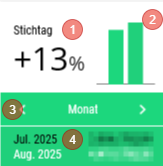
</td><td style="height: 358.703px;">1. Umsatzveränderung in %
2. Umsatzveränderung grafisch
3. Wechsel der Anzeigevarianten "Monat" | "Monat / Vorjahr" | "Jahr". <span class="wpaicg-chat-message" id="bkmrk--2"></span>
    
    Die zuletzt gewählte Variante wird gespeichert und beim nächsten Start vorausgewählt.
4. Anzeige der konkreten Zahlen auf Grundlage der Auswahl aus 3.

Verfügbar:

- Startseiten-Dashboard
- Kundendetails

Klick:

- Wechselt in die Detailansicht

Widgeteinfärbung:

- rot: Umsatz negativ
- grün: Umsatz positiv

Die Daten beziehen sich nur auf betreute Kunden.

</td></tr></tbody></table>

### Allgemein

#### Kebapmenü ([![image.png](https://wiki.dedesales.de/uploads/images/gallery/2025-02/scaled-1680-/hpximage.png)](https://wiki.dedesales.de/uploads/images/gallery/2025-02/hpximage.png))


<table border="1" id="bkmrk-typ-men%C3%BCpunkt-erl%C3%A4ut" style="border-collapse: collapse; width: 100%; height: 257.953px;"><colgroup><col style="width: 5.24434%;"></col><col style="width: 31.2277%;"></col><col style="width: 63.528%;"></col></colgroup><thead><tr style="height: 29.7969px;"><td style="height: 29.7969px;">Typ</td><td style="height: 29.7969px;">Menüpunkt</td><td style="height: 29.7969px;">Erläuterung</td></tr></thead><tbody><tr style="height: 29.7969px;"><td style="height: 29.7969px;">![Es ist nur ein aktiver Eintrag möglich.](https://wiki.dedesales.de/uploads/images/gallery/2025-02/scaled-1680-/jBeMWcH2oNtcwALV-r6pimage.png)

</td><td style="height: 29.7969px;">Kalenderjahr</td><td style="height: 29.7969px;">  
</td></tr><tr style="height: 29.7969px;"><td style="height: 29.7969px;">![Es ist nur ein aktiver Eintrag möglich.](https://wiki.dedesales.de/uploads/images/gallery/2025-02/scaled-1680-/jBeMWcH2oNtcwALV-r6pimage.png)</td><td style="height: 29.7969px;">Geschäftsjahr</td><td style="height: 29.7969px;">nur sichtbar, wenn Geschäftsjahr &lt;&gt; Kalenderjahr</td></tr><tr style="height: 31.375px;"><td style="height: 31.375px;">![Es ist nur ein aktiver Eintrag möglich.](https://wiki.dedesales.de/uploads/images/gallery/2025-02/scaled-1680-/jBeMWcH2oNtcwALV-r6pimage.png)

</td><td style="height: 31.375px;">Stichtag</td><td style="height: 31.375px;">  
</td></tr><tr><td>  
</td><td>------------------------------------ </td><td>  
</td></tr><tr style="height: 29.7969px;"><td style="height: 29.7969px;">  
</td><td style="height: 29.7969px;">Produkthierarchie</td><td style="height: 29.7969px;">  
</td></tr><tr><td></td><td>------------------------------------ </td><td>  
</td></tr><tr style="height: 35.7969px;"><td style="height: 35.7969px;"></td><td style="height: 35.7969px;">Exportieren</td><td style="height: 35.7969px;">  
</td></tr></tbody></table>


#### Header

<div drawio-diagram="1956"><img src="https://wiki.dedesales.de/uploads/images/drawio/2025-08/6xco1E3lSWGr0bea-drawing-9-1754902949.png" alt=""/></div>

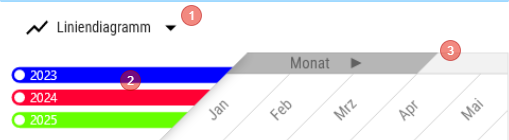
1. Die Darstellung des Charts kann zwischen Liniendiagramm und Balkendiagramm umgeschaltet werden
2. Die Farbverläufe werden über das Backend gesteuert
3. Wird der Chart geöffnet und es können nicht alle Zeit-Abschnitte dargestellt werden, wird die Anzeige nach links gescrollt, um den aktuellen Zeit-Abschnitt (z.B. Monat) sichtbar zu machen. Durch scrollen können weitere Zeitabschnitte sichtbar gemacht werden

#### Allgemeine Hinweise

1. Die Summenzeile der Tabelle wird immer am unteren Display-Rand angezeigt
2. Die Skala der Y-Achse wird dynamisch errechnet und orientiert sich am höchsten Wert der anzuzeigenden Daten

### Grid

<table border="1" id="bkmrk-click-swipe-ansichte" style="height: 101px; width: 100%;"><thead><tr><td style="width: 15.8522%;">Click</td><td style="width: 53.3938%;">Swipe</td><td style="width: 30.754%;">Ansichten</td></tr></thead><tbody><tr><td style="width: 15.8522%;"></td><td style="width: 53.3938%;">1. <div>Durch Swipe gelangt man in die Beleg-Ansicht mit vor eingestelltem Filter.</div><div>  
    </div>
2. <div>Dadurch gibt es 3 Swipe-Auswahlen</div><div>Belege &lt;aktuelles Jahr&gt;</div><div>Belege &lt;Vorjahr&gt;  
    Belege &lt;Vor-Vorjahr&gt;</div>

</td><td style="width: 30.754%;">1\. Tabelle

</td></tr></tbody></table>

### Filter

<div id="bkmrk-1.-im-filter-kann-de">1. Im Filter kann der Auswertungszeitraum (Start und Ende) gewählt werden.</div><div id="bkmrk-a.-der-auswertungsze" style="padding-left: 40px;">a. Der Auswertungszeitraum kann maximal 1 Jahr betragen.</div><div id="bkmrk-2.-der-filter-gilt-f">2. Der Filter gilt für Chart und Tabelle gleichermaßen.</div><div id="bkmrk-3.-automatische-ausw">3. Automatische Auswahl des Zeitraums</div><div id="bkmrk-a.-enth%C3%A4lt-der-gew%C3%A4h" style="padding-left: 40px;">a. Enthält der gewählte Zeitraum weniger als 32 Tage, entspricht der Zeitraum "Tag"</div><div id="bkmrk-b.-enth%C3%A4lt-der-gew%C3%A4h" style="padding-left: 40px;">b. Enthält der gewählte Zeitraum weniger als 93 Tage, entspricht der Zeitraum "Woche"</div><div id="bkmrk-c.-in-allen-anderen-" style="padding-left: 40px;">c. In allen anderen Fällen entspricht der Zeitraum "Monat".</div>##### Tabellarische Darstellung

<table border="1" id="bkmrk-bezeichnung-sichtbar" style="border-collapse: collapse; width: 100%;"><colgroup><col style="width: 43.5042%;"></col><col style="width: 56.4958%;"></col></colgroup><thead><tr><td>Bezeichnung</td><td>Erläuterung</td></tr></thead><tbody><tr><td>Zeitraum</td><td> Der Zeitraum, für den die Daten gefiltert sind wird angezeigt "Tag" | "Woche" | "Monat"</td></tr><tr><td><div>Jahres-Spalten</div></td><td><div><div>- 4-stellig Kalenderjahr
- Es werden drei Jahres-Spalten angezeigt. Mindestens aber so viel, wie der individuell gewählte Auswertungszeitraum an Jahren umfasst.

</div></div></td></tr><tr><td>Veränderungs-Spalten</td><td>% Veränderung zum Vergleichszeitraum</td></tr></tbody></table>

### Chart Darstellung

<div id="bkmrk-1.-der-chart-zeigt-i">1. Der Chart zeigt immer nur maximal drei Werte-Linien/Balken an.</div><div id="bkmrk-a.-jede-linie%2Fbalken">a. Jede Linie/Balken steht für ein Kalender- oder Geschäftsjahr.</div><div id="bkmrk-aktuelles-jahr-%3D-far" style="padding-left: 40px;">Aktuelles Jahr = Farbverläufe: Grundkonfiguration \ Einstellungen \ Client-Chart-Farbe aktuelles Jahr</div><div id="bkmrk-1-jahr-zur%C3%BCck-%3D-farb" style="padding-left: 40px;">1 Jahr zurück = Farbverläufe: Grundkonfiguration \ Einstellungen \ Client-Chart-Farbe Vorjahr</div><div id="bkmrk-2-jahre-zur%C3%BCck-%3D-far" style="padding-left: 40px;">2 Jahre zurück = Farbverläufe: Grundkonfiguration \ Einstellungen \ Client-Chart-Farbe vor zwei Jahren</div><div id="bkmrk-wird-durch-einen-ind">Wird durch einen individuellen Zeitraum die Anzeige von mehr als drei Jahren notwendig, werden nur die neuesten drei Jahre angezeigt.</div><div id="bkmrk--6"></div>### Produkthierarchie Ansicht

<div id="bkmrk-1.-in-der-produkthie"><div>1. In der Produkthierarchie Ansicht werden die Umsätze je Produkthierarchie-Stufe angezeigt.</div><div style="padding-left: 40px;">a. Die Spalte "Monat" entfällt und wird durch die Produkthierarchie ersetzt.</div><div>2. Wird in der Ansicht eine Zeile markiert zeigt der Chart die Umsätze der gewählten Produkthierarchie.</div><div style="padding-left: 40px;">a. Der angezeigte Umsatz ermittelt sich aus der gewählte Hierarchie und den untergeordneten Stufen.</div><div style="padding-left: 40px;">b. Ist keine Zeile markiert wird der Gesamtumsatz angezeigt.</div><div>3. Zeilen hinter deren Ebene sich Produkte befinden werden mit einem grünen Balken versehen.</div><div>4. Swipe</div><div style="padding-left: 40px;">a. Produkte</div><div>5. Tripplepoint</div><div style="padding-left: 40px;">a. Mandantenauswahl</div></div>#### Produkte

Listet die in der Produkthierarchie und den untergeordneten Stufen befindlichen Produkte mit Umsatz und Verkaufsmenge auf.

<table border="1" id="bkmrk-bezeichnung-sichtbar-1" style="height: 345.141px; width: 100%;"><thead><tr style="height: 46.5938px;"><td style="width: 19.4279%; height: 46.5938px;">Bezeichnung</td><td style="width: 19.0703%; height: 46.5938px;">Sichtbar</td><td style="width: 8.10091%; height: 46.5938px;">Sortierung</td><td style="width: 5.72507%; height: 46.5938px;">Volltext</td><td style="width: 47.6758%; height: 46.5938px;">Erläuterung</td></tr></thead><tbody><tr style="height: 29.7969px;"><td style="width: 19.4279%; height: 29.7969px;">Produkt</td><td style="width: 19.0703%; height: 29.7969px;">VisibleOnlyLandscape</td><td style="width: 8.10091%; height: 29.7969px;">  
</td><td style="width: 5.72507%; height: 29.7969px;">Ja</td><td style="width: 47.6758%; height: 29.7969px;">  
</td></tr><tr style="height: 29.7969px;"><td style="width: 19.4279%; height: 29.7969px;">Bezeichnung</td><td style="width: 19.0703%; height: 29.7969px;">Visible</td><td style="width: 8.10091%; height: 29.7969px;">ASC</td><td style="width: 5.72507%; height: 29.7969px;">  
</td><td style="width: 47.6758%; height: 29.7969px;">  
</td></tr><tr style="height: 29.7969px;"><td style="width: 19.4279%; height: 29.7969px;">Hierarchie</td><td style="width: 19.0703%; height: 29.7969px;">Hidden</td><td style="width: 8.10091%; height: 29.7969px;">  
</td><td style="width: 5.72507%; height: 29.7969px;">  
</td><td style="width: 47.6758%; height: 29.7969px;">  
</td></tr><tr style="height: 43.375px;"><td style="width: 19.4279%; height: 43.375px;">Menge &lt;aktuelles Jahr&gt;</td><td style="width: 19.0703%; height: 43.375px;">VisibleOnlyLandscape</td><td style="width: 8.10091%; height: 43.375px;">  
</td><td style="width: 5.72507%; height: 43.375px;">  
</td><td style="width: 47.6758%; height: 43.375px;">  
</td></tr><tr style="height: 46.5938px;"><td style="width: 19.4279%; height: 46.5938px;">Umsatz &lt;aktuelles Jahr&gt;</td><td style="width: 19.0703%; height: 46.5938px;">Visible</td><td style="width: 8.10091%; height: 46.5938px;">  
</td><td style="width: 5.72507%; height: 46.5938px;">  
</td><td style="width: 47.6758%; height: 46.5938px;">  
</td></tr><tr style="height: 29.7969px;"><td style="width: 19.4279%; height: 29.7969px;">Menge &lt;Vorjahr&gt;</td><td style="width: 19.0703%; height: 29.7969px;">VisibleOnlyLandscape</td><td style="width: 8.10091%; height: 29.7969px;">  
</td><td style="width: 5.72507%; height: 29.7969px;">  
</td><td style="width: 47.6758%; height: 29.7969px;">  
</td></tr><tr style="height: 29.7969px;"><td style="width: 19.4279%; height: 29.7969px;">Umsatz &lt;Vorjahr&gt;</td><td style="width: 19.0703%; height: 29.7969px;">Visible</td><td style="width: 8.10091%; height: 29.7969px;">  
</td><td style="width: 5.72507%; height: 29.7969px;">  
</td><td style="width: 47.6758%; height: 29.7969px;">  
</td></tr><tr style="height: 29.7969px;"><td style="width: 19.4279%; height: 29.7969px;">Menge &lt;Vor-Vorjahr&gt;</td><td style="width: 19.0703%; height: 29.7969px;">VisibleOnlyLandscape</td><td style="width: 8.10091%; height: 29.7969px;">  
</td><td style="width: 5.72507%; height: 29.7969px;">  
</td><td style="width: 47.6758%; height: 29.7969px;">  
</td></tr><tr style="height: 29.7969px;"><td style="width: 19.4279%; height: 29.7969px;">Umsatz &lt;Vor-Vorjahr&gt;</td><td style="width: 19.0703%; height: 29.7969px;">Visible</td><td style="width: 8.10091%; height: 29.7969px;">  
</td><td style="width: 5.72507%; height: 29.7969px;">  
</td><td style="width: 47.6758%; height: 29.7969px;">  
</td></tr></tbody></table>

### Exportieren

Beim Export wird ein Excel Dokument erstellt. Das Excel Dokument enthält auf Blatt 1 (Name: Chart) einen Screenshot des Charts, sowie die Daten zum Auswertungszeitungszeitraum.

Auf Blatt 2 (Name: Daten) eine Tabelle mit den entsprechenden Daten.

<div id="bkmrk--8"></div><details id="bkmrk-faq-wie-steuere-ich-"><summary>FAQ</summary>

</details><details id="bkmrk-release-ab-version-1"><summary>Release</summary>

</details>