Ansichten
- Portrait-Modus
- Landscape Modus
- Tagesansicht / Wochenansicht
- Monatsansicht
- Karte (Landscape Modus)
- Liste
Portrait-Modus
Im Portrait-Modus werden die Informationen komprimierter dargestellt.
Kalenderbereich

- Kalender
- Tage mit einem Unterstrich zeigen an, dass hier mindestens ein Termin hinterlegt ist
- heutiger Tag
- Kalenderwoche
- Wochentage
Listendarstellung der Termine an einem Tag

- Farbcode
- Uhrzeit (Start und Ende)
- Kunde mit Straße und Ort
- Termin-Typ (siehe hier)
- Klick auf einen Termin öffnet die Termin-Maske
- Kontextmenü (Swipe bzw. Rechtsklick)
- Bearbeiten
- Löschen
- Kunde
Navigation

- Vorheriger Zeitraum
- Nächster Zeitraum
- Heute (springt auf den aktuellen Zeitraum und wählt den aktuellen Tag)
Kartenansicht

Landscape Modus

- Kalenderwoche und Jahr
- Umschaltfunktionen zwischen den Ansichten Tag / Arbeitswoche / Woche / Monat
- Heute - Button
- Springt in die aktuelle Woche der Tagesleiste und wählt den heutigen Tag.
Tagesleiste
(nur sichtbar bei Tages- / Wochensicht)

Zeigt die Wochentage und Tagesdatum und Monat (Kurzschreibweise, Jan., Feb.) für jeden Tag in der Woche.
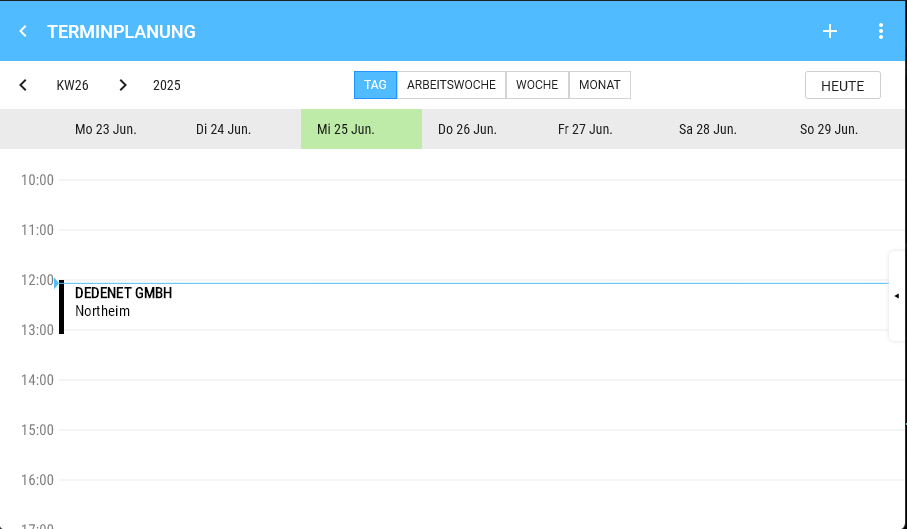
Tagesansicht
Der gewählte Tag wird grün dargestellt.

Drag & Drop
Longpress auf einen Termineintrag in der Kalenderansicht ermöglicht das Verschieben des Termins auf einen anderen Tag oder Uhrzeit.
1) Monatsansicht: Verschiebt den Termin an einen anderen Tag mit gleich bleibender Uhrzeit
2) Tages und Wochenansichten: Verschiebt den Termin in 15 Minuten Schritten an die gewünschte Uhrzeit / den gewünschten Tag.
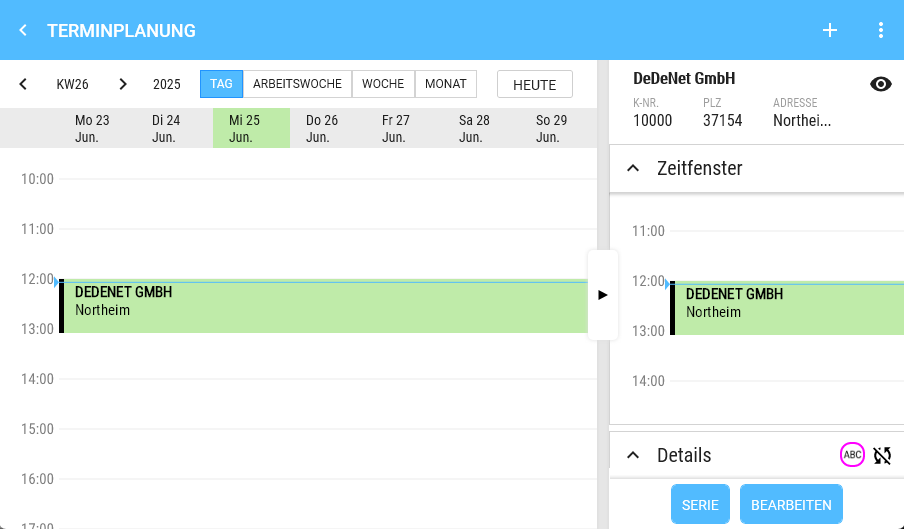
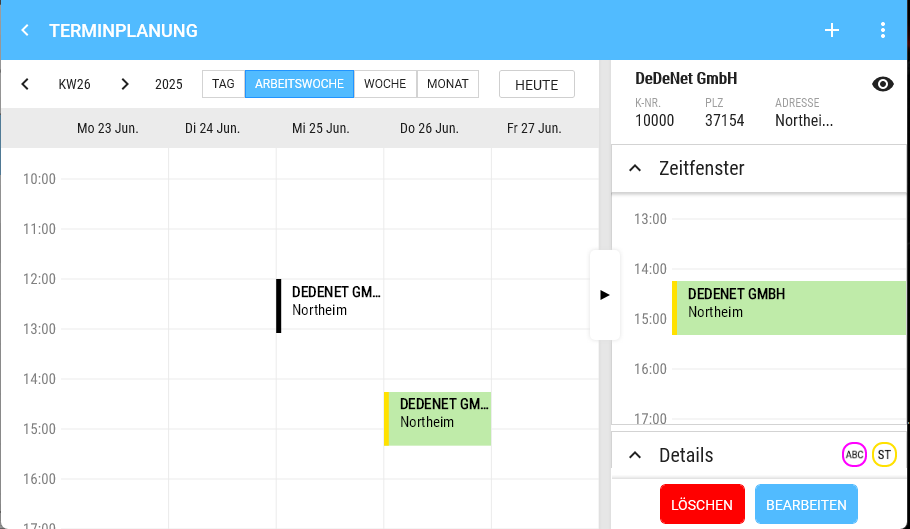
Termindetails
Klickt man auf einen Termin wird der rechte Bereich mittels Splitter eingeblendet und kann auch so wieder ausgeblendet werden.
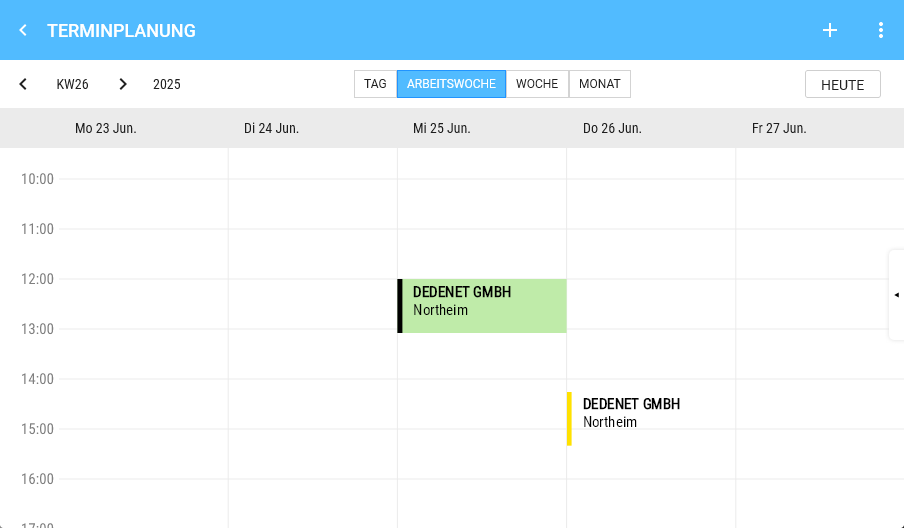
Tagesansicht / Wochenansicht
-
- Links: Uhrzeit (Stunden)
- Rechts: Termin, falls einer ausgewählt ist.
- Termin
- Höhe entspricht Realzeit
- Inhalt (Es wird nur angezeigt was auch geht, wenn die Terminhöhe nicht passt wird einfach abgeschnitten)
- Farbcode
- Kunde
- Ort
- Typ
- Klick: Öffnet die Detailansicht
- Mehrere Termine zur gleichen Zeit werden nebeneinander dargestellt
- Longpress
- in den Kalender in einen freien Zeit-Slot legt einen Termin an. Startzeit und Datum werden dabei vorgegeben.
- Die Slotgröße für die Startzeit beträgt 30 Minuten.
- Ist der heutige Tag sichtbar wird die aktuelle Uhrzeit durch eine horizontale Linie dargestellt.
| Tagesansicht |
Termindetails |
|
|
|
| Wochenansicht | Termindetails |
|
|
|
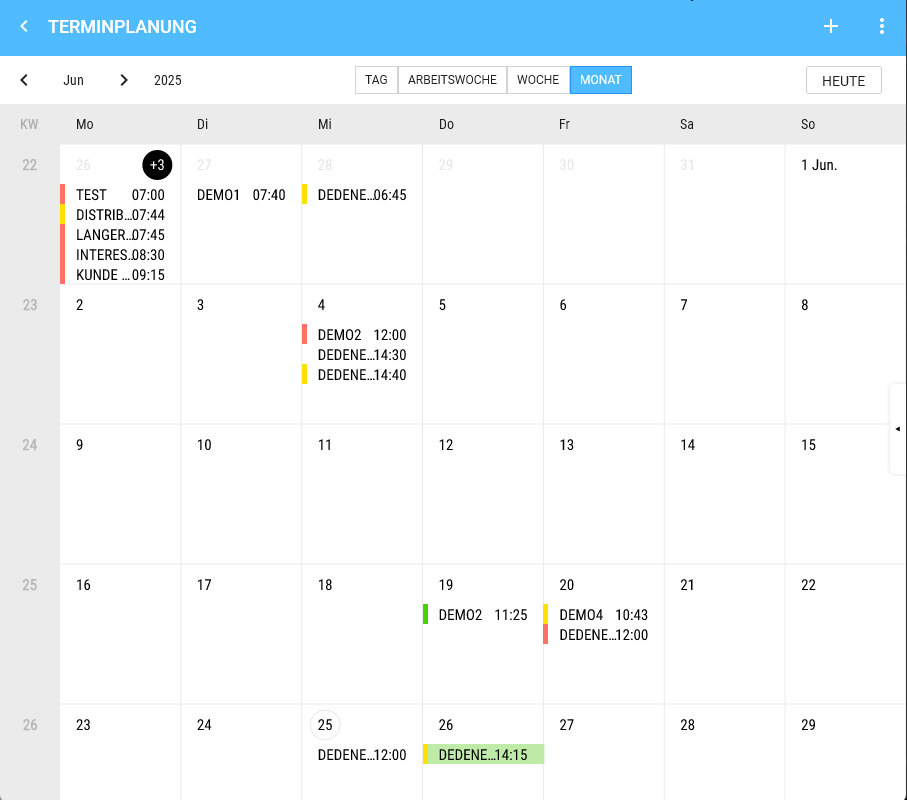
Monatsansicht

- Kalenderwochen
- Termin, falls einer ausgewählt ist.
- Der Kalender kann vertikal gescrollt werden (endlos)
- Wir zeigen 4 Wochen + Rest an.
- Am 1. eines Monats schreiben wir den Monat (gekürzt) immer dran.
- Termin
- Höhe ist fest vorgegeben (es ist für 5 Termine untereinander Platz)
- Inhalt
- 1) Farbcode
- 2) Kunde
- 3) Uhrzeit
- Klick blendet rechts die Termindetails ein.
- Tag
- Tagestitel
- 1) Sind mehr Termine an dem Tag vorhanden als angezeigt werden können, wird im Tagestitel die Anzahl der nicht sichtbaren Termine angezeigt (z.B. "+2")
- a) Klickt man auf das "+2" wechselt man in die Tagesansicht.
- 2) Doppelklick wechselt in die Tagesansicht des entsprechenden Tages.
- 1) Sind mehr Termine an dem Tag vorhanden als angezeigt werden können, wird im Tagestitel die Anzahl der nicht sichtbaren Termine angezeigt (z.B. "+2")
- Tagestitel
- Der heutige Tag wird grau umrandet angezeigt.
- Termine werden Top-Down dargestellt
- Longpress
- Erstellt einen Termin an dem Tag
|
|
|
| Monatsansicht | Klick auf das Auge öffnet die Kundenmaske. |
|
|
|
|
Klick auf den Stift ändert den Kunden. |


Karte (Landscape Modus)
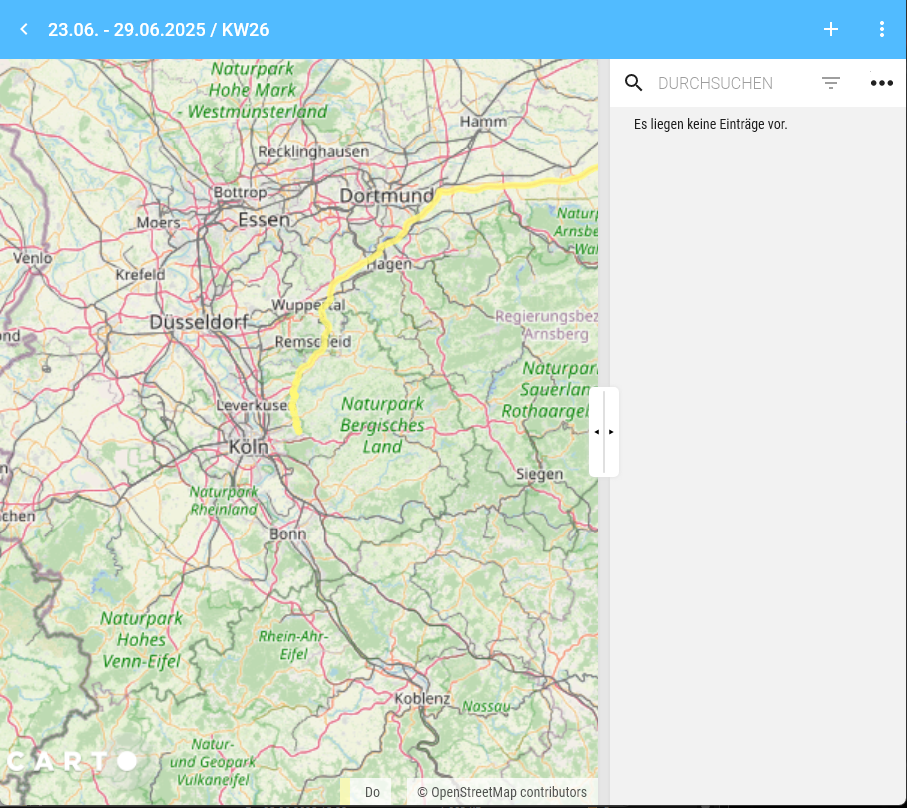
In der Landscape-Sicht (außer bei der Monatsansicht, hier macht die Karte keinen Sinn) kann man die Karte aktivieren.
Man springt dann in den identischen Zeitraum in die Kartensicht.
Öffnet man die Kartenansicht ohne Kunden, wird der Bereich der Heimatadresse angezeigt, sofern die Tourenoptimierung lizensiert ist, Ansonsten werden die Koordinaten aus der Rolle angezeigt. Sind die auch leer, wird auf Göttingen / Kassel zentriert.
Die Kartensicht enthält folgende Elemente:
Header

- Titel: Aktueller Anzeigezeitraum + KW
- Zurück Pfeil um wieder auf die Zeitansicht zurück zu wechseln
- Plus (aktiviert die Umkreisauswahl)
- Tripple Point
- "Karte" und "Liste" sind nicht sichtbar
- Kunden (blendet das Grid ein/aus)
- Kundennamen
- (Toggle, stellt unter den PINs "Name1 Name2 Name3" dar)
Darstellung
Karte (2/3)
- Es werden alle Termine in dem gewählten Zeitraum dargestellt.
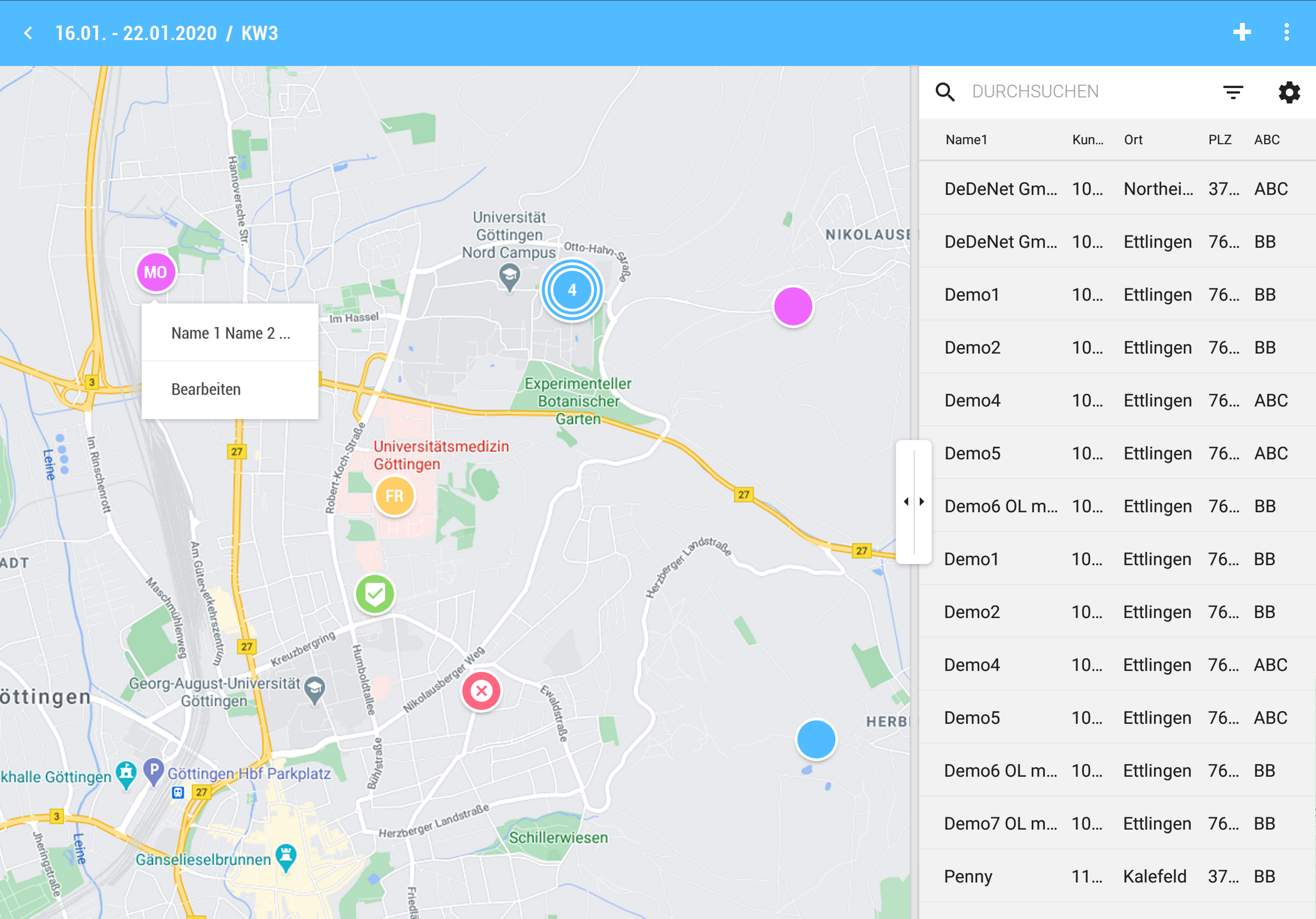
- Es werden die Kunden aus der Ergebnisliste im Grid dargestellt.
- 1) Gelöschte Kunden werden nicht auf der Karte angezeigt.
- 2) Pin (Kreis)
- a) Bei > 1.000 anzuzeigenden Kunden, wird der Kundenname nicht auf der Karte mit angezeigt.
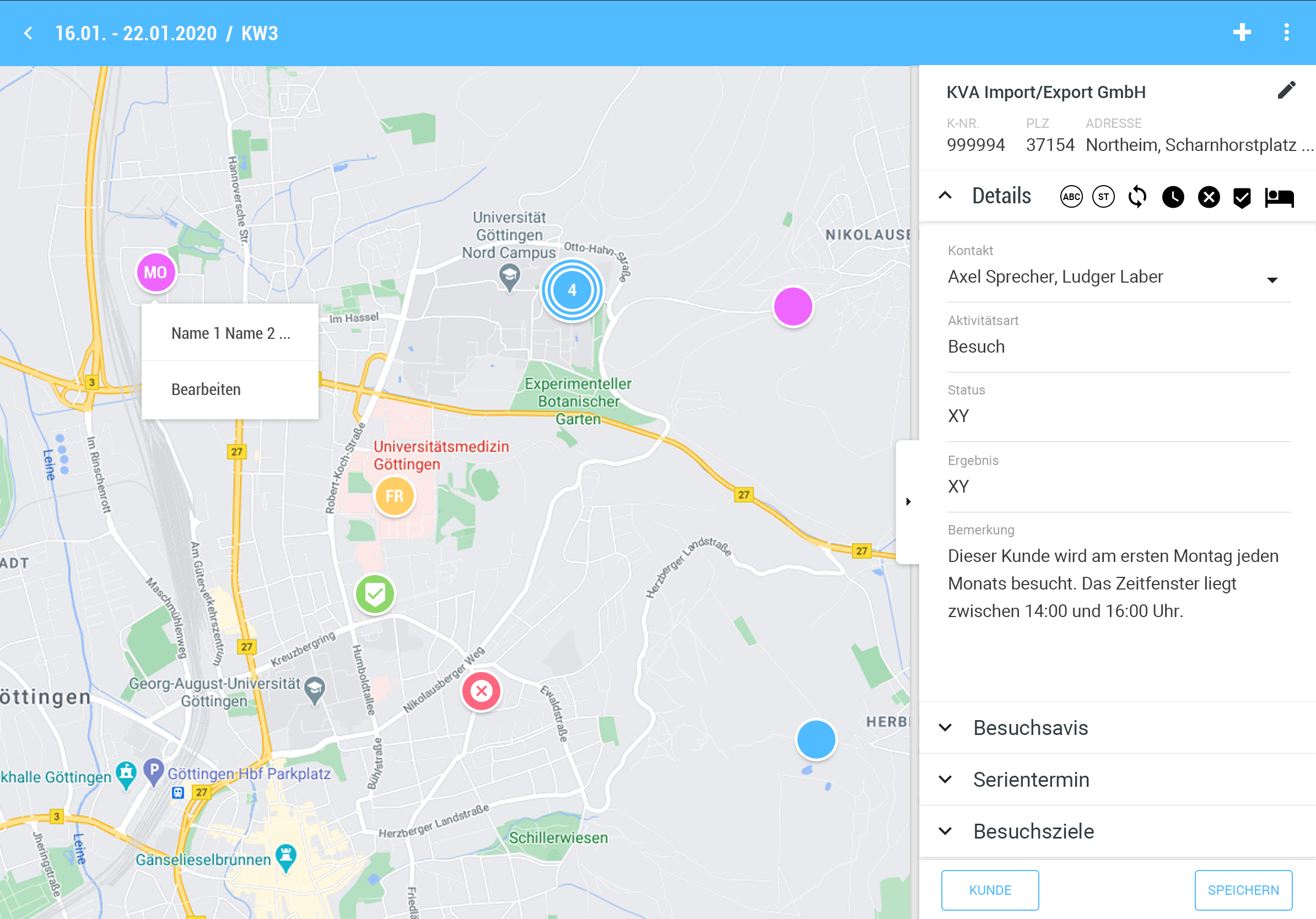
- 3) Klick auf Pin
- a) Wenn ein Termin vorliegt: Öffnet die Terminansicht rechts und blendet falls sichtbar das Grid aus.
- b) Wenn kein Termin vorliegt: Wie +, der gewählte Kunde ist bereits vorausgewählt.
- 4) Die PIN Farbe wird durch die entsprechende Einstellung im Tripple-Point Menü definiert.
- a) Es sollten eher dunkle Farbtöne gewählt werden, damit sich die Schriftfarbe nicht mit der PIN-Farbe beißt.
- 5) Ist der PIN im Terminkalender bereits verplant
- a) Wochenansicht: Zeigt den Wochentag abgekürzt an (MO, DI, MI, FR, SA, SO).
- b) Tagesansicht: Zeigt die Reihenfolge gemäß Terminplanung an (1., 2., 3., … ).
- c) Ist der Termin erledigt oder abgesagt werden anstelle der beschriebenen Kürzel die entsprechenden Symbole angezeigt.
- 6) Für die Streckenzeichnung gibt es für jeden Wochentag eine eigene Streckenfarbe.
- Pin Cluster
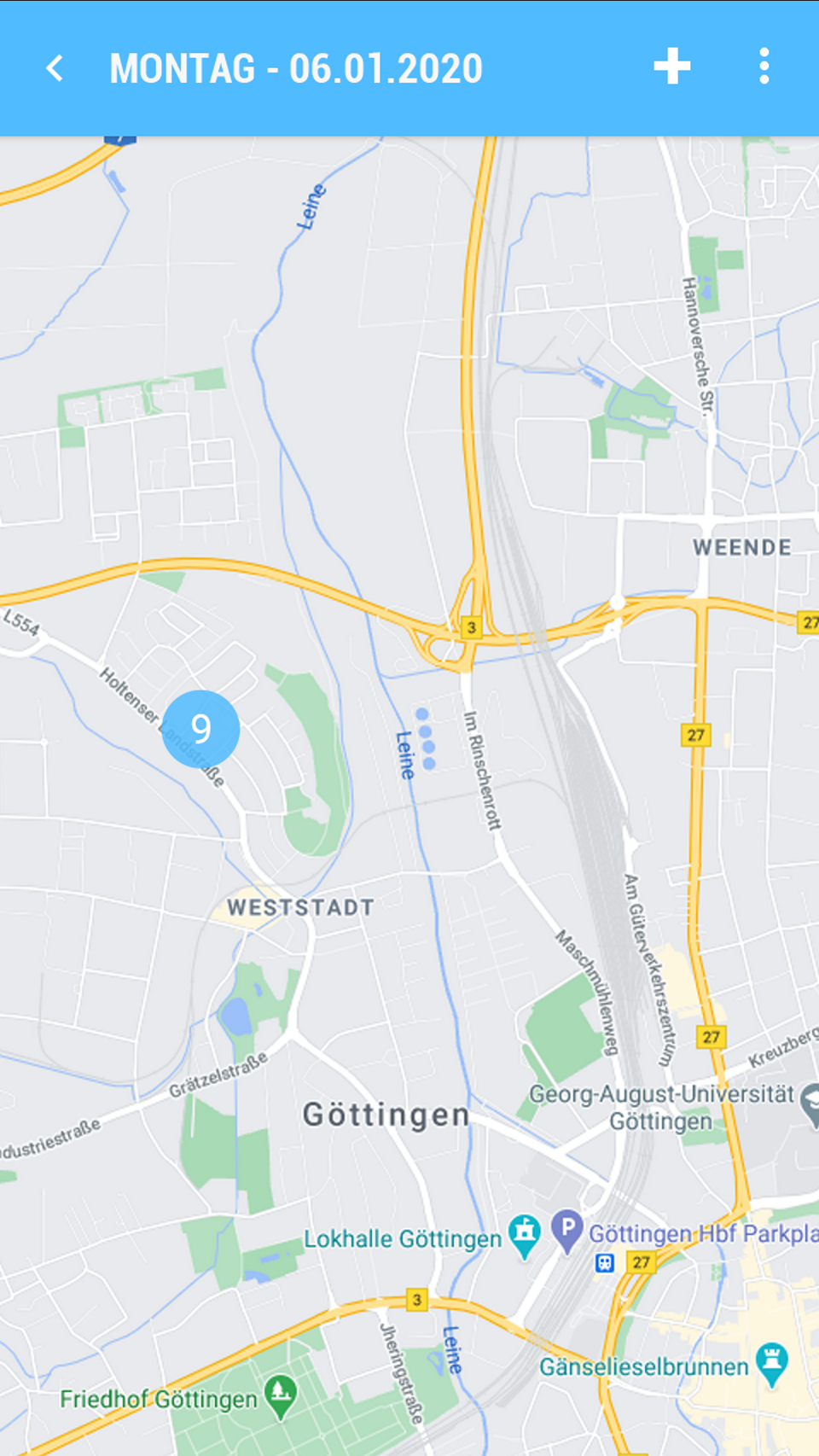
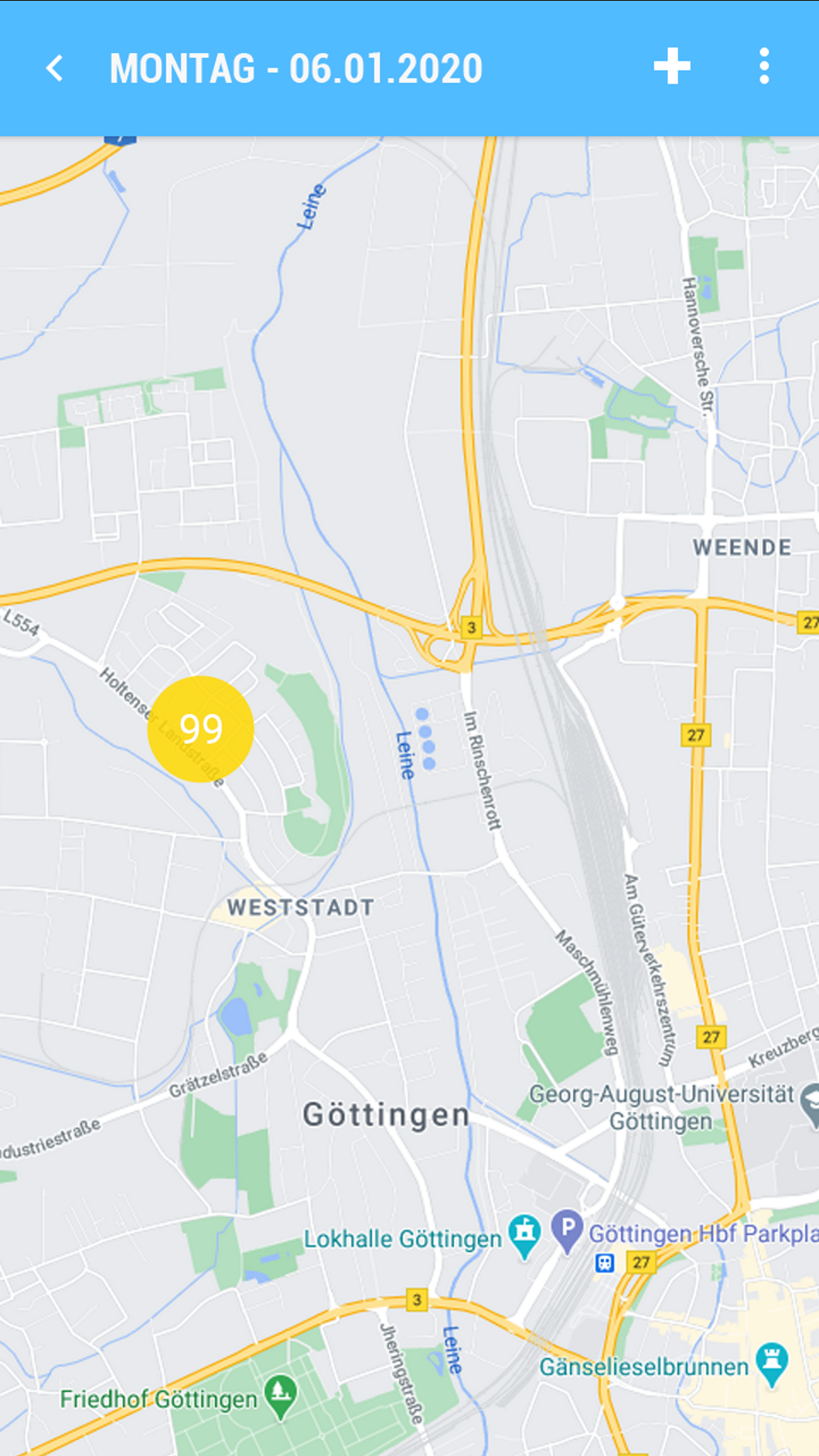
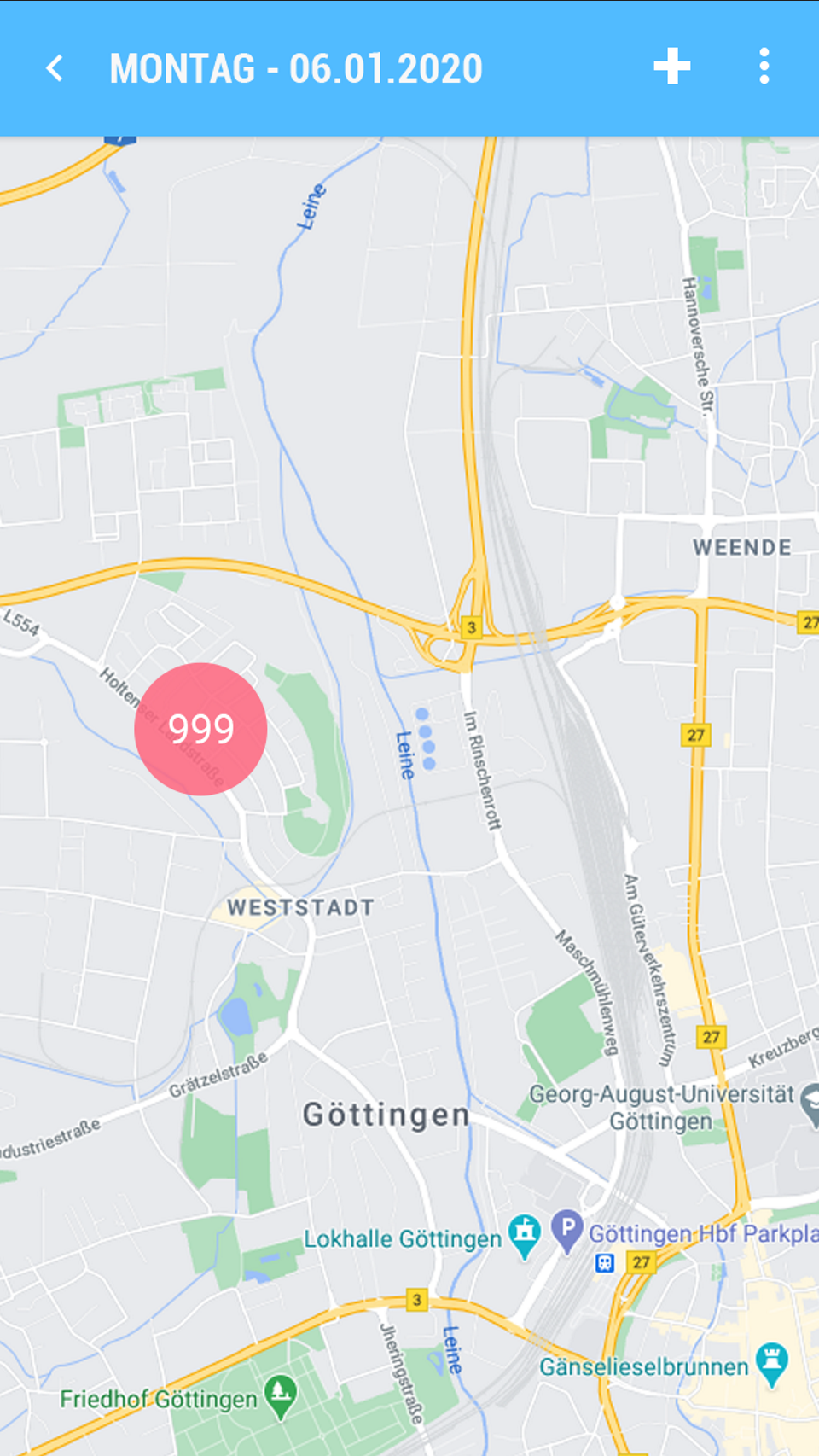
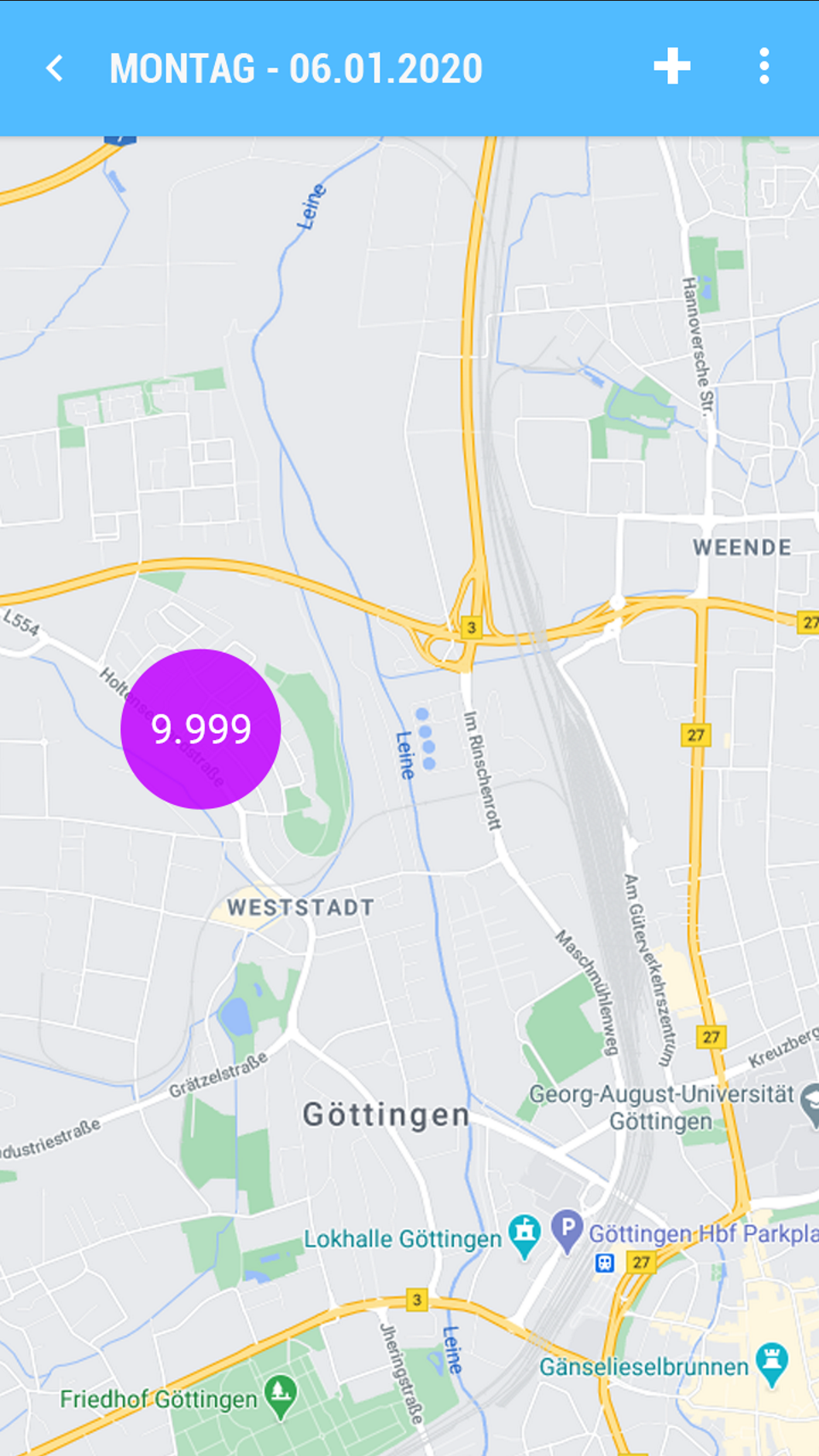
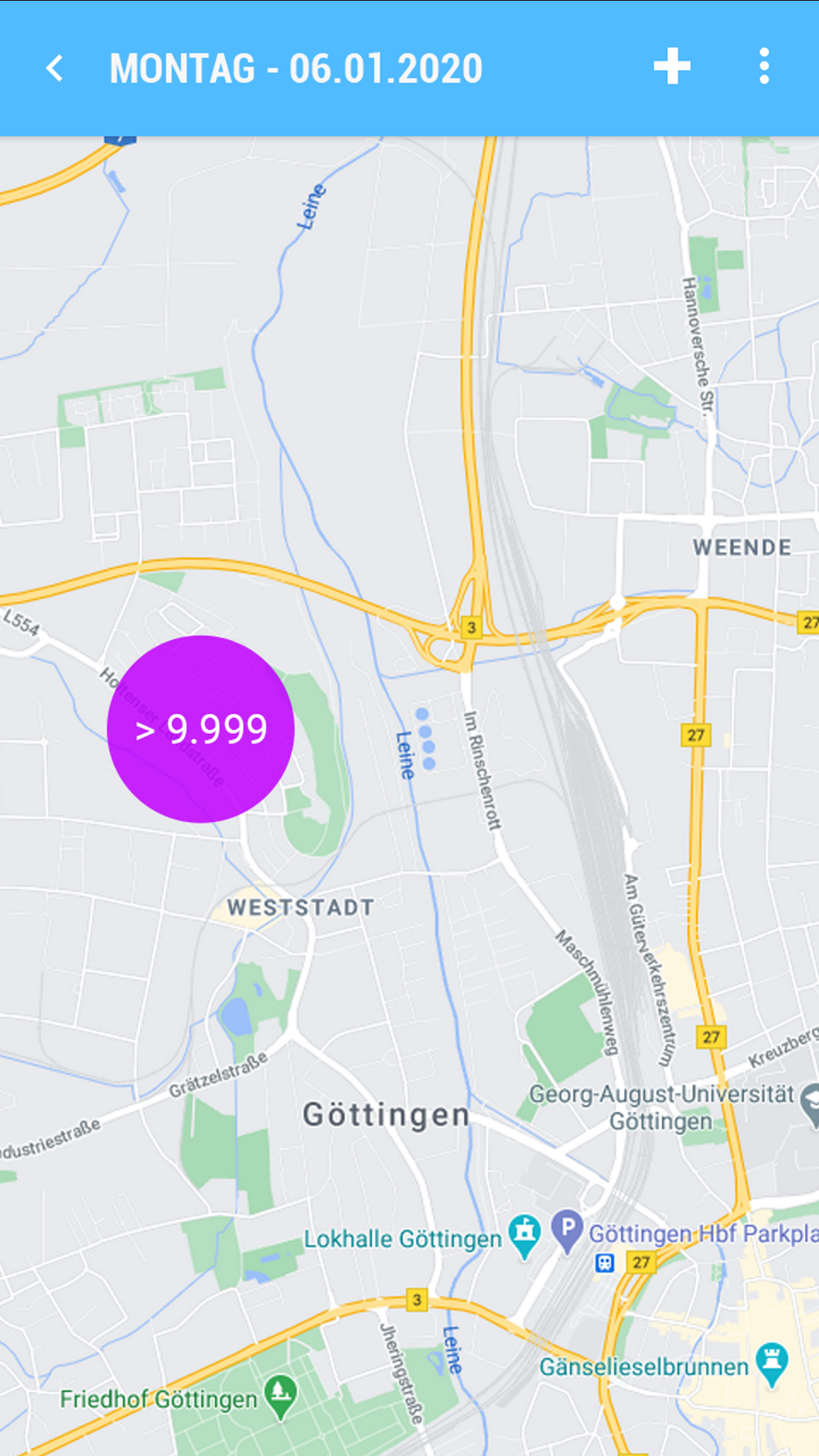
- 1) Enthält die Anzahl der darin enthaltenen Pins. Farbe und Größe des Clusters ändern sich abhängig von der Anzahl der Pins wie folgt:
- a) 9 (Farbe = Blau)
- b) 99 (Farbe = Gelb)
- c) 999 (Farbe = Rot)
- d) 9.999 (Farbe = Lila)
- e) > 9.999 (Farbe = Lila)
- 2) Klick auf einen Cluster zoomt zwei Stufen weiter rein.
- a) Ist in der niedrigsten Zoom-Stufe noch ein Cluster erforderlich wird weiterhin ein Cluster-Pin angezeigt. Ein Klick auf den Pin öffnet ein Popup mit allen sich darin enthaltenen Kunden. Die Auswahl eines Eintrag öffnet dann die Aktion zum PIN.
- b) Grid
- Name1
- Name2 (Nur in Landscape sichtbar)
- Name3 (Nur in Landscape sichtbar)
- Straße
- PLZ (halbe Breite)
- Ort
- 1) Enthält die Anzahl der darin enthaltenen Pins. Farbe und Größe des Clusters ändern sich abhängig von der Anzahl der Pins wie folgt:
Grid Kundensuche (1/3)
Click auf einen Kunden wird die Position auf der Karte angezoomt
| Contextmenü | TripplePoint |
|
|
|
| Termin bearbeiten |
|
 |
|

| Beispiel Cluster-Pin |
|
|||
 |
 |
 |
 |
|
Liste
| Titel |
TerminlisteAktueller Anzeigezeitraum bei Tag/Woche/Arbeitswoche. In der Monatsansicht umfasst der Zeitraum auch immer den Vor- und Nachfolgemonat.
Verfügbar
|
Allgemein
Kebapmenü ( )
)

| Typ | Menüpunkt | Erläuterung |
|
|
"Karte" und "Liste" sind nicht sichtbar | |
|
|
Löschen |
Löscht die markierten Einträge. Im Falle einen Serientermins wird nur dieser Serientermin gelöscht. Es erfolgt keine Rückfrage. |
Spaltendefinition
| Bezeichnung | Sichtbar | Sortierung | Volltext | Erläuterung |
| Farbcode | ForceVisible | Der Farbcode entspricht der aktuellen Auswahl der Farbanzeige in der Terminplanung. | ||
| Name 1 | Visible | Ja | ||
|
Name 2 |
Hidden | Ja | ||
| Name 3 | Hidden | Ja | ||
| Kunde | VisibleOnlyLandscape | Ja | ||
| Straße | VisibleOnlyLandscape | Ja | ||
| PLZ | VisibleOnlyLandscape | Ja | ||
| Ort | Visible | Ja | ||
| Terminstart | Visible | ASC | dd.mm.yyyy hh:mm |
|
| Terminende | Visible | dd.mm.yyyy hh:mm |
||
| Aktivitätsart | Hidden | |||
| Terminstatus | Hidden | |||
| Ergebnis | Hidden | |||
| Fixtermin | Hidden | |||
| Erstellt von | Hidden | |||
| Erstellt für |
Hidden | |||
| ABC Status |
Hidden | |||
| Land | Hidden | |||
| Telefonnummer | Hidden | |||
| Telefaxnummer | Hidden | |||
|
E-Mail |
Hidden | |||
|
Verkaufsbüro |
Hidden | |||
|
Preisliste |
Hidden | |||
|
Letzter Besuch |
Hidden | |||
|
Besuchsrhythmus |
Hidden | |||
|
Fälligkeit (ab Version 10) |
Hidden | Der Text für diese Spalte wird wie folgt ermittelt: kein BR: kein Besuchsrhythmus im Kundenstamm vorhanden kein Besuch: kein letzter Besuch vorhanden nicht fällig: Letzter Besuch + Besuchsrhythmus > aktuelle KW Jetzt: Letzter Besuch + Besuchsrhythmus == aktuelle KW Überfällig (1): Letzter Besuch + Besuchsrhythmus < aktuelle KW Überfällig (2): Letzter Besuch + (Besuchsrhythmus * 2) <= aktuelle KW |
||
|
Besuchsdauer |
Hidden | |||
|
Tour |
Hidden | |||
|
Startwoche |
Hidden | |||
|
Mandant |
Hidden | |||
|
Attribut 1-16 |
Hidden | |||
|
Typ |
Hidden | |||
|
Währung |
Hidden | |||
|
Gebiet |
Hidden | |||
|
Kunde Seit |
Hidden | |||
|
Bundesland |
Hidden | |||
|
Hauptansprechpartner |
Hidden | |||
| Liefersperre | Hidden | |||
| Incoterms | Hidden | |||
| Incoterms2 | Hidden | |||
| Zahlungsbedingungen | Hidden | |||
| Versandbedingungen | Hidden | |||
| Kundengruppe | Hidden | |||
| Kontengruppe | Hidden | |||
| Internet | Hidden | |||
| Listung | Hidden | |||
| Rechnung separat zuschicken |
Hidden | |||
| Lieferschein ohne Preis |
Hidden | |||
| ILN |
Hidden | |||
| Rechnungsrabatt | Hidden | |||
| Zahlungsweise | Hidden | |||
| Kundenkategorie | Hidden | |||
| Preisgruppencode | Hidden | |||
| Verband | Hidden | |||
| Werbesendungen | Hidden | |||
| Steuernummer 1 |
Hidden | |||
| UStID | Hidden | |||
| Status | Hidden | |||
|
Auftragssperre |
Hidden | |||
| Betreut | Hidden |
FAQ