Leistungsbeschreibung Termine
- Terminplanung
- Termindetails
- Serientermin
- Tourvorschlag
- Weitere Funktionen
- Ansichten
- Portrait-Modus
- Landscape Modus
- Tagesansicht / Wochenansicht
- Monatsansicht
- Karte (Landscape Modus)
- Liste
- Lizenz Tourenoptimierung operativ
Terminplanung
| Titel | Widget | Widget-Beschreibung |
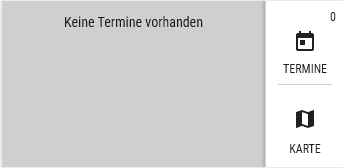
| Termine |

|
Klick zeigt den heutigen Tag im Kalender
Verfügbar b. Kundendetails |
|
|
Verfügbar a. Cockpit |
Allgemein
Kebapmenü ( )
)

| Typ | Menüpunkt | Erläuterung |
|
|
Karte | |
|
|
Liste | |
|
|
Tourvorschlag | |
| --------------------------------------- | ||
|
|
Besuchsfarbe | |
|
|
Aktivitätsfarbe | |
|
|
ABC Status | |
|
|
Umsatz | |
|
|
Fälligkeit | |
| --------------------------------------- | ||
|
|
Mitarbeiter wechseln | Tagesbericht / Terminplanung / In der Terminplanung Mitarbeiter wechseln |
|
|
Termine verschieben | |
|
|
Termine kopieren | |
|
|
--------------------------------------- | |
|
|
Serie anlegen | Tagesbericht / Terminplanung / Terminplanung / Serientermine anlegen |
|
|
--------------------------------------- | |
|
|
Tourenoptimierung | Benötigt die Lizenz für: Tourenoptimierung Modul |
|
|
Persönliche Orte | Benötigt die Lizenz für: Tourenoptimierung Modul |
|
|
Wiedervorlagen |

Funktionen in der Titelleiste
| Icon | Erläuterung |
| + |
Termin hinzufügen (ist ein Tag in der Kalender-Sicht gewählt, wird das Datum verwendet. Ist kein Tag gewählt, gilt der heutige Tag. Uhrzeit ist 12:00 Uhr. Termin-Ende ist Start + Besuchsdauer (falls Besuchsdauer nicht vorhanden gilt 30 Minuten) |
|
|
Startet einen Workflow Nur sichtbar, wenn das Modul "Workflow" lizensiert ist und es einen entsprechenden Workflow gibt. |
| Terminplanung (Name) |
Anzeige eines anderen Kalenders |

Header

- Pfeile links und rechts zum Wechseln der KW
- Anzeige der angezeigten KW
- Aktueller Tag
- Anzeigemodus
- auf Heute wechseln
Formular
Details
| Feld | Recht | Referenz |
| Kontakt | Kontakte des Kunden | |
| Aktivitätsart | Code-Tabelle: Termin / Touren Aktivitätsarten | |
| Status | Code-Tabelle: Termin-Status | |
| Ergebnis | Code-Tabelle: Termin-Ergebnisse | |
| Kampagne | Kampagnen | |
| Fixtermin | ||
| Bemerkung |
Besuchsavis
| Feld | Recht | Referenz |
| Besuchsavis verschicken | ||
| Thema | Code-Tabelle: Termin Textbausteine | |
| Termin ankündigen | Tagesbericht / Terminplanung / Besuchsavis | |
| Kurztext |
Besuchsziele
| Feld | Recht | Referenz |
| Typ |
Code-Tabelle: Besuchsziele |
Sonstiges
| Feld | Recht | Referenz |
| Erstellt von | ||
| Erstellt für | Tagesberichte / Terminplanung / In der Terminplanung Mitarbeiter wechseln | |
| Erfasst | Erfassdatum und Uhrzeit | |
| Geändert | aktuelles Datum und Uhrzeit bei Änderung |
Adresse
| Feld | Recht | Referenz |
| Straße | Debitor Stammdaten | |
| PLZ | Debitor Stammdaten | |
| Ort | Debitor Stammdaten | |
| Land | Debitor Stammdaten |
FAQ
Release
Termindetails
| Titel |
| Terminplanung |
Header

- Kundendetails
- Ansicht-Modus
Auge-Symbol (öffnet die Kundenmaske)

- Bearbeiten-Modus
Stift-Symbol (Kunde wechseln)
i. Termin-Ende wird aktualisiert und ist Start + Besuchsdauer (falls Besuchsdauer nicht vorhanden gilt 30 Minuten)
Iconleiste
| Position | Status |
Google-Material-Bezeichnung |
Symbol |
| 1 | Erledigt | Beenhere |
|
| 2 | Abgesagt | Cancel |
|
| 3 | Fixtermin | Watch Later |
|
| 4 | Hotel | Hotel |
|
| 5 | Geänderter Serientermin | Sync Disabled Geänderter Termin, der zu einer Serie gehört. |
|
| 6 | Serientermin | Loop |
|
| 7 | ABC-Status |
Kreis mit entsprechender im Backend konfigurierter Rand-Farbe. Im Kreis steht ABC. Das Symbol ist nur sichtbar, wenn ein Farbcode für den entsprechenden Status konfiguriert ist. Ist keine Farbe für den ABC Status definiert wird das Icon nicht angezeigt. Der Farbcode wird über Code-Tabelle: Termin / Touren ABC-Status abhängige Farben abhängige Farben konfiguriert. |
|
| 8 | Besuchsstatus |
Kreis mit entsprechender Rand-Farbe. Im Kreis steht ST. |
|




Die Iconleiste wird ausgeblendet, wenn kein Icon vorhanden ist.
Daten
1. Panels
a. Zeitfenster
-
-
- Ist nur im Ansicht-Modus sichtbar.
- Es sind immer 4 Stunden sichtbar, beginnend 60 Minuten vor dem Termin Beginn.
- Wenn der Termin kürzer als 3 Stunden dauert, ist der Termin vertikal in der Sicht zentriert.
- Das Scrolling im Panel wird in allen Systemen unterbunden
-
b. Details
-
-
- Beginn - Ende
- DateTimeSpan Picker: wenn der Start geändert wird das Ende automatisch mit geändert.
- Ganztägig
- Kontakt
- Aktivitätsart
- Ausgeblendet, wenn keine Code-Tabellen-Einträge vorhanden sind.
- Der erste ist ausgewählt, wenn vorhanden.
- Code-Tabelle: Termin / Touren Aktivitätsarten
- Grundkonfiguration - Einstellungen: Termin-Aktivitätsart Besuch und Termin-Aktivitätsart vorausgewählt
- Status
- Ausgeblendet, wenn keine Code-Tabellen-Einträge vorhanden sind.
- Der erste ist ausgewählt, wenn vorhanden.
- Code-Tabelle: Termin-Status
- Grundkonfiguration - Einstellungen:
- Termin-Status abgesagt - Auswahl Code-Tabelleneintrag
- Termin-Status erledigt- Auswahl Code-Tabelleneintrag
- Termin-Status Nachbesuch erfolgt- Auswahl Code-Tabelleneintrag
- Termin-Status Nachbesuch notwendig- Auswahl Code-Tabelleneintrag
- Ergebnis
- Ausgeblendet, wenn keine Code-Tabellen-Einträge vorhanden sind.
- Der erste ist ausgewählt, wenn vorhanden.
- Code-Tabelle: Termin-Ergebnisse
- Kampagne
- Ausgeblendet, wenn keine Kampagnen gültig oder angelegt sind
- Keine Vorauswahl, kann auch leer bleiben
- s. auch Kampagne
- Fixtermin
- Checkbox, nur sichtbar, wenn die Tourenoptimierung lizenziert ist
- Bemerkung
- Multiline Eingabe
-
c. Besuchsavis
-
-
-
- Rolle Tagesbericht / Terminplanung Besuchsavis
- Ausgeblendet, wenn auf Grund fehlender Empfänger-Infos nicht möglich
- Besuchsavis verschicken
- Checkbox (entspricht Dropdown-Auswahl "Keinen")
- Termin ankündigen
- Vormittags
- Nachmittags
- Ganzer Tag
- Zeitpunkt wie im Termin angegeben
- Thema
- Ausgeblendet, wenn keine Code-Tabellen-Einträge vorhanden sind.
- Keine Vorauswahl, kann auch leer bleiben
- Code-Tabelle: Termin Textbausteine
- Kurztext
- Multiline Eingabe. Wird automatisch gefüllt, wenn hinter Thema ein Standardtext liegt.
-
-
d. Besuchsziele
-
-
- Listet alle Auftragsvorlagen- und Aufgaben-Titel die für den Kunden aktiv sind auf. Hier wird markiert auf welche Punkte man sich in dem Termin konzentrieren möchte.
-
e. Serientermin
-
-
- nur sichtbar, wenn man eine Serie bearbeitet oder anlegt
- Intervall (Wochen)
- Serienende
- nur sichtbar, wenn man eine Serie bearbeitet oder anlegt
-
f. Sonstiges
-
-
- Erstellt von
- Erstellt für
- Erfasst
- Geändert
-
g. Adresse
-
-
- wird durch den gewählten Kunden ausgefüllt
- Straße
- PLZ
- Ort
- Land
- wird durch den gewählten Kunden ausgefüllt
-
2. Buttons
a. Ansicht-Modus
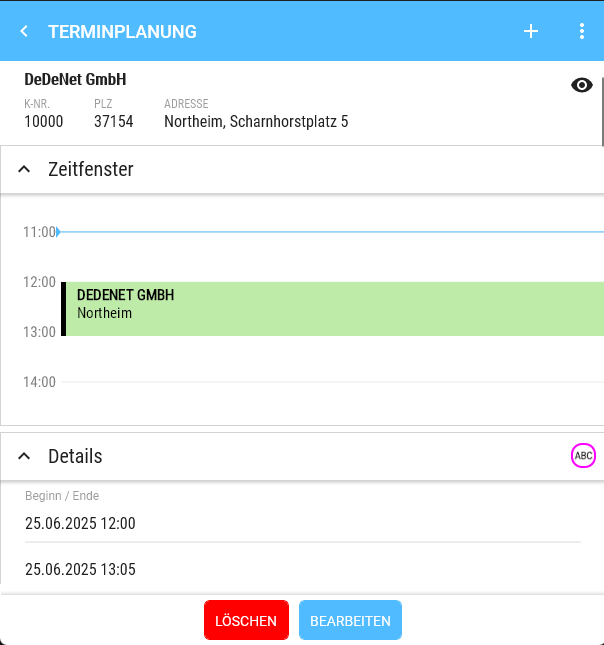
-
- Löschen (rot)
- wird nicht angezeigt, wenn Termin Teil einer Serie
- Rückfrage wird angezeigt, ob der Termin wirklich gelöscht werden soll.
- Serie
- wird nur angezeigt, wenn Teil einer Serie
- wechselt in Serie Bearbeiten
- wird nicht angezeigt, wenn Termin Teil einer Serie
- Bearbeiten (blau)
- wechselt in den Bearbeiten Modus
- Löschen (rot)
b. Bearbeiten-Modus:
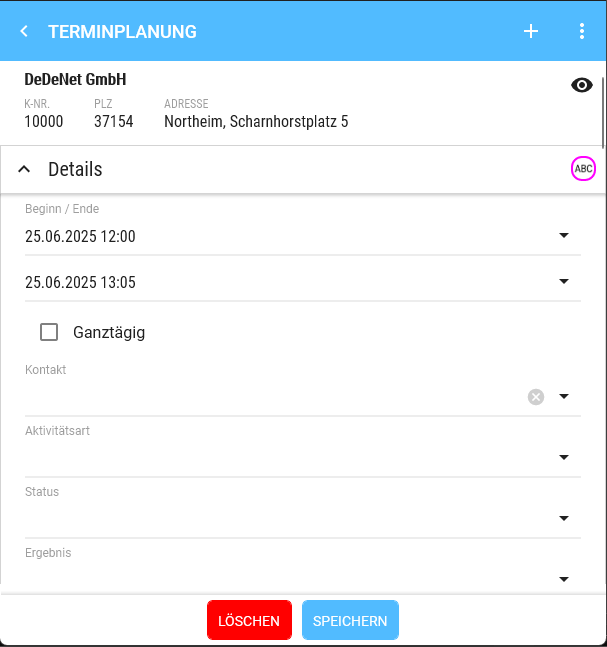
-
- Löschen (rot)
- wird nicht angezeigt, wenn Termin Teil einer Serie
- Rückfrage wird angezeigt, ob der Termin wirklich gelöscht werden soll.
- wird nicht angezeigt, wenn Termin Teil einer Serie
- Speichern (blau)
- Löschen (rot)
Farbcodes Besuchsstatus
| Status | Farbe |
| Standard bzw. Besuch geplant wie vorgesehen | keine |
| Termin in der Woche nicht besucht | Rot |
| Termin in der Woche an einem anderen Tag wahrgenommen | Gelb |
| Besuch war in der aktuellen Woche nicht geplant | Grün |
Farbcodes ABC
Die Farbe kann direkt im Backend konfiguriert werden.
Code-Tabelle: Termin / Touren ABC-Status abhängige Farben
Farbcodes Aktivität
Die Farbe kann direkt im Backend konfiguriert werden.
Code-Tabelle: Termin / Touren Aktivitätsarten abhängige Farben
Farbcodes Fälligkeit
| Status | Farbe |
| kein Besuchsrhythmus im Kundenstamm vorhanden | Schwarz |
| kein letzter Besuch vorhanden | Lila |
| Letzter Besuch + Besuchsrhythmus > aktuelle KW | Grün |
| Letzter Besuch + Besuchsrhythmus == aktuelle KW | Gelb |
| Letzter Besuch + Besuchsrhythmus < aktuelle KW | Orange |
| Letzter Besuch + (Besuchsrhythmus * 2) <= aktuelle KW | Rot |
FAQ
Warum sehe ich die Uhrzeit nicht, wenn ich einen Termin ändern möchte?
Sollte das Gerät zu klein sein, um Datumsauswahl und Uhrzeit gleichzeitig anzuzeigen, wird erst die Kalenderauswahl gezeigt und nach Antippen des Datums die Uhrzeitauswahl.
Release
Serientermin
Ein Termin einer Serie wird bearbeitet
Eine komplette Serie wird bearbeitet
a) Es wird einer der folgenden Werte geändert:
Rückfrage als Popup beim Speichern:
"X Termine der Serie haben Änderungen und werden überschrieben."
X = Abbrechen
b) Es werden andere Werte geändert:
-
-
- Beispiel: Die Bemerkung und die Kampagne werden in der Serie geändert.
- Wurde die Kampagne vorab bei einem Termin der Serie geändert, jedoch nicht die Bemerkung, wird nur die Bemerkung in dem Termin aktualisiert.
-
-
-
- Bei Verkürzen werden alle Termine der Serie gelöscht, die hinter dem Serienende liegen(auch geänderte Serientermine).
- Bei Verlängern werden nur neue Termine hinzugefügt. Es werden die neuen Termine basierend auf Rhythmus und Serienstart ab dem alten Serienende erstellt.
-
c) Die Serie wird gelöscht
Termine verschieben Funktion
Tourvorschlag
Erreichbar über
Terminplanung > Tripple-Point Menü, wenn man sich in der Tages-, Wochen- oder Arbeitswochenansicht befindet.
Voraussetzungen
1. Der Kunde darf kein Distributor sein.
2. Der Kunde darf nicht gelöscht sein.
3. Es wird das Feld Tour benötigt (steuert den Wochentag)
4. Gibt es eine Startwoche, wird die Startwoche für die Berechnung herangezogen, andernfalls der letzte erfolgte Besuch.
5. Gibt es ein Startjahr, wird die Startwoche basierend vom Startjahr berechnet, andernfalls wird das aktuelle Jahr herangezogen.
6. Gibt es keinen Besuchsrhythmus, aber eine Tour, wird der Wochentag zwar ausgewählt, aber die Checkbox für den Besuch nicht gesetzt.
Header

2. Filter
Standardfilter mit folgender Ergänzung
- Auftragsvorlagen
- Checkboxliste aller Auftragsvorlagen die gültig sind.
- Aufgaben
- Checkboxliste aller Aufgaben die gültig sind.
Grid
| Click | Swipe | Ansichten |
| Detailseite |
|
1. Tabelle |
Spaltendefinition
| Bezeichnung | Sichtbar | Sort. | Volltext | Zusatzinfo |
| Checkbox | ForceVisible | Inkl. alles markieren / aufheben Automatische Vorauswahl erfolgt nur bei betreuten Kunden Deaktiviert wenn der Termin nicht über eine andere Planung (z.B. manuell) erfolgt ist. |
||
| Wochentag | ForceVisible | Dropdown der Wochentage (Montag-Freitag) |
||
| Kundenspalten | ||||
| Umsatz <akt.Jahr> |
Hidden |
Format: jjjj (nur bei betreuten Kunden) | ||
| Umsatz <Vorjahr> |
Hidden |
Format: jjjj (nur bei betreuten Kunden) | ||
| Performance Jahr |
Hidden |
=Umsatz<akt. Jahr> / Umsatz<Vorjahr> | ||
| Umsatz <letzter Monat> |
Hidden |
Format: mmm jj (nur bei betreuten Kunden) | ||
| Umsatz <letzter Vorjahresmonat> |
Hidden |
Format: mmm jj (nur bei betreuten Kunden) | ||
| Performance Monat |
Hidden |
=Umsatz<letzter Monat> / Umsatz<letzter Vorjahresmonat> |
||
| Umsatz / Besuch <Vorjahr> |
Hidden |
Format: jjjj (nur bei betreuten Kunden) |
||
| Zuletzt Besucht (Tage) |
Hidden |
Anzahl Tage |
||
| Nächster Besuch |
Hidden |
Format: tt.mm.jjjj |
||
| Anzahl Besuche |
Hidden |
|||
| Umsatz / Besuch (Ist) |
Hidden |
|||
| Umsatz / Besuch (soll) |
Hidden |
Rechter Bereich
1. Header (wie Terminplanung)
2. Details
Besonderheit Android:
 Bei Android muss das Auge in der Spalte Details angeklickt werden, damit man den rechten Bereich sehen kann.
| Bezeichnung | Zusatzinfo |
| Besuch geplant |
Checkbox |
| Wochentag | Dropdown der Wochentage (Montag-Freitag) |
| Besuchsrhythmus | Besuchsdauer | Tour |
|
| Besuch (letzter) | Nächster | Anzahl |
Format: tt.mm.jjjj |
| Umsatz <akt.Jahr> | <Vorjahr> | % |
Format: jjjj | (nur bei betreuten Kunden) |
| Umsatz <letzter Vorjahresmonat> | <letzter Monat> | % |
Format: mmm jj (nur bei betreuten Kunden) |
| Umsatz / Besuch | Ziel | <Vorjahr> |
Format: jjjj (nur bei betreuten Kunden) |
| ABC Status |
|
| Übergeordnete Kundennummer |
1. Aufgaben
a. Spalten
i. Bezeichnung
ii. Beginn (Breite: 10 Zeichen)
iii. Ende (Breite: 10 Zeichen)
2. Auftragsvorlagen
a. Spalten
i. Bezeichnung
ii. Beginn (Breite: 10 Zeichen)
iii. Ende (Breite: 10 Zeichen)
Sonstiges
1. Termine die über diese Planung erstellt werden erhalten den Terminstatus "AUTO"
2. Ist in der gewählten Woche mindestens ein Termin mit Status "AUTO" erfolgt keine automatische Planung mehr.
3. In dieser Planung ist kein Mitarbeiterwechsel möglich.
Verlassen der Page
Gab es Änderungen und man möchte die Page verlassen, gibt es eine Meldung:
"Sie haben Daten geändert, möchten Sie Ihre Änderungen verwerfen?"
Weitere Funktionen
Mitarbeiter wechseln
Lokale Termine
Umkreisauswahl
Termine verschieben
Termine kopieren (ab Version 8)
Termine zu nicht mehr verfügbaren Kunden
Ansichten
Portrait-Modus
Im Portrait-Modus werden die Informationen komprimierter dargestellt.
Kalenderbereich

- Kalender
- Tage mit einem Unterstrich zeigen an, dass hier mindestens ein Termin hinterlegt ist
- heutiger Tag
- Kalenderwoche
- Wochentage
Listendarstellung der Termine an einem Tag

- Farbcode
- Uhrzeit (Start und Ende)
- Kunde mit Straße und Ort
- Termin-Typ (siehe hier)
- Klick auf einen Termin öffnet die Termin-Maske
- Kontextmenü (Swipe bzw. Rechtsklick)
- Bearbeiten
- Löschen
- Kunde
Navigation

- Vorheriger Zeitraum
- Nächster Zeitraum
- Heute (springt auf den aktuellen Zeitraum und wählt den aktuellen Tag)
Kartenansicht

Landscape Modus

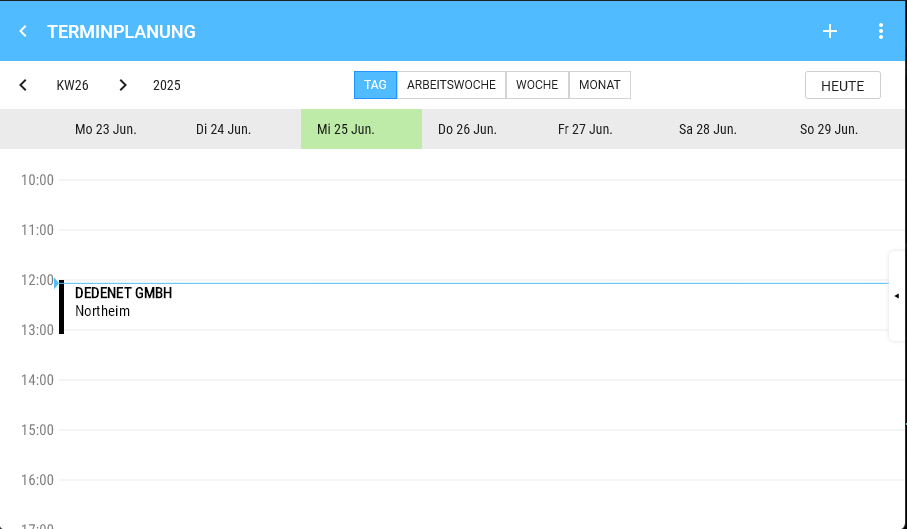
- Kalenderwoche und Jahr
- Umschaltfunktionen zwischen den Ansichten Tag / Arbeitswoche / Woche / Monat
- Heute - Button
- Springt in die aktuelle Woche der Tagesleiste und wählt den heutigen Tag.
Tagesleiste

Tagesansicht

Drag & Drop
Termindetails
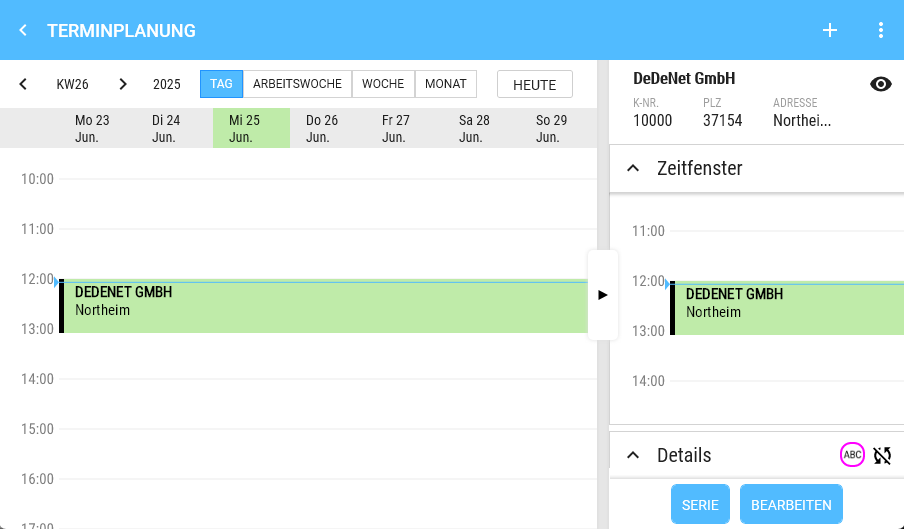
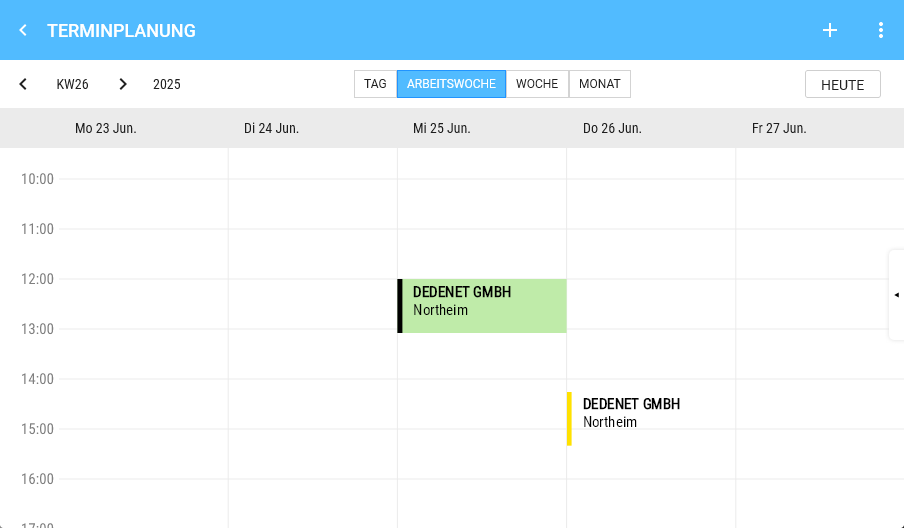
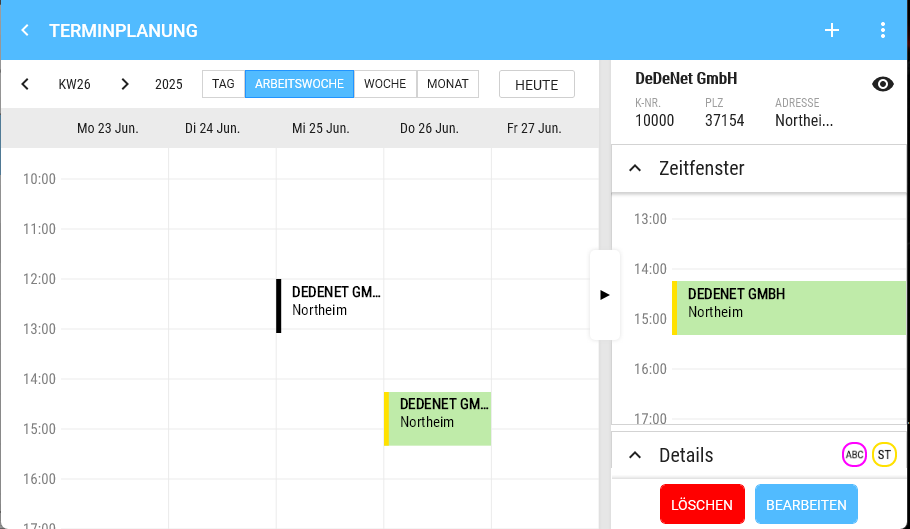
Tagesansicht / Wochenansicht
-
- Links: Uhrzeit (Stunden)
- Rechts: Termin, falls einer ausgewählt ist.
- Termin
- Höhe entspricht Realzeit
- Inhalt (Es wird nur angezeigt was auch geht, wenn die Terminhöhe nicht passt wird einfach abgeschnitten)
- Farbcode
- Kunde
- Ort
- Typ
- Klick: Öffnet die Detailansicht
- Mehrere Termine zur gleichen Zeit werden nebeneinander dargestellt
- Longpress
- in den Kalender in einen freien Zeit-Slot legt einen Termin an. Startzeit und Datum werden dabei vorgegeben.
- Die Slotgröße für die Startzeit beträgt 30 Minuten.
- Ist der heutige Tag sichtbar wird die aktuelle Uhrzeit durch eine horizontale Linie dargestellt.
| Tagesansicht |
Termindetails |
|
|
|
| Wochenansicht | Termindetails |
|
|
|
Monatsansicht

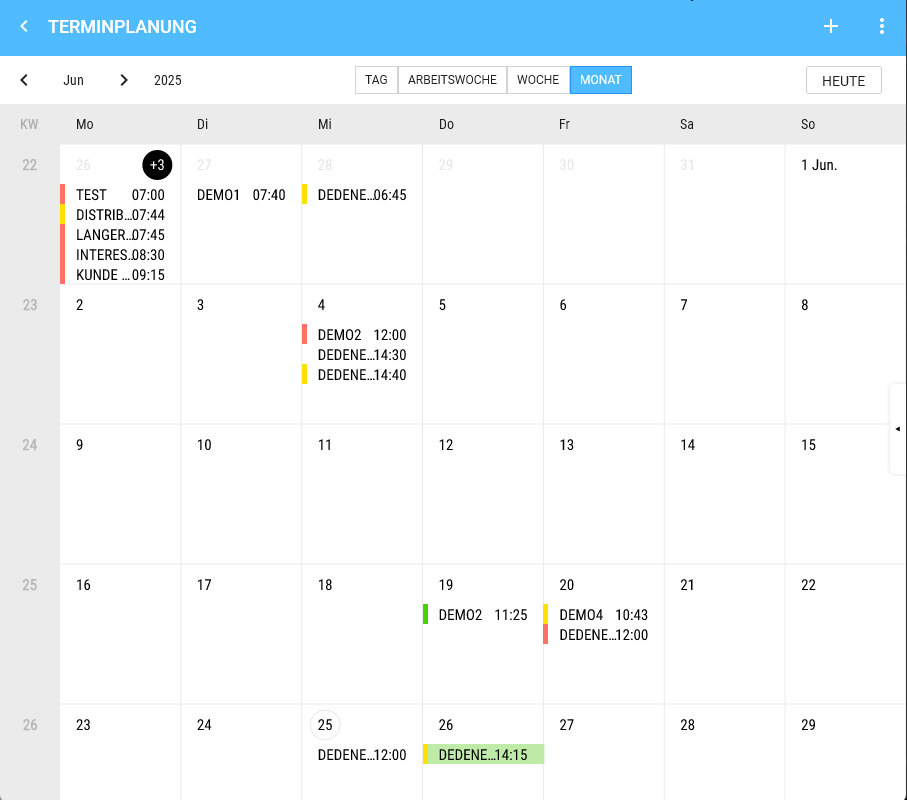
- Kalenderwochen
- Termin, falls einer ausgewählt ist.
- Der Kalender kann vertikal gescrollt werden (endlos)
- Wir zeigen 4 Wochen + Rest an.
- Am 1. eines Monats schreiben wir den Monat (gekürzt) immer dran.
- Termin
- Höhe ist fest vorgegeben (es ist für 5 Termine untereinander Platz)
- Inhalt
- 1) Farbcode
- 2) Kunde
- 3) Uhrzeit
- Klick blendet rechts die Termindetails ein.
- Tag
- Tagestitel
- 1) Sind mehr Termine an dem Tag vorhanden als angezeigt werden können, wird im Tagestitel die Anzahl der nicht sichtbaren Termine angezeigt (z.B. "+2")
- a) Klickt man auf das "+2" wechselt man in die Tagesansicht.
- 2) Doppelklick wechselt in die Tagesansicht des entsprechenden Tages.
- 1) Sind mehr Termine an dem Tag vorhanden als angezeigt werden können, wird im Tagestitel die Anzahl der nicht sichtbaren Termine angezeigt (z.B. "+2")
- Tagestitel
- Der heutige Tag wird grau umrandet angezeigt.
- Termine werden Top-Down dargestellt
- Longpress
- Erstellt einen Termin an dem Tag
|
|
|
| Monatsansicht | Klick auf das Auge öffnet die Kundenmaske. |
|
|
|
|
Klick auf den Stift ändert den Kunden. |


Karte (Landscape Modus)
Header

- Titel: Aktueller Anzeigezeitraum + KW
- Zurück Pfeil um wieder auf die Zeitansicht zurück zu wechseln
- Plus (aktiviert die Umkreisauswahl)
- Tripple Point
- "Karte" und "Liste" sind nicht sichtbar
- Kunden (blendet das Grid ein/aus)
- Kundennamen
- (Toggle, stellt unter den PINs "Name1 Name2 Name3" dar)
Darstellung
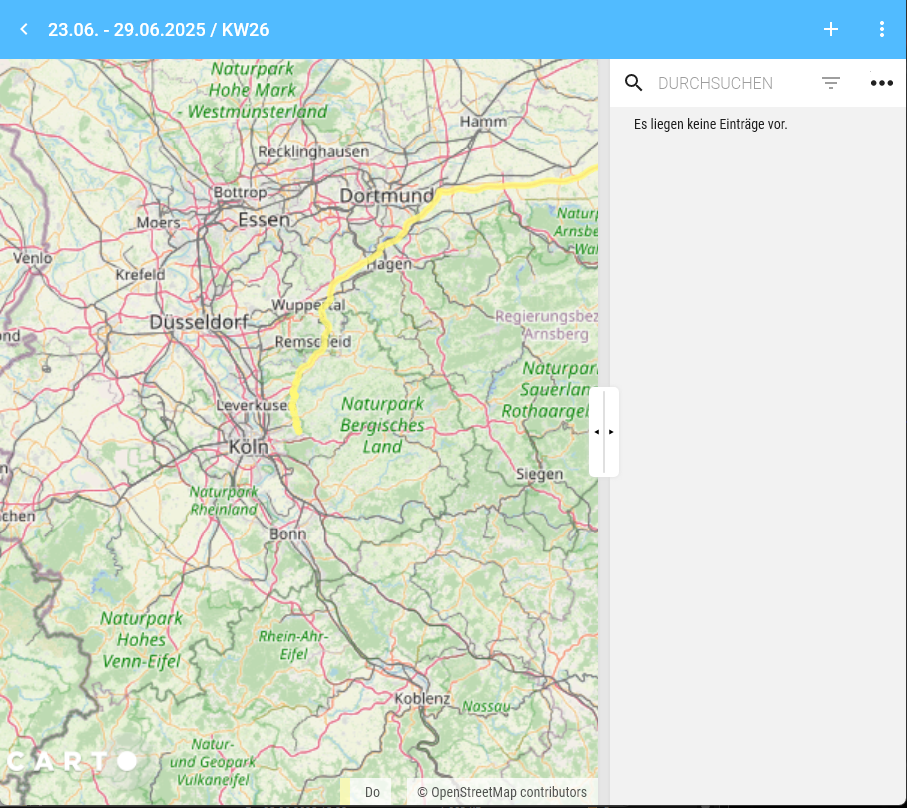
- Es werden alle Termine in dem gewählten Zeitraum dargestellt.
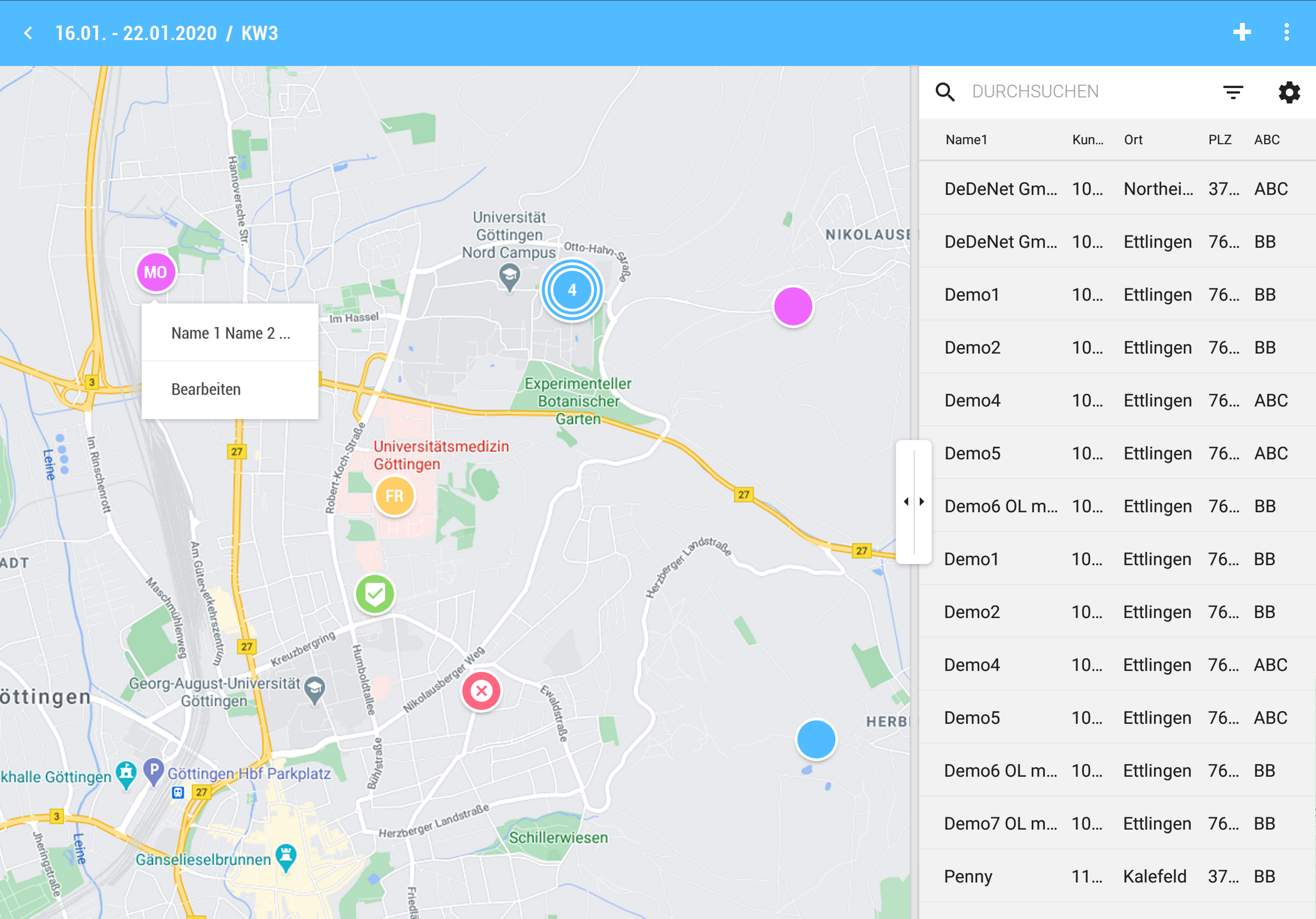
- Es werden die Kunden aus der Ergebnisliste im Grid dargestellt.
- 1) Gelöschte Kunden werden nicht auf der Karte angezeigt.
- 2) Pin (Kreis)
- a) Bei > 1.000 anzuzeigenden Kunden, wird der Kundenname nicht auf der Karte mit angezeigt.
- 3) Klick auf Pin
- a) Wenn ein Termin vorliegt: Öffnet die Terminansicht rechts und blendet falls sichtbar das Grid aus.
- b) Wenn kein Termin vorliegt: Wie +, der gewählte Kunde ist bereits vorausgewählt.
- 4) Die PIN Farbe wird durch die entsprechende Einstellung im Tripple-Point Menü definiert.
- a) Es sollten eher dunkle Farbtöne gewählt werden, damit sich die Schriftfarbe nicht mit der PIN-Farbe beißt.
- 5) Ist der PIN im Terminkalender bereits verplant
- a) Wochenansicht: Zeigt den Wochentag abgekürzt an (MO, DI, MI, FR, SA, SO).
- b) Tagesansicht: Zeigt die Reihenfolge gemäß Terminplanung an (1., 2., 3., … ).
- c) Ist der Termin erledigt oder abgesagt werden anstelle der beschriebenen Kürzel die entsprechenden Symbole angezeigt.
- 6) Für die Streckenzeichnung gibt es für jeden Wochentag eine eigene Streckenfarbe.
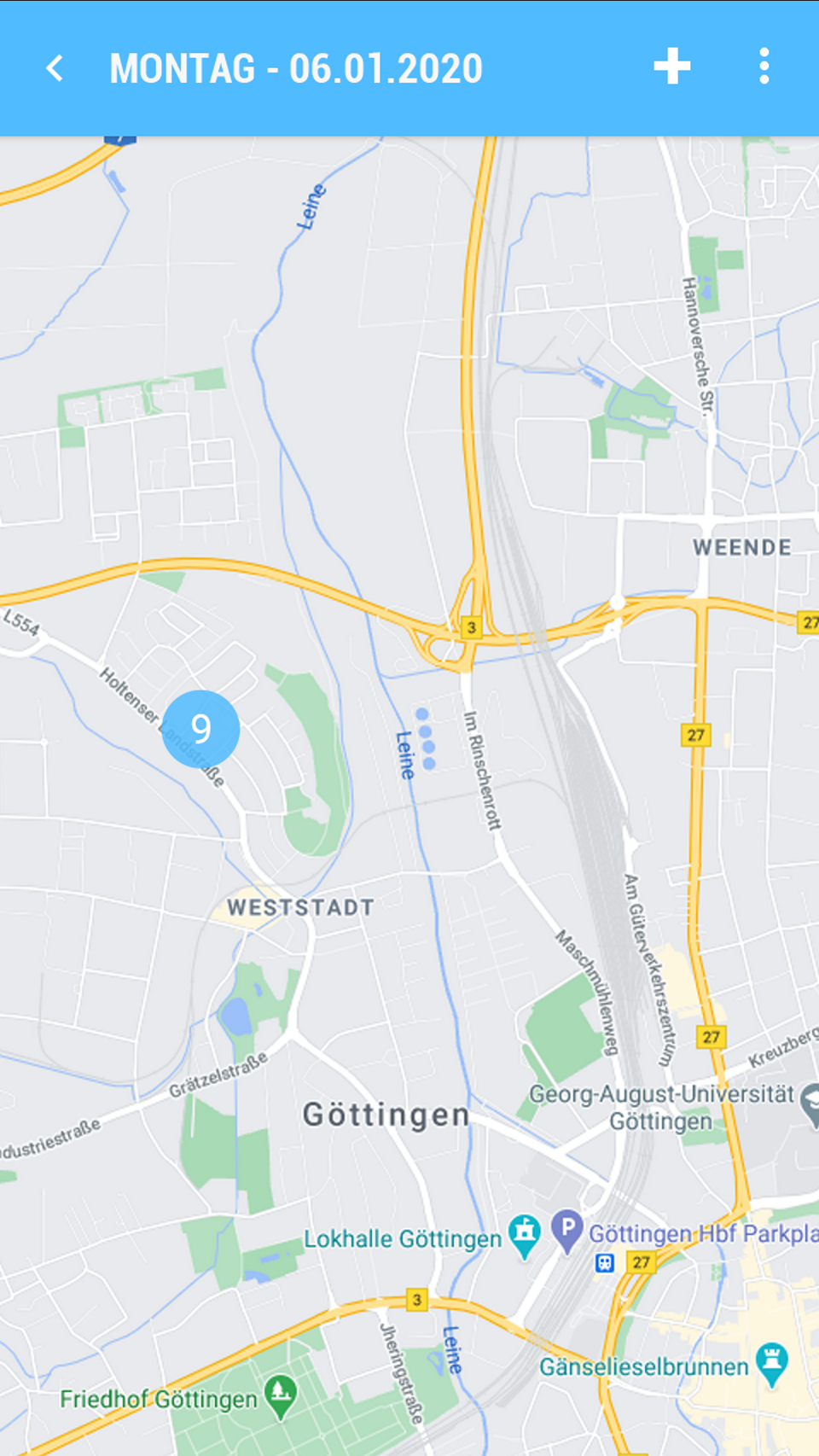
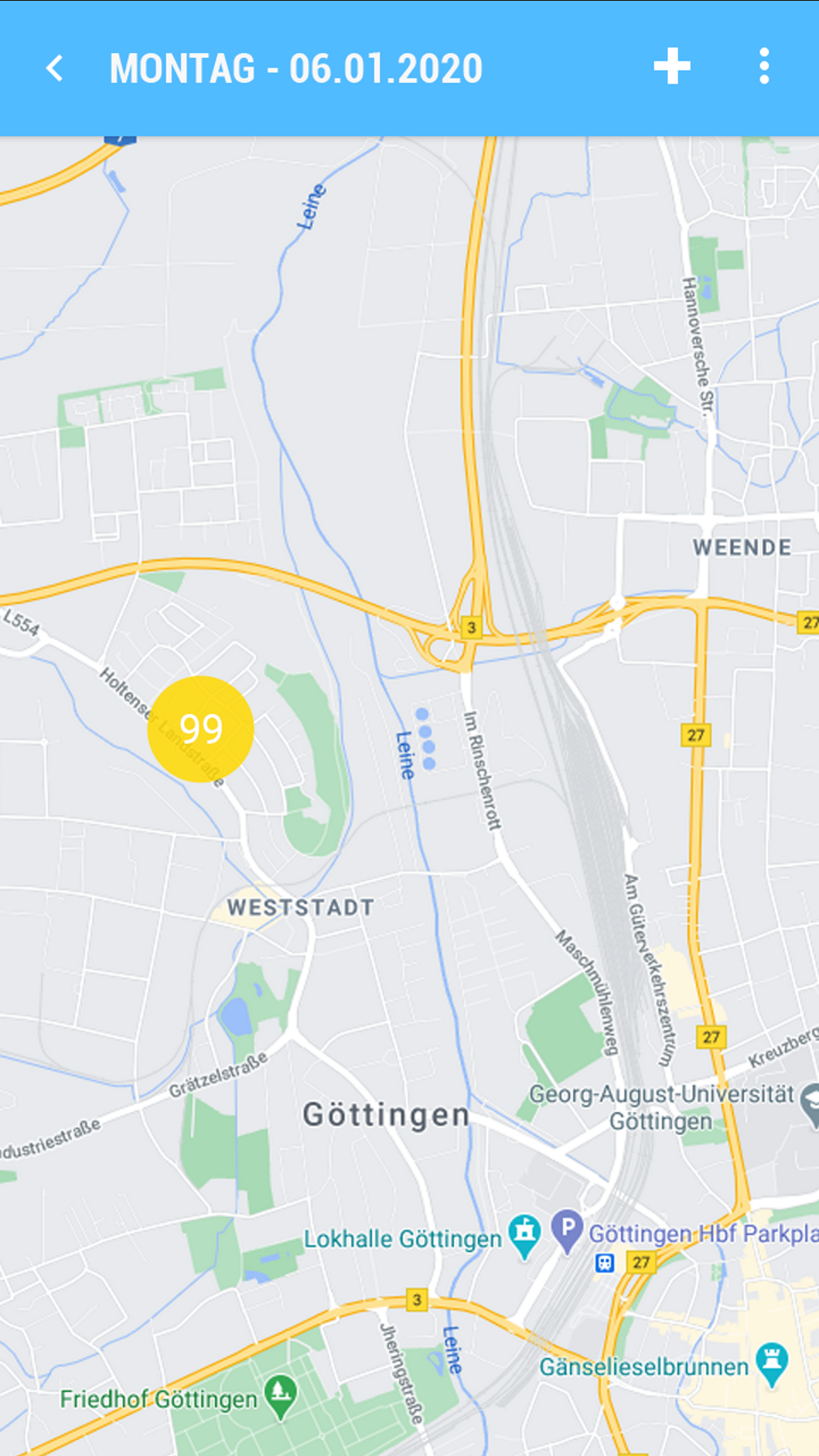
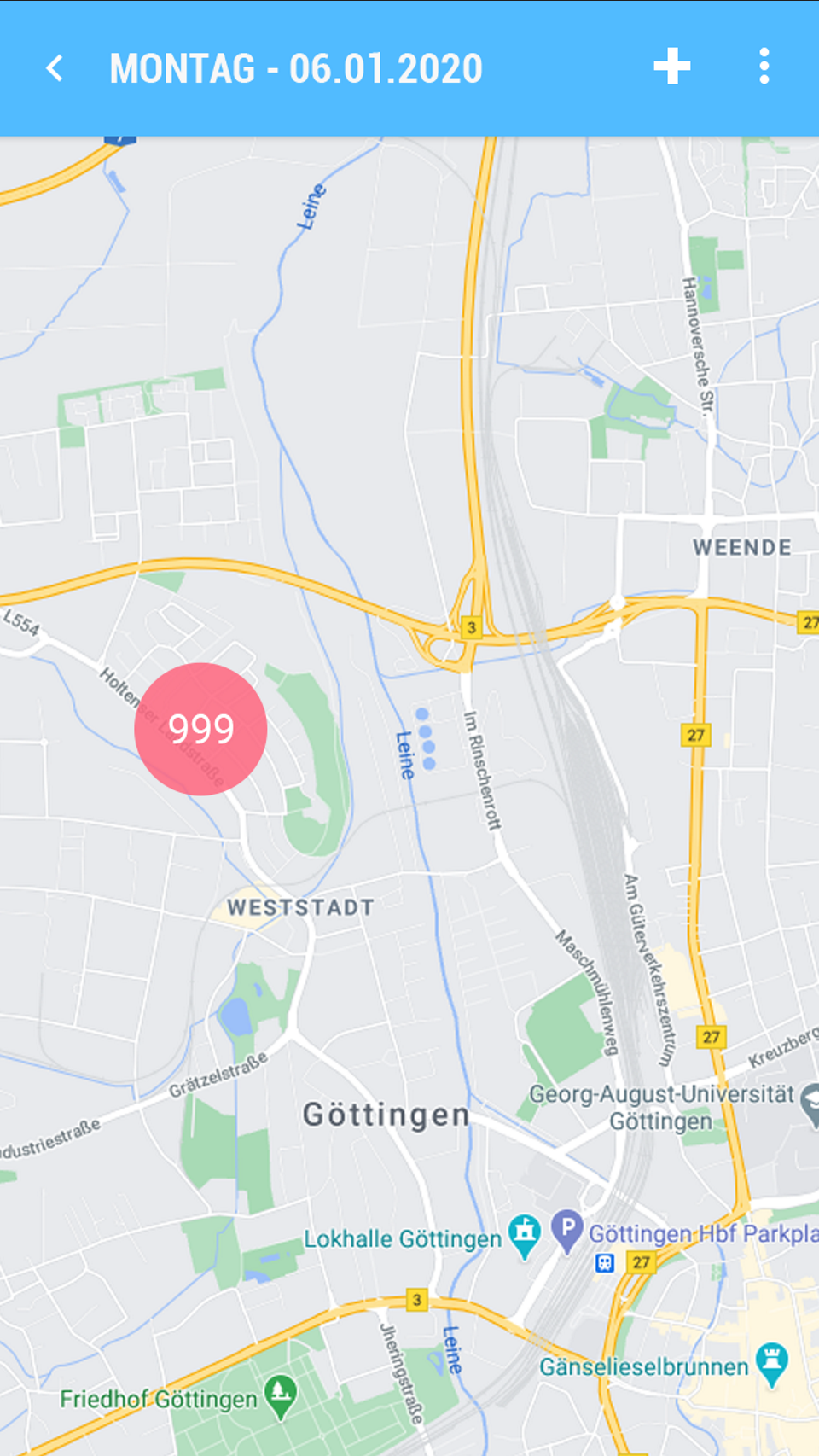
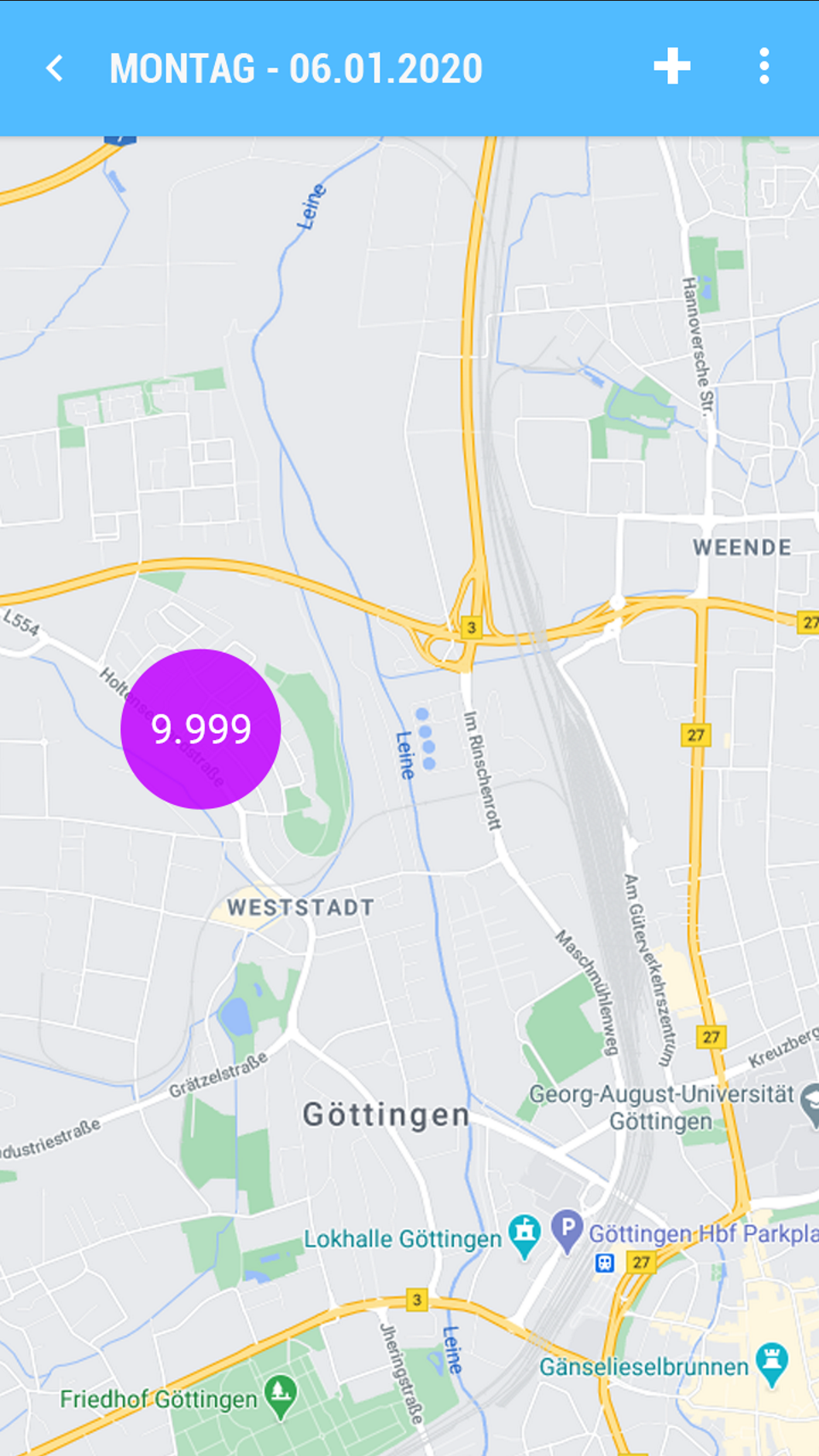
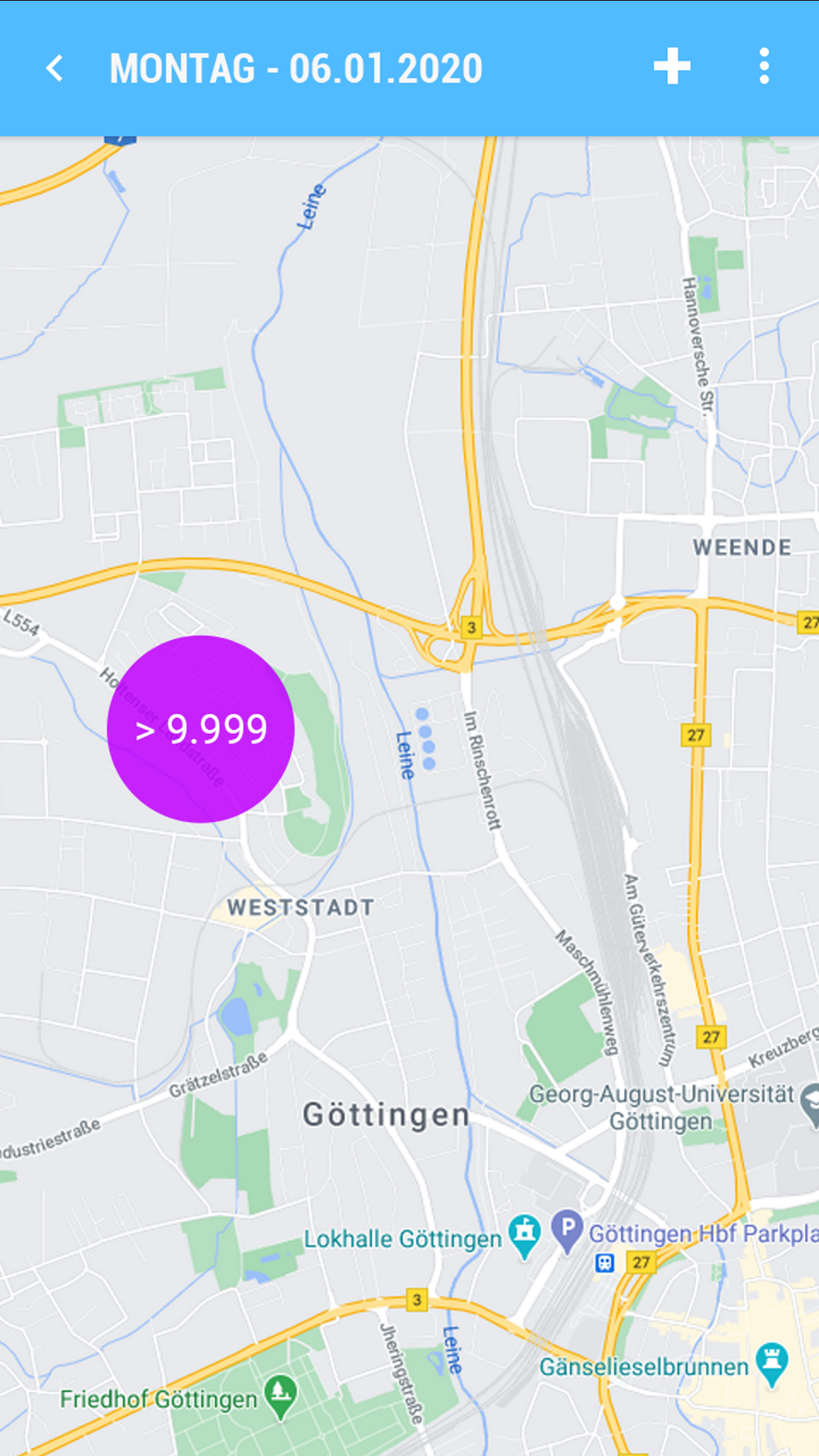
- Pin Cluster
- 1) Enthält die Anzahl der darin enthaltenen Pins. Farbe und Größe des Clusters ändern sich abhängig von der Anzahl der Pins wie folgt:
- a) 9 (Farbe = Blau)
- b) 99 (Farbe = Gelb)
- c) 999 (Farbe = Rot)
- d) 9.999 (Farbe = Lila)
- e) > 9.999 (Farbe = Lila)
- 2) Klick auf einen Cluster zoomt zwei Stufen weiter rein.
- a) Ist in der niedrigsten Zoom-Stufe noch ein Cluster erforderlich wird weiterhin ein Cluster-Pin angezeigt. Ein Klick auf den Pin öffnet ein Popup mit allen sich darin enthaltenen Kunden. Die Auswahl eines Eintrag öffnet dann die Aktion zum PIN.
- b) Grid
- Name1
- Name2 (Nur in Landscape sichtbar)
- Name3 (Nur in Landscape sichtbar)
- Straße
- PLZ (halbe Breite)
- Ort
- 1) Enthält die Anzahl der darin enthaltenen Pins. Farbe und Größe des Clusters ändern sich abhängig von der Anzahl der Pins wie folgt:
| Contextmenü | TripplePoint |
|
|
|
| Termin bearbeiten |
|
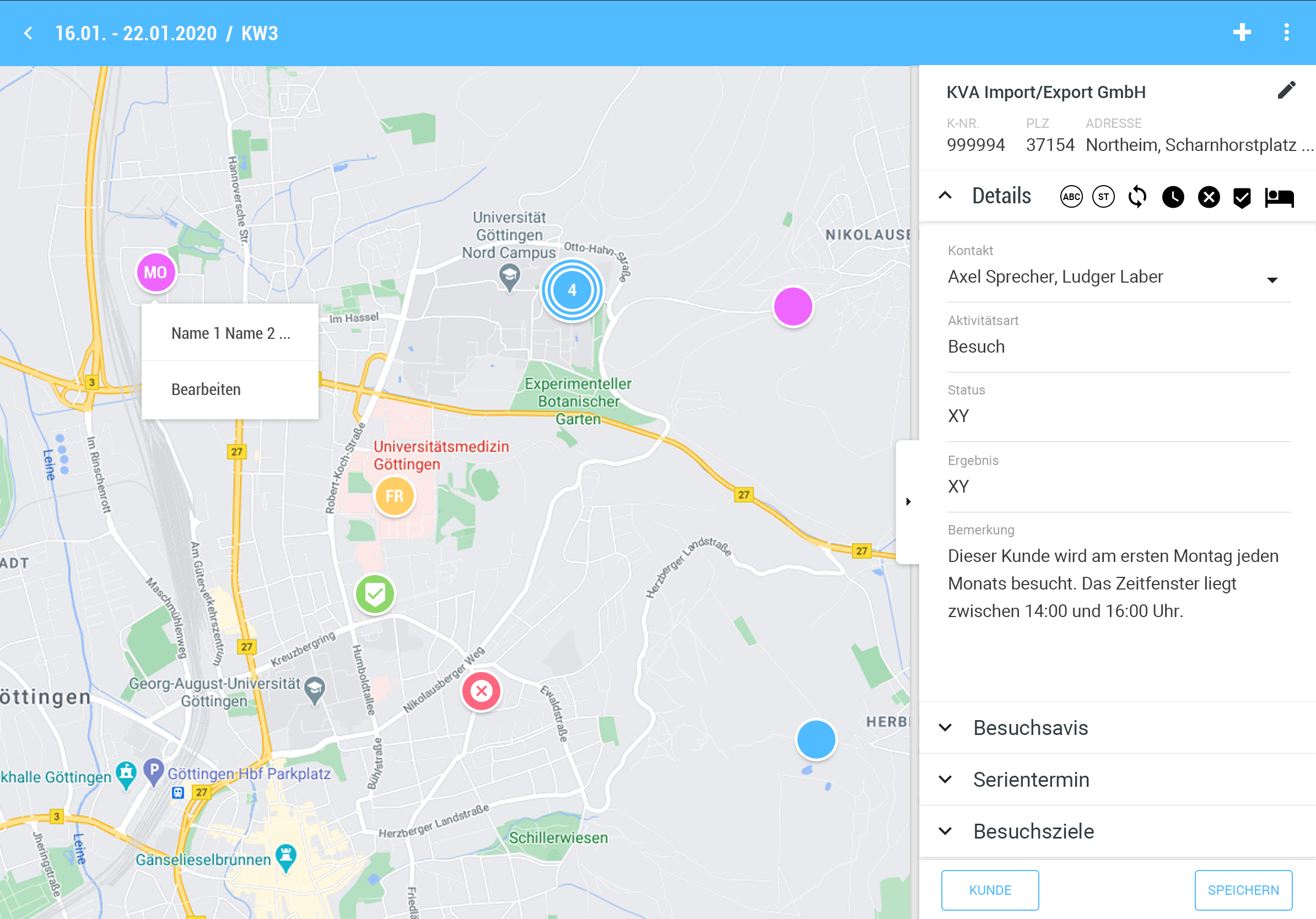 |
|

| Beispiel Cluster-Pin |
|
|||
 |
 |
 |
 |
|
Liste
| Titel |
TerminlisteAktueller Anzeigezeitraum bei Tag/Woche/Arbeitswoche. In der Monatsansicht umfasst der Zeitraum auch immer den Vor- und Nachfolgemonat.
Verfügbar
|
Allgemein
Kebapmenü ()
| Typ | Menüpunkt | Erläuterung |
|
|
"Karte" und "Liste" sind nicht sichtbar | |
|
|
Löschen |
Löscht die markierten Einträge. Im Falle einen Serientermins wird nur dieser Serientermin gelöscht. Es erfolgt keine Rückfrage. |
Spaltendefinition
| Bezeichnung | Sichtbar | Sortierung | Volltext | Erläuterung |
| Farbcode | ForceVisible | Der Farbcode entspricht der aktuellen Auswahl der Farbanzeige in der Terminplanung. | ||
| Name 1 | Visible | Ja | ||
|
Name 2 |
Hidden | Ja | ||
| Name 3 | Hidden | Ja | ||
| Kunde | VisibleOnlyLandscape | Ja | ||
| Straße | VisibleOnlyLandscape | Ja | ||
| PLZ | VisibleOnlyLandscape | Ja | ||
| Ort | Visible | Ja | ||
| Terminstart | Visible | ASC | dd.mm.yyyy hh:mm |
|
| Terminende | Visible | dd.mm.yyyy hh:mm |
||
| Aktivitätsart | Hidden | |||
| Terminstatus | Hidden | |||
| Ergebnis | Hidden | |||
| Fixtermin | Hidden | |||
| Erstellt von | Hidden | |||
| Erstellt für |
Hidden | |||
| ABC Status |
Hidden | |||
| Land | Hidden | |||
| Telefonnummer | Hidden | |||
| Telefaxnummer | Hidden | |||
|
E-Mail |
Hidden | |||
|
Verkaufsbüro |
Hidden | |||
|
Preisliste |
Hidden | |||
|
Letzter Besuch |
Hidden | |||
|
Besuchsrhythmus |
Hidden | |||
|
Fälligkeit (ab Version 10) |
Hidden | Der Text für diese Spalte wird wie folgt ermittelt: kein BR: kein Besuchsrhythmus im Kundenstamm vorhanden kein Besuch: kein letzter Besuch vorhanden nicht fällig: Letzter Besuch + Besuchsrhythmus > aktuelle KW Jetzt: Letzter Besuch + Besuchsrhythmus == aktuelle KW Überfällig (1): Letzter Besuch + Besuchsrhythmus < aktuelle KW Überfällig (2): Letzter Besuch + (Besuchsrhythmus * 2) <= aktuelle KW |
||
|
Besuchsdauer |
Hidden | |||
|
Tour |
Hidden | |||
|
Startwoche |
Hidden | |||
|
Mandant |
Hidden | |||
|
Attribut 1-16 |
Hidden | |||
|
Typ |
Hidden | |||
|
Währung |
Hidden | |||
|
Gebiet |
Hidden | |||
|
Kunde Seit |
Hidden | |||
|
Bundesland |
Hidden | |||
|
Hauptansprechpartner |
Hidden | |||
| Liefersperre | Hidden | |||
| Incoterms | Hidden | |||
| Incoterms2 | Hidden | |||
| Zahlungsbedingungen | Hidden | |||
| Versandbedingungen | Hidden | |||
| Kundengruppe | Hidden | |||
| Kontengruppe | Hidden | |||
| Internet | Hidden | |||
| Listung | Hidden | |||
| Rechnung separat zuschicken |
Hidden | |||
| Lieferschein ohne Preis |
Hidden | |||
| ILN |
Hidden | |||
| Rechnungsrabatt | Hidden | |||
| Zahlungsweise | Hidden | |||
| Kundenkategorie | Hidden | |||
| Preisgruppencode | Hidden | |||
| Verband | Hidden | |||
| Werbesendungen | Hidden | |||
| Steuernummer 1 |
Hidden | |||
| UStID | Hidden | |||
| Status | Hidden | |||
|
Auftragssperre |
Hidden | |||
| Betreut | Hidden |
FAQ
Release
Ab Version 10
Lizenz Tourenoptimierung operativ
Optimierung
| Titel |
| Tourenoptimierung |
Allgemein
Kebapmenü ()
| Typ | Menüpunkt | Erläuterung |
|
|
Tourenoptimierung | |
| Persönliche Orte |

a. [Picker] Wochentag, Datum
-
-
- Keine Aktion (Standard für alle Tage <= heute)
- Kunden übernehmen, Tag nicht optimieren (s.a. Feiertagskalender)
- Optimieren (Standard für alle Tage > heute)
-
-
-
- Ist der erste Tag ein Montag gibt es i.d.R. keinen Vortag, da Sonntags nicht gearbeitet wird und es wird Heimatadresse vorgegeben. Optimiere ich aber nur einen einzelnen Tag, z.B. den Mittwoch kann es schon sein, dass der Vortag vorhanden ist und mit einem Hotel endete (wie in 3.0)
-
f. An allen Folgetagen wird "automatisch" vorgegeben, es sei denn an dem Tag endete der Tag an einem Hotel, dann wird Hotel verwendet.
-
-
- Ergebnis-Popup (wird bei Erfolg nicht angezeigt)
-
Start / Ziel
1. Start
a. Heimatadresse (die Heimatadresse wird erzwungen)
b. Hotel (nur wenn der Vortag mit einem Hotelbesuch endete)
c. Die globalen im Backend hinterlegten Orte
d. Die persönlichen im Client angelegten Orte
2. Ziel
a. Automatisch (die Optimierung verwendet an dieser Stelle entweder die Heimatadresse oder ein Hotel)
b. Hotel (nur wenn der Vortag mit einem Hotelbesuch endete)
c. Heimatadresse (die Heimatadresse wird erzwungen)
d. Die globalen im Backend hinterlegten Orte
e. Die persönlichen im Client angelegten Orte
3. Anzeige
a. Name, Straße, PLZ, Ort, Land
Persönliche Orte
Funktionen in der Titelleiste
| Icon | Erläuterung |
| + |
Anlage eines persönlichen Orts |
Grid
| Click | Swipe | Ansichten |
| Bearbeiten |
|
|
Spaltendefinition
| Bezeichnung | Sichtbar | Sortierung | Volltext | Erläuterung |
| Name | Visible | ASC | Ja | |
| Straße | VisibleOnlyLandscape | |||
|
PLZ |
Visible | |||
| Ort | Visible | Ja | ||
| Land | Visible |
Anlage / Bearbeiten
Feiertagskalender
FAQ
Release