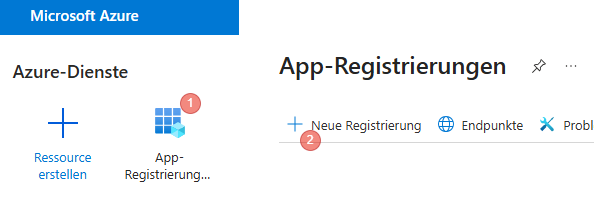
Klicken Sie nun auf "Registrieren"
### Übersicht #### Anwendungs-ID-Uri Tragen Sie hier die von uns gelieferte URL ein, Beispiel: [https://demo4.ki.dedenet.dedesales.de/mcp](https://demo4.ki.dedenet.dedesales.de/mcp) ein. ### Tokenkonfiguration Klicken Sie auf "Optionalen Anspruch hinzufügen", wählen Sie dann Zugriff und "**email**", "**preferred\_username**" und "**upn**" aus. [](https://wiki.dedesales.de/uploads/images/gallery/2026-08/05F5Zx2qFmqrmqb4-image.png)Der Screenshot zeigt nur einen Auszug. Oben im Text stehen die benötigten Auswahlen.
Klicken Sie anschließend auf "Hinzufügen". Sie müssen die anschließende Meldung noch bestätigen (Checkbox bei Aktivieren Sie die Microsoft Graph-Berechtigung "email").
### API-Berechtigungen Wir benötigen die Standard Berechtigungen, die bereits automatisch angelegt sind: 1. Microsoft Graph" User.Read Berechtigung.Klicken Sie anschließend auf "Administratorzustimmung für "ihr tenant name" erteilen.
### Eine API verfügbar machen Klicken Sie auf "Bereich hinzufügen" und geben folgendes ein: 1. Bereichsname: access\_as\_user 2. Wer darf einwillen: Nur Administratoren 3. Anzeigename der Administratoreneinwilligung: DeDeSales MCP Server 4. Beschreibung der Administratoreneinwilligung: Hiermit erteilen Sie Zugriff auf den DeDeSales MCP Server.Klicken Sie anschließend auf "Bereich hinzufügen"
### Anwendungs-ID (Client) Die Anwendungs-ID finden Sie, wenn Sie auf Übersicht klicken. Die nun erscheinende Anwendungs-ID kopieren, da wir diese benötigen. ### App-Registrierung #2 #### Name Bitte verwenden Sie "DeDeSales KI MCP Client" #### Unterstützte Kontotypen I.d.R. ist hier "Nur ein Mandant - ..." mit ihrem Mandantennamen einzustellen. Benötigen wir Zugriff auf mehrere Mandanten müssen Sie dies entsprechend konfigurieren. #### Umleitung URIs einrichten Als Plattform ist "Mobilgerät- und Desktopanwendungen" zu wählen.Die Umleitung URIs sind abhängig von Ihrem gewählten KI Provider einzugeben.
| KI Provider | Umleitungs URI |
| Claude Desktop / Claude.ai | https://claude.ai/api/mcp/auth\_callback |
Klicken Sie nun auf "Registrieren"
### Authentication (Preview) Klicken Sie auf Einstellungen und aktivieren "Öffentliche Clientflows zulassen".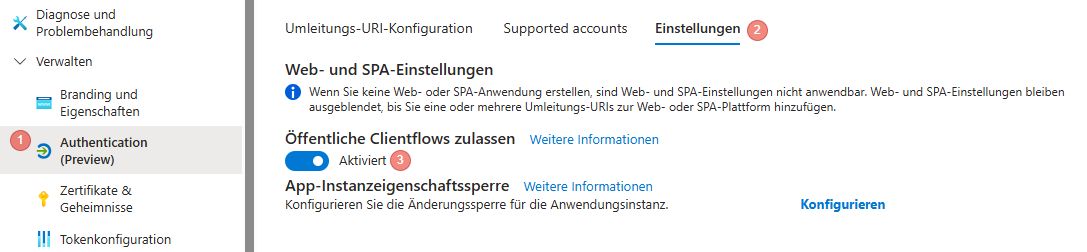
Klicken Sie anschließend auf "Administratorzustimmung für "ihr tenant name" erteilen.
### Anwendungs-ID (Client) Die Anwendungs-ID finden Sie, wenn Sie auf Übersicht klicken. Die nun erscheinende Anwendungs-ID kopieren, da wir diese benötigen. ### Aus Ihrer Einrichtung heraus benötigen wir 1. Ihre TenantId ### DeDeSales Backend Im DeDeSales Backend müssen Sie nun folgendes machen: 1. Unter Verwaltung / Benutzer wählen Sie die Benutzer aus, die MCP Zugriff er halten sollen. Bei den Benutzern aktivieren Sie die Checkbox "MCP Server aktivieren". 2. Unter Grundkonfiguration / Mitarbeiter wählen Sie nun den entsprechenden Mitarbeiter zu diesem Benutzer aus. Sollte es keine Entsprechung geben, müssen Sie einen Anlegen. Über diesen Mitarbeiter wird gesteuert auf welche Kundendaten Zugriff besteht. Wählen Sie in der Dropdown "Benutzer" den Benutzer der zuvor unter "Verwaltung / Benutzer" für den MCO Zugriff aktiviert wurde. ### KI Provider Die Konfiguration des KI Providers kann erst erfolgen, wenn wir die Daten aus dem Abschnitt "Aus Ihrer Einrichtung heraus benötigen wir" von Ihnen erhalten und die Konfiguration abgeschlossen haben. #### Anthropic (Claude Desktop) Fügen Sie in Claude Desktop einen benutzerdefinierten Connector hinzu. 1. Name: DeDeSales MCP Server 2. Remote MCP Server URL: https://<die von uns gelieferte domain>/mcp 3. OAuth Client ID: Die Anwendungs ID aus "DeDeSales KI MCP Client