Client Bereitstellung / Deployment
- Ersteinrichtung des DeDeSales Client
- Gerät für Neuinstallation freigeben
- iOS - Apple Business Manager registrieren
- iOS - Apple Business Manager – App-Bereitstellung & Einlösecodes
- iOS - PList Konfiguration
- iOS - Installation
- iOS App Updates (manuell über App Store)
- Android
Ersteinrichtung des DeDeSales Client
Sofern der Client noch nicht eingerichtet war, werden Sie nach dem Start direkt in die Einstellungen des Dashboard geleitet.
Die Client Einrichtung kann über 3 verschiedene Wege erfolgen.
Manuell

- Die Gerätenummer eintragen
- Die Server-URL eintragen.
- Floating Numeric Input ausblenden => mit Setzen der Checkbox wird das schwebende Nummernfeld unter iOS 26 ausgeblendet
Speichern Sie Ihre Einstellungen.
QR-Code per Kamera scannen
Haben Sie das Gerät zur Hand und Zugriff auf das Backend, ist es möglich, den QR-Code direkt vom Bildschirm abzuscannen.
Wechseln Sie dazu mit Klick auf das Barcodesymbol in den Kamera-Bereich:

Halten Sie das Gerät vor den QR-Code auf Ihrem Monitor und scannen Sie den Code:

Sobald der QR-Code erkannt ist, werden alle benötigten Daten übernommen und Sie brauchen nur noch Speichern drücken.
QR-Code einlesen
Haben Sie das einzurichtende Gerät nicht im Zugriff oder wollen den Client auf dem Gerät einrichten, an dem Sie auch das Backend bedienen, können Sie den QR Code aus dem Backend herunterladen und diesen z. B. per E-Mail verschicken. Ihr Mitarbeiter lädt sich den QR-Code auf das lokale Gerät, wechselt wie zuvor über das QR-Code-Icon in den Kamerabereich. Dort kann man über das Ordnersymbol in die Ordnerstruktur des Geräts wechseln und wählt den QR-Code aus der E-Mail aus.

Auch hier wird alles automatisch übernommen und es muss nur noch Speichern gedrückt werden.
Achtung
Es ist wichtig, (falls es ein TEST-System und ein LIVE-System auf dem Gerät geben soll) den richtigen Client verwenden. Ein Test-System Client kann sich vom Live-System Client unterscheiden. Die beiden Systeme dürfen nicht vertauscht werden.
Das Gerät müssen Sie bei der Erstinstallation nicht freischalten, das ist nur notwendig, wenn Sie z. b. die Hardware des Zweitgeräts wechseln (Defekt, Betriebssystemwechsel o. ä.).
Machen Sie nach der Einrichtung eine Datenübertragung. Diese kann ggf. etwas länger dauern.
Gerät für Neuinstallation freigeben
Jeder Mitarbeiter bekommt bei der Neuanlage einen generierten QR-Code angezeigt. Dieser wird ausgeblendet, sobald die erste Datenübertragung durchgeführt wurde. Stattdessen sehen Sie dann nur noch den Button "Gerät für Neuinstallation freigeben".

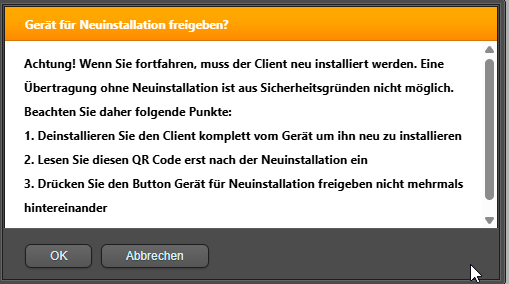
Wenn Sie sich nicht sicher sind, wählen Sie "Abbrechen".
Nach drücken von "OK" wird der erzeugte QR-Code eingeblendet. Der QR-Code kann mehrfach verwendet werden, solange sich die Gerätenummer nicht geändert hat, d. h. bei einer Neuanlage eines Mitarbeiters können Sie den QR-Code speichern.
Im Klartext wird neben dem Mitarbeiter auch das Gerät angezeigt (Hauptgerät | Multigerät 1 | Multigerät 2), sodass bei mehreren Mitarbeitern eine spätere Zuordnung stattfinden kann und der Code nicht immer wieder downgeloadet werden muss (es sei denn, es hat sich die Gerätenummer geändert).
iOS - Apple Business Manager registrieren
Apple Business Manager Account erstellen
Wenn Sie DeDeSales für iPhone/iPad benutzen möchten benötigen Sie einen Apple-Business-Manager Account
Falls Sie noch keinen Account besitzen, müssen Sie sich hier registrieren:
Registrierungslink:
https://business.apple.com/#/enrollment/form
Anleitung:
https://www.apple.com/de/business/docs/site/Apple_Business_Manager_Getting_Started_Guide.pdf
Achtung. Die Links können sich mittlerweile geändert haben, nutzen Sie bitte die Suche, falls die Links nicht mehr stimmen.
Organisations-ID melden
Sobald Sie den Apple-Business-Manager Account erhalten haben, müssen Sie uns Ihre Organisations-ID und den hinterlegten Organisationsnamen mitteilen.
Mit dieser Organisations-ID können wir Ihnen Ihre DeDeSales Client Version in Ihrem App-Store bereitstellen. Dies wird ca. 1-2 Wochen dauern, da die Bereitstellung durch die Apple internen Freigabe Prozesse durchlaufen muss. Ihre DeDeSales-Client Version ist nur für Sie sichtbar.
Installation
Standardinstallation
Die Standardinstallation erfolgt über ein MDM-System.
Einlösecodes / Voucher
Alternativ können Sie in Ihrem Apple-Business-Manager Account Einlösecodes für Ihre Mitarbeiter ausstellen. Die Installation erfolgt dann z.B. über den Safari-Browser des Anwenders oder über Eingabe des Codes unter benutzerdefinierte Apps im AppStore.
Achtung: Diese Möglichkeit besteht nicht länderübergreifend. D. h. für jedes Land brauchen Sie einen eigenen Apple-Business-Manager Account, um Codes für das jeweilige Land zu erstellen.
iOS - Apple Business Manager – App-Bereitstellung & Einlösecodes
Stand 2024.03 - Wir übernehmen keine Gewährleistung dafür, dass diese Anleitung aktuell ist. Bei Unklarheiten wenden Sie sich unbedingt an die Apple-Support Seite. Wir stellen hier lediglich eine grobe Übersicht zur Orientierung bereit.
Voraussetzung
Damit die Einlöse-Codes im ABM erstellt werden können, wird ein ABM-Account und ein Benutzer mit Admin-Rechten benötigt.
Benutzerdefinierte Apps aktivieren
Um die App DeDeSales im ABM auswählen zu können, muss der Reiter „Benutzerdefinierte Apps“ aktiviert werden, hierfür wird ein Benutzer mit Admin-Rechten benötigt. In den folgenden Schritten wird erklärt wie der Reiter „Benutzerdefinierte Apps“ aktiviert wird.
- Klicken Sie auf Ihren Benutzer
- Wählen Einstellungen aus
- Gehen Sie auf Organisationseinstellungen
- Auf der rechten Seite den Regler unter Benutzerdefinierte Apps auf Aktiviert stellen.

Einlöse-Codes erstellen
Um die Einlöse-Codes zu erstellen, gehen Sie wie folgt vor.
- Benutzerdefinierte Apps auswählen
- Auf die gewünschte App klicken

- Den Lizenztyp „Einlösecodes“ wählen
- Die gewünschte Anzahl an Codes auswählen
- Über Laden werden die Einlöse-Codes erstellt.

Nachdem die Einlöse-Codes erstellt wurden, können diese im unteren Bereich unter „Einlöse-Codes“ über „Laden“ heruntergeladen werden

In der heruntergeladenen Excel Datei werden die erstellten Einlöse-Codes angezeigt.
Der hinter dem Code stehende Redemption Link, kann direkt auf dem Gerät ausgeführt werden. Mit diesem Link öffnet sich automatisch der Einlöse Dialog.
Weitere Informationen
Die Einlöse-Codes können nur in dem Land eingelöst werden, in dem auch der ABM registriert ist.
Beispiel: Ist der ABM auf einem Firmensitz in Deutschland registriert können die Einlöse-Codes auch nur auf Geräte aktiviert werden, die den deutschen App Store verwenden. (Eine in Deutschland registrierte Apple-ID haben.)
iOS - PList Konfiguration
PLIST Konfiguration über das MDM
Setzen Sie ein MDM-System ein, können Sie über die PLIST bestimmte Konfigurationsparameter automatisch als Key-Value Paare vergeben werden.
Dazu gehören:
„ServerURL“, „FallbackURL“ und „Geraetenummer“
Die Server-URL sollte auf Profilebene und die Gerätenummer auf Geräte - / Benutzerebene eingestellt werden.
Die PLIST Konfiguration wird in Ihrem MDM-System angelegt.
Wenn Ihr MDM-System keine GUI für die Erstellung einer PLIST Datei erhält, können Sie auch alternative Applikation dazu verwenden. Eine PLIST-Datei ist XML-Datei mit folgendem Inhalt (Beispiel):
<?xml version="1.0" encoding="UTF-8"?><!DOCTYPE plist PUBLIC "-//Apple Computer//DTD PLIST 1.0//EN" "http://www.apple.com/DTDs/PropertyList-1.0.dtd"><plist version="1.0"> <dict> <key>Geraetenummer</key> <string>123-456-789-0123</string> <key>ServerURL</key> <string>https://demo.dedesales.de/</string> </dict></plist>
iOS - Installation
Standardinstallation
Die Standardinstallation erfolgt über ein MDM-System.
Einlösecodes / Voucher
Alternativ können Sie in Ihrem Apple-Business-Manager Account Einlösecodes für Ihre Mitarbeiter ausstellen. Die Installation erfolgt dann z.B. über den Safari-Browser des Anwenders oder über Eingabe des Codes unter benutzerdefinierte Apps im AppStore.
Achtung: Diese Möglichkeit besteht nicht länderübergreifend. D. h. für jedes Land brauchen Sie einen eigenen Apple-Business-Manager Account, um Codes für das jeweilige Land zu erstellen.
iOS App Updates (manuell über App Store)
Wenn eine neue App Version im Apple Business Manager zur Verfügung steht, kann diese App manuell im App Store aktualisiert werden.
Gehen Sie wie folgt vor, um die App manuell zu aktualisieren:
1. Öffnen Sie den App Store

2. Klicken Sie oben rechts auf Ihr Benutzerprofil (1) und scrollen Sie in dem Fenster „Account“ nach unten, bis Sie die Apps sehen, die vor kurzem aktualisiert wurden (2).

3. Klicken Sie auf Aktualisieren, um die App zu aktualisieren (1).
3.1 Unterhalb der App steht die Update-Beschreibung (2), unter Mehr (3) sehen Sie die Versionsnummer und die Größe der neuen App (4). Die Größe der App beinhaltet nicht die Kundendaten, sondern nur die Größe der eigentlichen App.

Android
MDM Managed Configuration
Grundsätzlich unterstützt die Android App, ebenfalls eine Managed Konfiguration, allerdings ist diese nur Verfügbar wenn die App via Enterprise PlayStore bereitgestellt wird.
Im Intune ist es möglich, wenn man die Google Play Console verknüpft hat, ( hat man in der Regel ) eine private App hochzuladen und hat dann die Managed Konfiguration zur Verfügung,