# Client Einstellungen (Konfiguration / Betrieb nach Installation)

# weitere Client-Einstellungen

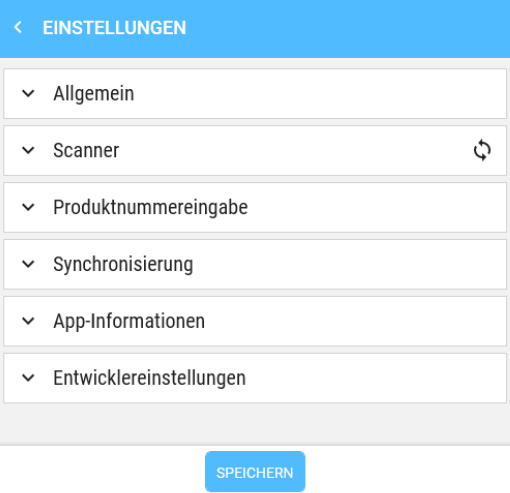
Dieser Bereich teilt sich in 2 Teile auf. Zum einen haben Sie einen Schnellzugriff auf einige Funktionen und zum anderen können Sie hier Einstellungen vornehmen.

<table border="1" id="bkmrk-das-burger-menu-wird" style="border-collapse: collapse; width: 100%;"><colgroup><col style="width: 50%;"></col><col style="width: 50%;"></col></colgroup><tbody><tr><td><div drawio-diagram="2107"><img src="https://wiki.dedesales.de/uploads/images/drawio/2025-10/bvf3qmlnnojQkDml-drawing-9-1761043411.png" alt=""/></div>

</td><td>1. Das Burger-Menu wird nur auf dem Dashboard angezeigt.

</td></tr><tr><td><div drawio-diagram="2112"><img src="https://wiki.dedesales.de/uploads/images/drawio/2025-10/IlOHppvnTDoytzs1-drawing-9-1761044114.png" alt=""/></div>

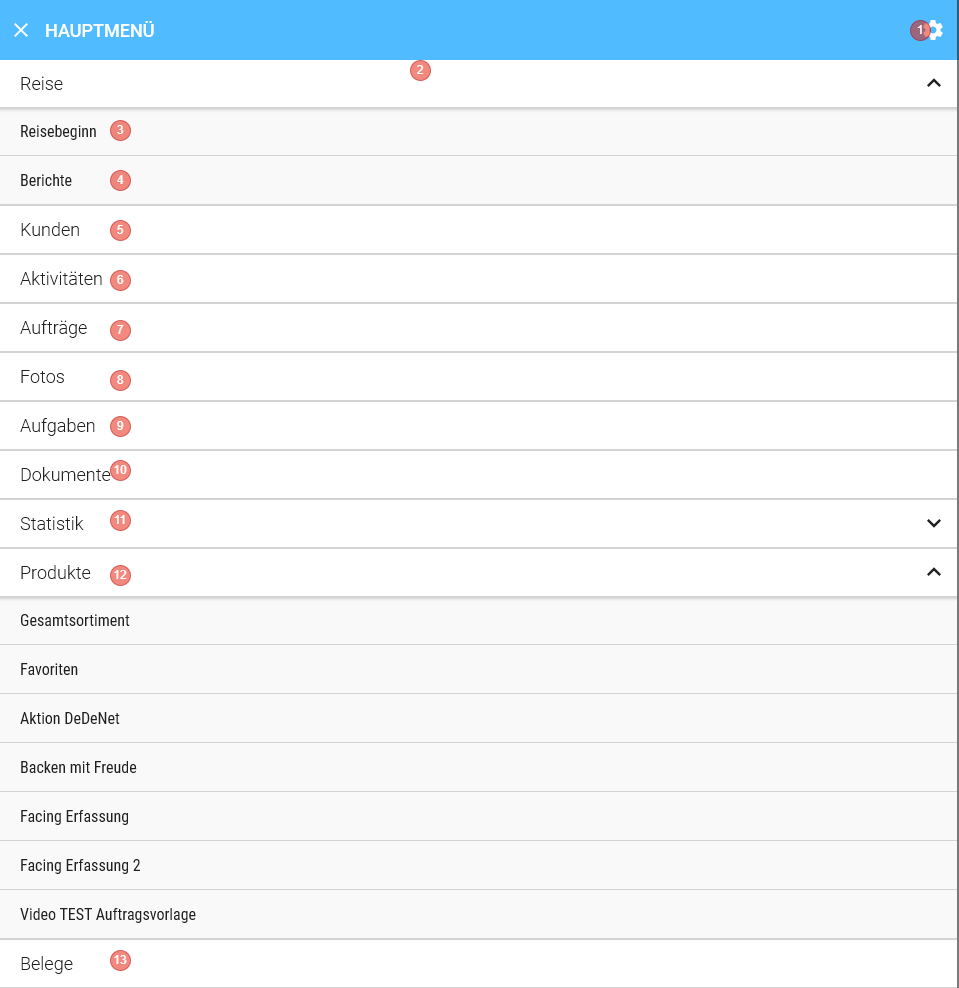
</td><td>1. Einstellungen
2. Menü
3. Reise
    
    
    - Reisebeginn (wird nur angezeigt, wenn kein Tag läuft)
    - Reiseende (wird nur angezeigt, wenn der Tag läuft)
4. Berichte
5. Kunden
6. Aktivitäten
7. Aufträge
8. Fotos
9. Aufgaben
10. Dokumente
11. Statistik
    
    
    - Umsatz
    - Stichtag
12. Produkte
    
    
    - Gesamtsortiment
    - Favoriten
    - Auflistung aller Auftragsvorlagen
13. Belege

</td></tr></tbody></table>

#### Einstellungen

<table border="1" id="bkmrk-%C3%9Cber-das-burger-men%C3%BC" style="border-collapse: collapse; width: 100%;"><colgroup><col style="width: 50%;"></col><col style="width: 50%;"></col></colgroup><tbody><tr><td><div drawio-diagram="2106"><img src="https://wiki.dedesales.de/uploads/images/drawio/2025-10/6ao4u7wVqr389kIC-drawing-9-1761043366.png" alt=""/></div>

</td><td>1. Über das Burger-Menü öffnen Sie die Einstellungen

</td></tr></tbody></table>

Bei Service-Fragen finden Sie hier z. B. alle Informationen, die bei Bedarf angegeben werden sollten.

<div drawio-diagram="1277"><img src="https://wiki.dedesales.de/uploads/images/drawio/2025-04/cAYi6tdCsDVjpXwx-drawing-9-1743582095.png" alt=""/></div>

### Panelbar Allgemein

1. Titel: Allgemein
2. Button: QR-Scanner 
    - Nur bei Neueinrichtung verfügbar
3. Floating Numeric Input ausblenden =&gt; mit Setzen der Checkbox wird das schwebende Nummernfeld unter iOS 26 ausgeblendet

weitere Informationen s. [Ersteinrichtung](https://wiki.dedesales.de/books/systemanforderungen-client/page/ersteinrichtung-des-dedesales-client)

### Panelbar Scanner

1. Titel: Scanner
2. Icon: Aktualisieren 
    - Prüfen Sie im Bereich [Hardwarescanner](https://wiki.dedesales.de/link/416#bkmrk-page-title), ob Ihr Scanner kompatibel ist
    - Schauen Sie [hier](https://wiki.dedesales.de/link/415#bkmrk-page-title), wie die Scanner für eine Suche konfiguriert werden müssen.
    - Klicken Sie auf das "Aktualisieren" Icon um nach Scannern zu suchen.
    - Sobald der Scanner mit DeDeSales verbunden ist, können Sie diesen nutzen.

### Panelbar Produktnummereingabe

1. Titel: Produktnummereingabe
2. DropDown: Numerisch | Alphanumerisch

##### Numerisch

Zeigt auf Tablets / Smartphones eine numerische Tastatur nach Betätigen der Lupe in der Auftragserfassung

- die Volltextsuche ist ausgeschaltet
- es werden nur Produktnummernfelder durchsucht
- die Suche muss manuell mit Enter ausgelöst werden

##### Alphanumerisch:

Zeigt auf Tablets / Smartphones eine alphanumerische Tastatur nach Betätigen der Lupe in der Auftragserfassung

- es werden nur Produktnummernfelder durchsucht
- Die Suche muss mit Enter bestätigt werden

##### Umschalten

Ein weiterer Klick in der Auftragserfassung beendet die numerische/alphanumerische Suche und aktiviert

- Volltextsuche
- Automatische Suche

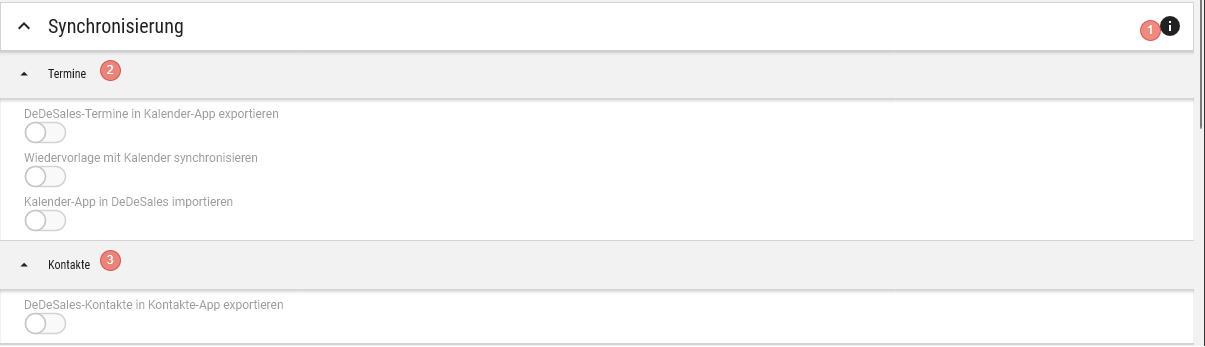
### Panelbar Synchronisierung

1. Titel: Synchronisierung
2. Im Windows-Client kann die Client-ID ausgelesen werden für die Einrichtung der Synchronisierung im Backend

#####  SubPanelbar: Termine

- ToggleSwitch "DeDeSales Termine in Kalender App exportieren" 
    - Bei der Aktivierung werden die Termine der letzten 7 Tage und alle zukünftigen Termine initial synchronisiert.
    - Nach der Initialsynchronisierung werden alle zukünftigen Termin und Termin der vergangenen zwei Jahre synchron gehalten. Termine die älter als 2 Jahre sind, werden aus dem Kalender entfernt.
- ToggleSwitch "Kalender App in DeDeSales importieren" 
    - Blendet die Auswahl der lokalen Kalender ein.
    - Toggled: Die Checkboxen der lokalen Kalender werden eingeblendet.
    - Untoggled: Die Checkboxen der lokalen Kalender werden unchecked und ausgeblendet.
- c. Kalenderauswahl 
    - Auflistung verfügbarer lokaler Kalender, welche für die Synchronisation in DeDeSales ausgewählt werden können.
    - Checkbox: \[\] &lt;Standardkalender&gt;
    - Checkbox: \[\] &lt;Kalender 1&gt;
    - Checkbox: \[\] &lt;Kalender 2&gt;
    - Checkbox: \[\] &lt;Kalender 3&gt;
    - In DeDeSales importierte Termine werden im eigenen Kalender der Terminplanung angezeigt. Lokale Termine

#####  SubPanelbar: Kontakte

- ToggleSwitch "DeDeSales Kontakte in Kontakte App exportieren"
- Welche Eigenschaften werden synchronisiert? 
    - Anrede
    - Nachname
    - Vorname
    - Strasse
    - PLZ
    - Ort
    - Bundesland
    - Land
    - Email
    - Email2 sofern diese sich von Email unterscheidet.
    - Telefon
    - Telefax
    - Mobil
    - Position
    - Abteilung
    - CompanyName aka (DebitorAdresse.Name1 + " " + DebitorAdresse.Name2 + " " + DebitorAdresse.Name3)
    - BusinessHomePage aka DebitorAdresse.HomePage
    - Geburtstag
- Wann werden Änderungen ermittelt? 
    - Beim Bearbeiten eines Ansprechpartners
    - Beim Löschen eines Ansprechpartners. Im Client gibt es diese Möglichkeit nicht.
    - Beim Anlegen eines Ansprechpartners
    - Beim Speichern der Einstellung wenn die Einstellung "DeDeSales-Kontakte in Kontakte-App exportieren" sich geändert hat.
    - Nach dem Empfangen der Ansprechpartner bei der Datenübertragung
- Was passiert, wenn der Kontakt nicht mehr in der Kontakte-App vorhanden ist? 
    - Der Kontakt wird neu angelegt.
- Was sind Plattform spezifische Unterschiede? 
    - iOS: 
        - Unter iOS haben wir im Kalender eine Liste mit dem Namen "DeDeSales". In dieser Liste sind alle Kontakte die aus dem DeDeSales exportiert werden enthalten. Ein Kontakt der aus DeDeSales kommt hat zusätzlich eine Relation mit dem Namen "DeDeSales" und einem Wert.
    - Android: 
        - Unter Android hat jede App (accountType) seine eigene Kontaktliste. Wird die App deinstalliert, dann werden ebenfalls alle Kontakte entfernt.
    - Windows: 
        - Unter Windows hat jede App seine eigene Kontaktliste. Wird die App deinstalliert, dann werden ebenfalls alle Kontakte entfernt. Das Auslesen der Kontakte erfolgt in Batches von 20 Kontakten.

Die Synchronisation erfolgt im Hintergrund und ist nur anhand des Symbols sichtbar. Es wird immer gesynct, wenn eine Änderung im DeDeSales vorgenommen wurde und in regelmäßigen Abständen, um die Daten abzugleichen.

Wenn das Symbol sichtbar ist, kann man sich einen Status mit Klick auf das Symbol einblenden.

Änderungen, die in der Kontakte App vorgenommen werden, werden NICHT in DeDeSales übernommen.

### Panelbar App-Information

An dieser Stelle finden Sie tiefergehende Informationen über die App, die im Support-Fall hilfreich sein können.

### Panelbar Entwicklereinstellungen

Dieses Panel ist nur für DeDeNet-Mitarbeiter interessant.

# Einrichtung Termine und Kontakte

Nach der [Ersteinrichtung des DeDeSales Client](https://wiki.dedesales.de/link/245#bkmrk-sofern-der-client-no), können Sie die Synchronisierung für Termine und Kontakte wie folgt aktivieren.

Zugriffsberechtigungen auf die externen Apps werden vorausgesetzt, ggf. kommen Berechtigungsabfragen, wenn diese Einstellungen das erste Mal durchgeführt werden.

In den Client Einstellung unter Synchronisation haben Sie folgende Möglichkeiten:

<div drawio-diagram="2316"><img src="https://wiki.dedesales.de/uploads/images/drawio/2026-05/yQ35ddGI95HMAqQN-drawing-9-1779788030.png" alt=""/></div>

#### 1. Client ID 

Damit die Kontakt- und Terminsynchronisation unter Windows funktioniert, sind folgende Schritte [notwendig](https://wiki.dedesales.de/books/windows-kontakt-und-terminsynchronisation-erlauben). An dieser Stelle können Sie die Client ID ermitteln und kopieren.

#### 2. Termine

Aktivieren Sie den Punkt "DeDeSales Termine in Kalender-App exportieren" können Sie unter Synchronisations Ziel auswählen, ob die Lokale Kalender App (Lokal) oder zum Beispiel ein Exchange Account (z.B. Microsoft Azure) verwendet werden soll. Die Auswahl "Synchronisations Ziel" steht nur unter iOS und Android zur Verfügung.

[![image.png](https://wiki.dedesales.de/uploads/images/gallery/2026-02/scaled-1680-/gD7gHh3aF5KgYOon-image.png)](https://wiki.dedesales.de/uploads/images/gallery/2026-02/gD7gHh3aF5KgYOon-image.png)

Unter Synchronisations Kalender können Sie einen Kalender auswählen, der im Synchronisations Ziel verfügbar ist. Treffen Sie hier keine Auswahl, wird ein Kalender mit dem Namen DeDeSales erstellt. (Rechte zur Kalendererstellung vorausgesetzt)

[![image.png](https://wiki.dedesales.de/uploads/images/gallery/2026-02/scaled-1680-/2eSsXKwdabteiEd7-image.png)](https://wiki.dedesales.de/uploads/images/gallery/2026-02/2eSsXKwdabteiEd7-image.png)

Unter "Wiedervorlage mit Kalender synchronisieren" können Sie aktiveren, dass Termine für die Wiedervorlage aus Aufgaben mit dem Kalender synchronisiert werden. Hier wird die Auswahl des Ziel aus "DeDeSales-Termine in Kalender-App exportieren" übernommen. Wurde dort keine Auswahl getroffen, können Sie hier eine Zieleinstellung vornehmen.

Unter "Kalender-App in DeDeSales importieren" können Sie aktiveren, dass die Termine aus einem verfügbaren Kalender in die DeDeSales App importiert werden. Nach der aktiveren, können Sie einen verfügbaren Kalender auswählen.

[![image.png](https://wiki.dedesales.de/uploads/images/gallery/2026-02/scaled-1680-/WZ8wB91FdfWrOVoA-image.png)](https://wiki.dedesales.de/uploads/images/gallery/2026-02/WZ8wB91FdfWrOVoA-image.png)

#### 3. Kontakte

"DeDeSales-Kontakte in Kontakte-App exportieren" ist dieser Punkt aktiv, werden alles Kontakte in die Kontakte App exportiert.

##### Speichern/ Deaktivieren

Nachdem Sie die Einstellungen beendet haben, können Sie diese über "Speichern" übernehmen. Nach der Einrichtung der Kalender-Synchronisation kann diese erst wieder verändert werden, wenn die Einstellung deaktiviert und wieder aktiviert haben.

Deaktivieren Sie die Synchronisation der Termine kommt die Abfrage, ob Sie die exportieren Termine wieder löschen möchten.

[![image.png](https://wiki.dedesales.de/uploads/images/gallery/2026-02/scaled-1680-/rm4JPMAzsNpNc5Hm-image.png)](https://wiki.dedesales.de/uploads/images/gallery/2026-02/rm4JPMAzsNpNc5Hm-image.png)