TAPI Anbindung

TAPI Installation

Installation

Ein Bild, das Text, Elektronik, Screenshot, Display enthält.  Automatisch generierte Beschreibung

Ein Bild, das Text, Elektronik, Screenshot, Display enthält.  Automatisch generierte Beschreibung

Ein Bild, das Text, Elektronik, Screenshot, Display enthält.  Automatisch generierte Beschreibung

Ein Bild, das Text, Elektronik, Screenshot, Display enthält.  Automatisch generierte Beschreibung

Nach dem die Installation fertig ist, befindet sich in der TraySymbol Leiste das entsprechende Tapi-Client Symbol.

Ein Bild, das Text, Screenshot, Multimedia-Software, Software enthält.  Automatisch generierte Beschreibung

Klicken Sie hier mit der rechten Maustaste drauf, um die Einstellungen zu öffnen:

Ein Bild, das Text, Software, Schrift, Multimedia-Software enthält.  Automatisch generierte Beschreibung

Tragen Sie an dieser Stelle die gewünschten Daten ein:

Benutzer: Ihre ADM-Nummer aus dem Backend

Passwort: Das Passwort hinterlegen Sie im Backend in Ihrem Mitarbeiter mit dem Button:

MRZj3pudQ3XAtoVt-embedded-image-zutjis8p.png

URL: Hier hinterlegen Sie die URL zu Ihrem Backend

TAPI Line: hier aktivieren Sie die Telefonsoftware

Ein Bild, das Text, Screenshot, Schrift, Zahl enthält.  Automatisch generierte Beschreibung

Ein Bild, das Text, Screenshot, Schrift, Zahl enthält.  Automatisch generierte Beschreibung

Speichern Sie alles.


Falls die TAPI Line nicht ausgewählt we4rden kann, muss sie hier noch hinterlegt werden:
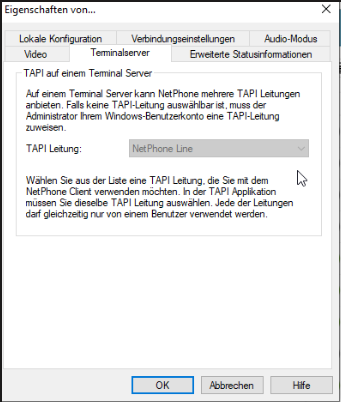
image.png