
Einrichtung API-Verbindung D365 F&O
Microsoft Azure
App-Registrierung
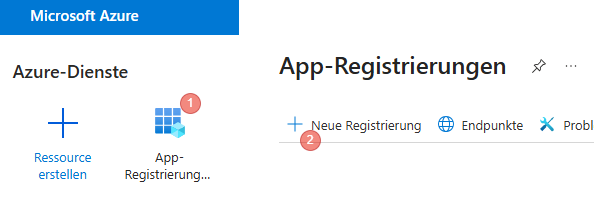
URL: https://portal.azure.com/#home aufrufen.
- App-Registrierungen anklicken
- Auf "Neue Registrierung" klicken.
Name
Dies sollte ein gängiger Name sein, z.B. "DeDeSales API Zugriff"
Unterstützte Kontotypen
I.d.R. ist hier "Nur ein Mandant - ..." mit ihrem Mandantennamen einzustellen. Benötigen wir Zugriff auf mehrere Mandanten müssen Sie dies entsprechend konfigurieren.
Umleitung URIs einrichten
Es werden jeweils zwei URIs für Ihr Test+Produktiv-System benötigt. Als Plattform ist immer "Web" zu wählen.

In dem Screenshot wurden folgende URLs verwendet:
- https://usnconeboxax1aos.cloud.onebox.dynamics.com/
- https://usnconeboxax1aos.cloud.onebox.dynamics.com/oauth/
Ggf. müssen Sie hier gar keine URLs eingeben, dies hängt von Ihrer Umgebung ab.
Wenn Sie aber welche eingeben, müssen Sie Ihre URLS eintragen. Die hier Beispielhaft gezeigten URLs werden bei Ihnen nicht funktionieren.
Klicken Sie nun auf "Registrieren"
Clientschlüssel anlegen
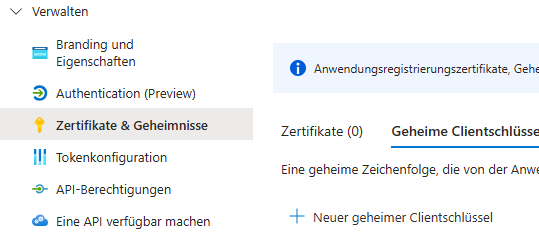
Klicken Sie unter "Verwalten" auf "Zeritifkate & Geheimnisse". Wählen Sie dort "Neuer geheimer Clientschlüssel".
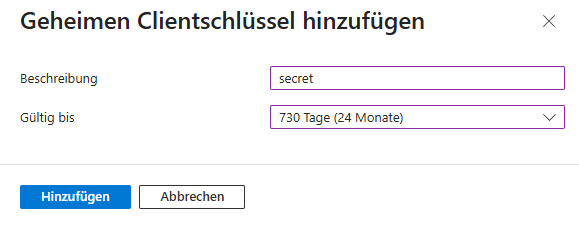
Benennen Sie den Schlüssel mit dem Namen "Secret" und wählen eine Dauer von 24 Monaten. Klicken Sie anschließend auf "Hinzufügen.
Nun wird der Geheime Schlüssel in der Spalte "Wert" angezeigt.

Achtung! Dieser ist nur einmalig sichtbar und muss jetzt kopiert werden, da wir diesen benötigen.
API-Berechtigungen
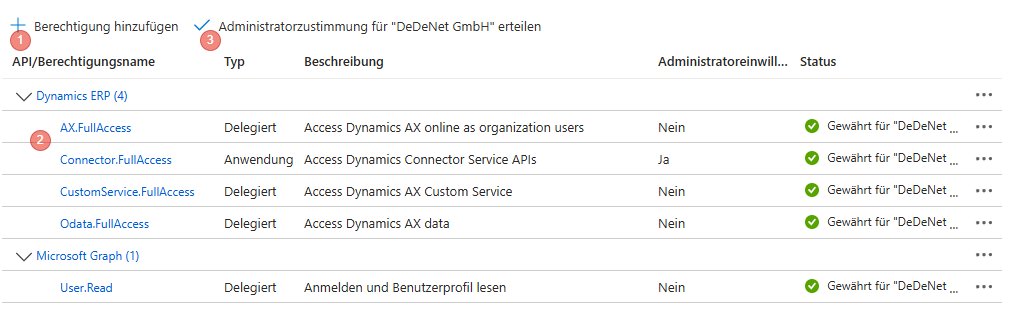
Fügen Sie nun die hier gezeigten Berechtigungen hinzu.
- Klicken Sie auf "Berechtigung hinzufügen"
- Wählen Sie in Dynamics ERP die unten gezeigten Berechtigung aus.
- Die Microsoft Graph" User.Read Berechtigung wird ebenfalls benötigt.
- Klicken Sie auf "Administratoreinwilligung erteilen"
Anwendungs-ID (Client)
Die Anwendungs-ID finden Sie, wenn Sie auf Übersicht klicken. Die nun erscheinende Anwendungs-ID kopieren, da wir diese benötigen.
D365 Finance & Operation
Microsoft Entra ID-Anwendungen
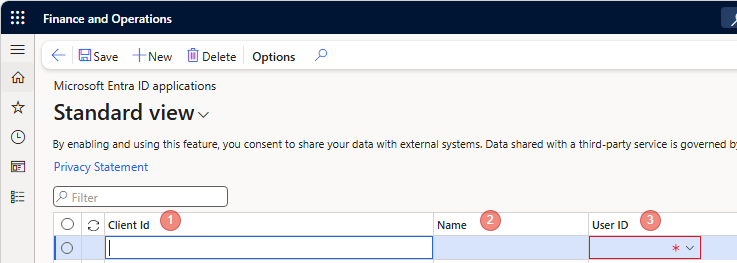
Rufen Sie D365 F&O auf und suchen nach "Microsoft Entra ID-Anwendungen".
Z.B. erreichbar unter:
Module -> Systemverwaltung -> +Alle Erweitern -> unter der Kategorie "Einstellungen-> Microsoft Entra ID-Anwendungen
Legen Sie einen neuen Eintrag an und tragen folgendes ein:
- Anwendungs-ID
- Namen wie auch oben angegeben: "DeDeSales API Zugriff"
- Wählen Sie einen User, unter dessen Context der API Aufruf durch uns erfolgen soll.
- Verwenden Sie ein starkes Kennwort
- Wählen Sie nicht aus, dass eine Passwort-Änderung beim ersten Aufruf erforderlich ist.
- Aktivieren Sie kein MFA für den User
- Weisen Sie dem User die korrekte Rolle und Rechte zu. Eine Übersicht über den Zugriff auf die erforderlichen Entities erhalten Sie von Ihrem Projektleiter.
- Die Rolle "System user" ist Pflicht und muss dem User zugewiesen sein.
Security configuration
Die hier beschriebenen Berechtigungen decken den Standard Connector von DeDeSales ab. Bei individuellen Anpassungen müssen die Berechtigungen entsprechend erweitert werden.
Vergessen Sie nicht nach der Anlage die Privileges und Roles zu publishen!
Privileges
Bitte legen Sie einen neuen Eintrag an: DeDeSales API
Entities
Weisen Sie folgende Entitities hinzu geben die entsprechenden Rechte.
| Entity | Read | Update | Create | Delete |
| CustCustomerV3Entity | Grant | Unset | Unset | Unset |
| CustomerPaymentMethodEntity | Grant | Unset | Unset | Unset |
| DeliveryTermsEntity | Grant | Unset | Unset | Unset |
| EcoResProductBarcodeV3Entity | Grant | Unset | Unset | Unset |
| EcoResProductV2Entity | Grant | Unset | Unset | Unset |
| EcoResReleasedProductV2Entity | Grant | Unset | Unset | Unset |
| InventProductSpecificOrderSettingsV3Entity | Grant | Unset | Unset | Unset |
| PaymentTermEntity | Grant | Unset | Unset | Unset |
| SalesOrderHeaderV2Entity | Grant | Grant | Grant | Grant |
| SalesOrderLineV2Entity | Grant | Grant | Grant | Grant |
| smmContactPersonV2Entity | Grant | Grant | Grant | Grant |
| smmEmploymentJobFunctionEntity | Grant | Unset | Unset | Unset |
| InventWarehouseInventoryStatusOnHandEntity | Grant | Unset | Unset | Unset |
| EcoResProductLifecycleStateEntity | Grant | Unset | Unset | Unset |
Roles
Legen Sie eine Rolle mit dem Namen "DeDeSales API Role" an.
Duties
Fügen Sie folgendes hinzu:
- Maintain Contacts
Privileges
Fügen Sie folgendes hinzu:
- DeDeSales API
- DeDeSalesPriceDiscountsView
Abschluss
Test der API
Die API muss unter der oben angegebenen URL /metadata aufrufbar sein und folgendes Ergebnis liefern. Beispiel: https://usnconeboxax1aos.cloud.onebox.dynamics.com/metadata/DataEntities

Aus Ihrer Einrichtung heraus benötigen wir
- Anwendungd-ID
- Secret
- TenantId
- URL