
Ebene 1 - Anlegen einer Aufgabe
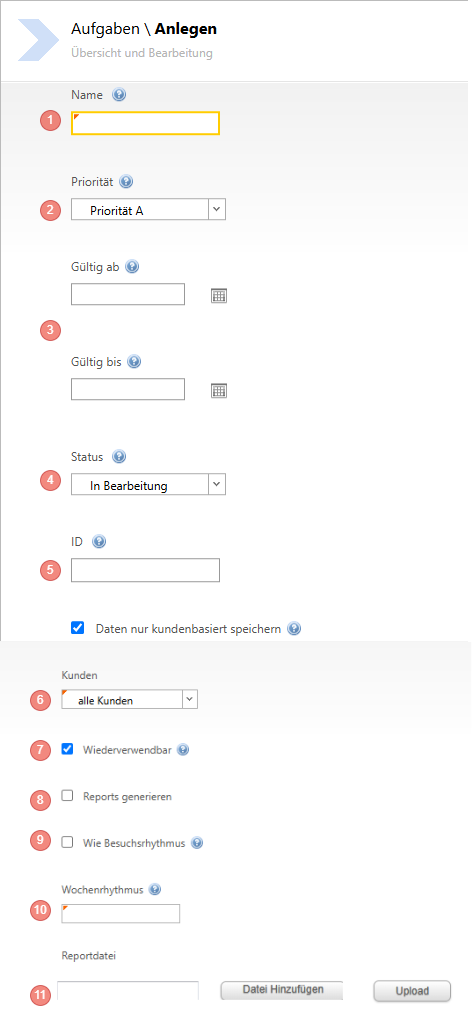
1. Legen Sie einen sinnvollen Namen fest, bestenfalls kann der ADM am Namen schon erkennen, was er zu tun hat.
2. Priorität der Aufgabe festlegen (nur im Aufgabenbereich verfügbar)
| Priorität | Hinweis | Verwendung | Farbcode im Client |
| Priorität A |
Hohe Umsatzchance bei Kundenaktionen. Müssen unbedingt vorgestellt werden. |
rot | |
| Priorität B | Standardaufgaben | orange | |
| Priorität C | Zusatzaufgaben | ohne | |
| Priorität Z | Diese Aufgabe MUSS beim nächsten Besuch geschlossen werden. Ohne Abschluss der Aufgabe ist kein Besuchsabschluss möglich! | Nur bei tatsächlich kritischen Vorgängen, z.B. Rückruf von Ware. | dunkelrot |
3. Gültigkeitsdatum festlegen, damit sie nur in einem bestimmten Zeitraum auf dem Client zur Verfügung stehen. Möchte man keine Einschränkung der Gültigkeit, können die Felder auch leer bleiben.
Im Aufgabenbereich werden sie erst zu Pflichtfeldern, wenn man die Aufgabe "Wiederverwendbar" machen möchte.
4. Status:
| Status | Hinweis |
| In Bearbeitung | Die Aufgabe befindet sich noch in der Anlage, man kann noch keine Daten über den Client erfassen, da sie dort noch nicht erscheint |
| Freigegeben | Die Aufgabe wurde für die Datenerfassung auf dem Client aktiviert |
| Abgeschlossen | Die Aufgabe wurde abgeschlossen, die Daten sind im Backend weiter auswertbar, aber können im Client nicht mehr bearbeitet werden |
| Gelöscht | Die Aufgabe ist gelöscht und nicht mehr verfügbar für evtl. Auswertungen im Backend |
- Damit eine Auswertung der Daten im Backend erfolgen kann, braucht jede Aufgabe eine ID. Achten Sie hier auf die Restriktionen, es dürfen keine Umlaute verwendet werden und die ID muss mit einem Buchstaben beginnen.
- Haben Sie Kunden, die mehreren Mitarbeitern zugeordnet sind, dann können Sie mit dieser Auswahl steuern, ob alle Mitarbeiter die Aufgabe ausführen sollen, oder nur einer.
Kundenbasiert – aktiviert: Alle bekommen die Aufgabe mit gleichem Datenstand.
Kundenbasiert – deaktiviert: jeder Mitarbeiter bearbeitet seinen eigenen Datenstand
- Wählen Sie über die Dropdownliste aus, für welche Kunden die Aufgabe zur Verfügung gestellt werden soll. Betrifft es nur bestimmte Kunden, legen Sie sich vorher eine entsprechende Kundenliste an.
- Die Mitarbeiter können die Aufgabe bei einem Kunden mehrfach ausführen. Es wird pro Aktivierung der Aufgabe ein eigener Datensatz angelegt. Wiederverwendbare Aufgaben brauchen einen Gültigkeitszeitraum (s. Punkt 3)
- Um die Möglichkeit zu haben, eine Auswertung der Daten im Backend durchzuführen, muss die Checkbox angehakt werden