
Ebene 2 – Anlegen des Seitentemplates
Standardmäßig erfolgt die Anzeige bei den Aufgaben und im Bereich CRM in der Reihenfolge der Fragen von oben nach unten. Je nach Art der Daten, die erfasst werden sollen, ist aber eine andere Ansicht sinnvoll, z.B. eine tabellarische Ansicht, wenn der Außendienst die Öffnungszeiten für jeden Wochentag erfassen soll.
Sie können mit dem Seiten-Template die Gestaltung weiter individualisieren. Klicken Sie dazu auf die entsprechende Seite und scrollen Sie zur Template-Eingabe:
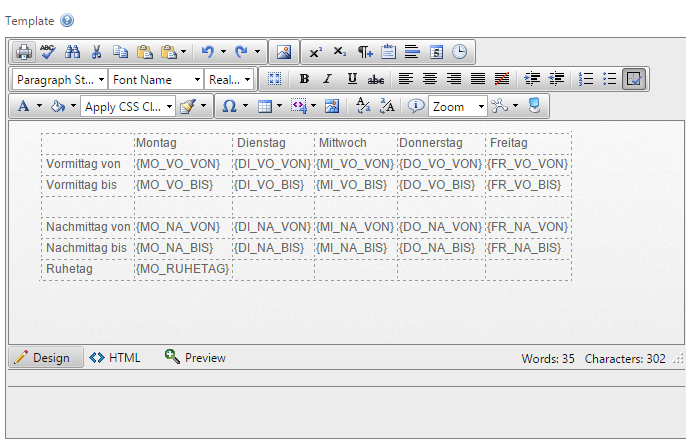
Wie Sie hier erkennen können, wurde in dem Template eine Tabelle erstellt. In der Horizontalen befinden sich die Wochentage von Montag bis Freitag. In der Vertikalen die Öffnungszeiten für Vormittag und Nachmittag, jeweils von und bis.
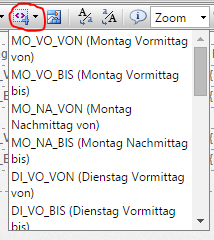
In den jeweiligen Spalten befinden sich in geschweiften Klammern die IDs der jeweiligen Fragen. Sie können diese entweder manuell eingeben oder nutzen die Auswahlmöglichkeit, die Ihnen der Template Editor bietet. Klicken Sie auf den schwarzen Pfeil in dem rechts eingekreisten Icon. Danach öffnet sich die Auswahl aller Fragen.
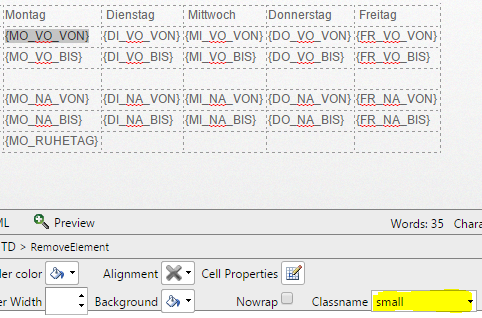
Die Eingabefelder sind im Standard alle relativ breit. Auch dieses lässt sich durch den Template Editor bearbeiten. Markieren Sie dazu eine komplette ID im Editor (inklusive der geschweiften Klammern). Im unteren Bereich haben Sie ein Feld „Classname“. Wenn Sie hier z.B. „small“ wählen, wird das Eingabefeld wesentlich schmaler angezeigt.
Hinweis 1: die Seite kann erst formatiert werden, wenn die Fragen aus dem nächsten Schritt angelegt wurden.
Hinweis 2: wenn man etwas in das Seitentemplate einträgt, muss man alle Felder manuell übernehmen, da sie ansonsten im Client nicht angezeigt werden