
Installation On Premise
Um die DeDeSales Connector App in einer On-Premise-Installation zu nutzen, gehen Sie wie folgt vor.
Vorbereitung
- Business Central Version 20 oder höher ist installiert.
- Die erforderlichen Dienste sind in der Business Central Administration aktiviert (siehe Systemvoraussetzungen).
- Die .app-Datei liegt bereit, zum Beispiel unter
C:\DEV\BCAPI_Runtime\DeDeSales_Connector_runtime.app.
App bereitstellen
Starten Sie die Business Central Administration Shell als Administrator und stellen Sie die App mit „Publish-NAVApp“ auf dem Server bereit:
Publish-NAVApp -ServerInstance BC200 -Path "C:\DEV\BCAPI_Runtime\DeDeSales_Connector_runtime.app" -SkipVerification
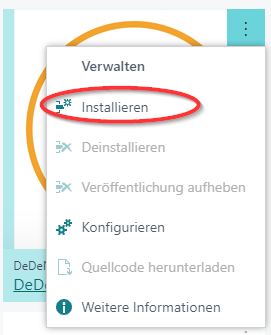
Danach installieren Sie die App. Dafür gibt es zwei Wege.
Installation über die Oberfläche
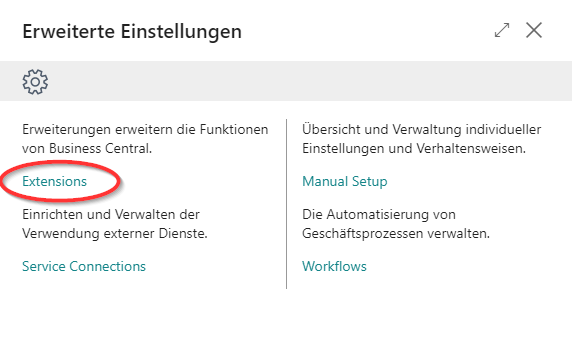
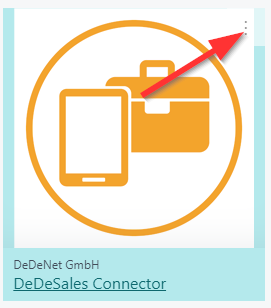
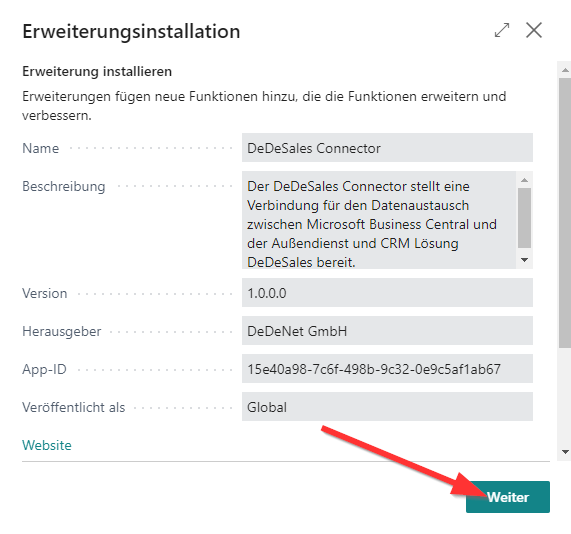
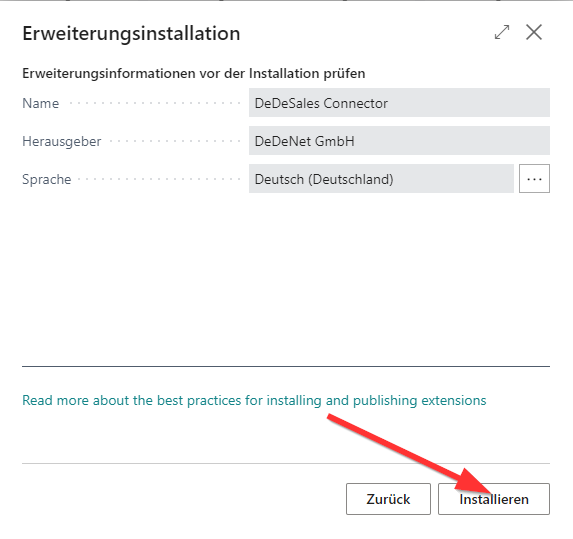
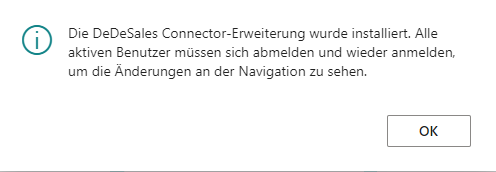
Die bereitgestellte DeDeSales Connector App ist jetzt in Business Central über die Erweiterungen sichtbar.
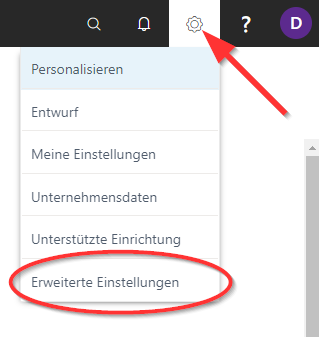
- Öffnen Sie über das Zahnrad oben rechts die Erweiterten Einstellungen.
Installation über die Administration Shell
Alternativ installieren Sie die App in der Shell. Synchronisieren Sie zuerst das Schema und installieren Sie dann die App:
Sync-NAVApp -ServerInstance BC200 -Name "DeDeSales Connector Runtime"
Install-NAVApp -ServerInstance BC200 -Name "DeDeSales Connector Runtime"
Prüfen Sie anschließend im Business Central Web Client unter Extension Management, dass die App als „Installed“ angezeigt wird.
Berechtigungen
Weisen Sie dem Auth User folgende Berechtigungen zu:
- D365 API: für den Zugriff auf die Standard-APIs von Business Central.
- DeDeSales_<CustomName>: der mit dem Connector gelieferte Satz für alle Anpassungen.
- Optional zum Testen: SUPER.
Für die Kommunikation mit dem DeDeSales Server ist bei On-Premise-Installationen ein VPN erforderlich.