
Workflow starten
Über dieses Symbol kann man einen Workflow starten:

Gibt es mehrere Workflows für dem Bereich, werden diese untereinander aufgelistet. Die Bezeichnung kommt aus der im Backend angelegten Aufgabe.
Grunddaten
Zuerst füllt man die Grunddaten aus, die für den Workflow notwendig sind (entspricht der angelegten Aufgabe aus dem entsprechenden Workflow Bereich).
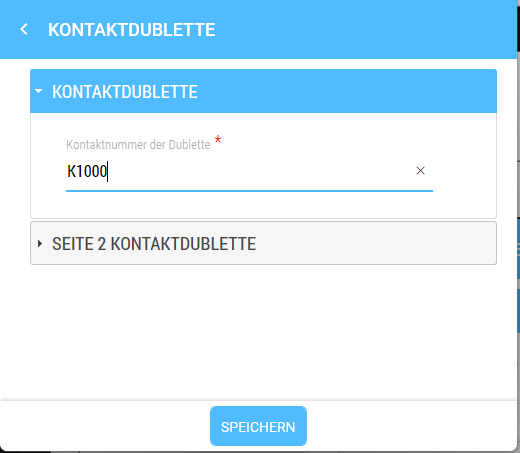
Diese Grunddaten mit Speichern übernehmen.
Workflow starten
Der Workflow - Schritt 1 wurde jetzt angelegt und kann durch klicken auf das Symbol bearbeitet werden.
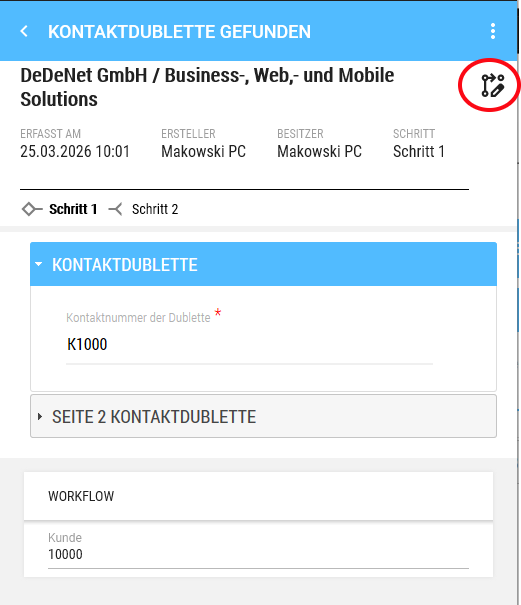
Übergabe des Workflows
- Prozessschritt auswählen, zu dem gewechselt werden soll. Gibt es nur einen, wird dieser vorausgewählt
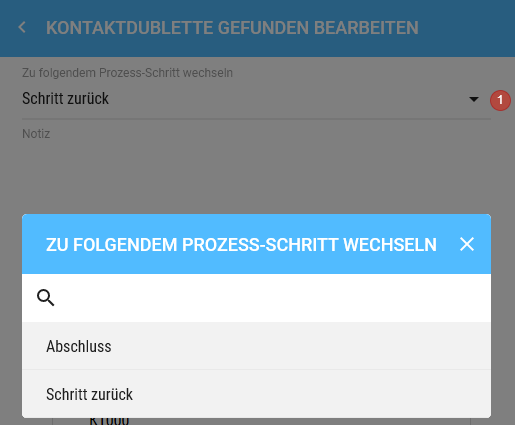
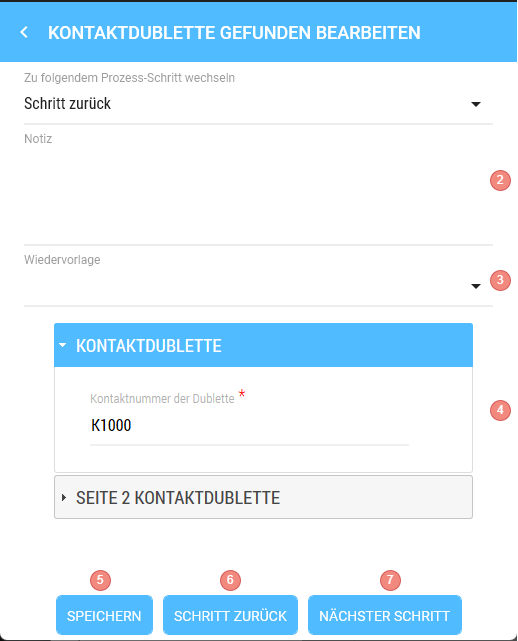
- Es kann eine Notiz hinterlegt werden, wenn gewünscht
- Wiedervorlagedatum setzen, falls gewünscht
- Änderungen an den Grunddaten können an dieser Stelle noch vorgenommen werden
- Möchte man den Workflow noch nicht zum nächsten Schritt übergeben, dann mit "Speichern" den aktuellen Status des Workflows festhalten
- Möchte man unabhängig von der Auswahl aus (1) den Workflow wieder zurückgeben, wählt man "Schritt zurück"
- Soll der nächste Schritt gestartet werden, dann den Button "Nächster Schritt" wählen
- Es muss eine Datenübertragung durchgeführt werden, damit der Workflow an die Person übergeben wird, die für den nächsten/vorherigen Schritt zuständig ist.
Workflow übernehmen
Wurde im Backend definiert, dass mehrere Personen einen Workflow übernehmen können, bekommt das Widget im Client eine gelbe Ecke.
In der Übersicht findet man alle Workflows, die zu diesem Kunden angelegt wurden. Workflows ohne Farbmarkierung und ohne Besitzer können durch anklicken angeschaut werden.
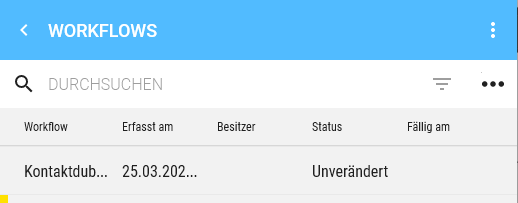
Um den Workflow zu übernehmen, wieder den markierten Button drücken:
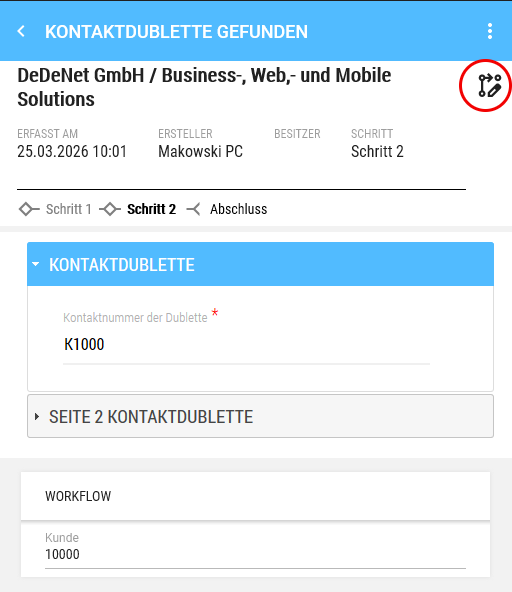
Solange der Workflow noch nicht übernommen wurde, können die Grunddaten nicht verändert werden.
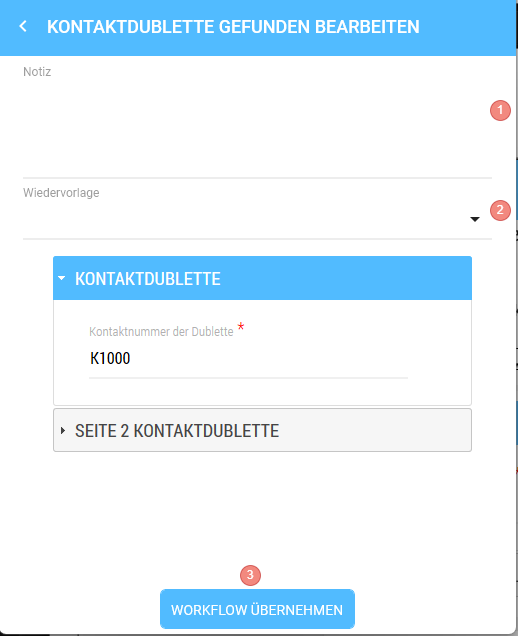
- Notiz hinzufügen, wenn gewünscht
- Wiedervorlagedatum hinzufügen oder verändern, wenn gewünscht
- "Workflow übernehmen" weist einem selber den Workflow zu. Er ist nach einer Datenübertragung nicht mehr für andere Personen bearbeitbar.
Nach der Workflowübernahme kann man die Grunddaten bearbeiten und den nächsten Schritt auswählen (s. Übergabe des Workflows).
Workflow abschließen
Nachdem alle Schritte durchgeführt wurden, gibt es noch einen Abschlussschritt, der durchgeführt werden muss, damit der Workflow z. b. nicht mehr in der Wiedervorlageliste auftaucht und im Backend als "abgeschlossen" gilt.
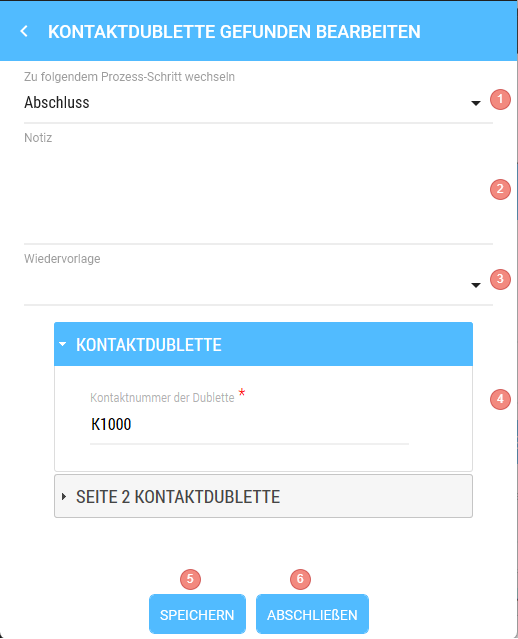
- Prozessschritt "Abschluss" muss gewählt sein
- Ggf. eine Notiz hinterlegen
- Ggf. das Wiedervorlagedatum bearbeiten
- Grunddaten sollten alle Informationen/bestätigte Aufgaben enthalten
- Soll der Workflow noch nicht abgeschlossen werden, "Speichern" wählen
- Ist der Workflow abgearbeitet und alle Punkte sind erledigt, den Butten "Abschließen" verwenden.
- Anschließend eine Datenübertragung starten, damit die anderen Clients "informiert" werden.