
Apple Business Manager (ABM) - Einlösecodes erstellen
Stand 2024.03 - Wir übernehmen keine Gewährleistung dafür, dass diese Anleitung aktuell ist. Bei Unklarheiten wenden Sie sich unbedingt an die Apple-Support Seite. Wir stellen hier lediglich eine grobe Übersicht zur Orientierung bereit.
Voraussetzung
Damit die Einlöse-Codes im ABM erstellt werden können, wird ein ABM-Account und ein Benutzer mit Admin-Rechten benötigt.
Benutzerdefinierte Apps aktivieren
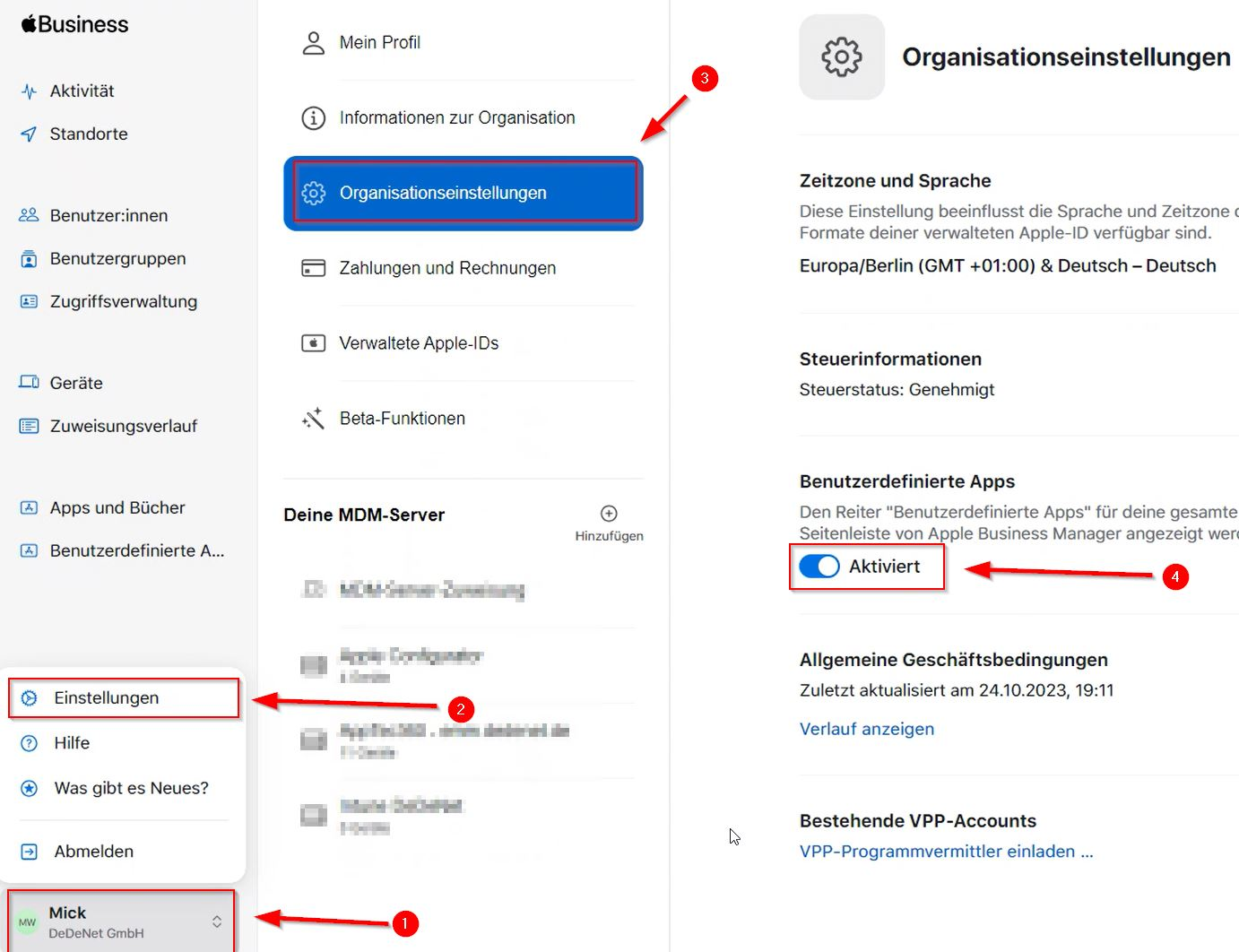
Um die App DeDeSales im ABM auswählen zu können, muss der Reiter „Benutzerdefinierte Apps“ aktiviert werden, hierfür wird ein Benutzer mit Admin-Rechten benötigt. In den folgenden Schritten wird erklärt wie der Reiter „Benutzerdefinierte Apps“ aktiviert wird.
- Klicken Sie auf Ihren Benutzer
- Wählen Einstellungen aus
- Gehen Sie auf Organisationseinstellungen
- Auf der rechten Seite den Regler unter Benutzerdefinierte Apps auf Aktiviert stellen.
Einlöse-Codes erstellen
Um die Einlöse-Codes zu erstellen, gehen Sie wie folgt vor.
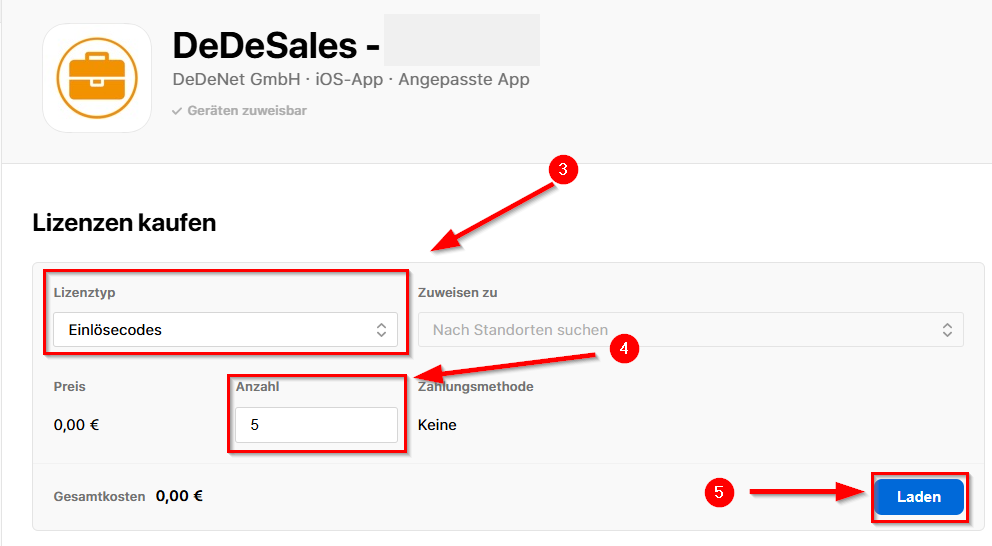
- Benutzerdefinierte Apps auswählen
- Auf die gewünschte App klicken

- Den Lizenztyp „Einlösecodes“ wählen
- Die gewünschte Anzahl an Codes auswählen
- Über Laden werden die Einlöse-Codes erstellt.
Nachdem die Einlöse-Codes erstellt wurden, können diese im unteren Bereich unter „Einlöse-Codes“ über „Laden“ heruntergeladen werden

In der heruntergeladenen Excel Datei werden die erstellten Einlöse-Codes angezeigt.
Der hinter dem Code stehende Redemption Link, kann direkt auf dem Gerät ausgeführt werden. Mit diesem Link öffnet sich automatisch der Einlöse Dialog.
Weitere Informationen
Die Einlöse-Codes können nur in dem Land eingelöst werden, in dem auch der ABM registriert ist.
Beispiel: Ist der ABM auf einem Firmensitz in Deutschland registriert können die Einlöse-Codes auch nur auf Geräte aktiviert werden, die den deutschen App Store verwenden. (Eine in Deutschland registrierte Apple-ID haben.)