
Termine bearbeiten
Wenn Sie einen Termin ausgewählt haben, können Sie über „Bearbeiten“ den Termin z. B. auf einen anderen Tag verschieben. An der grünen Markierung sehen Sie, welcher Termin für die Bearbeitung ausgewählt ist.
Sie können ihn weiterhin mit Informationen ergänzen, z. B. mit wem der Termin stattfinden soll (auch neue Ansprechpartner anlegen) oder z. B. welches Ergebnis ein Termin hatte.
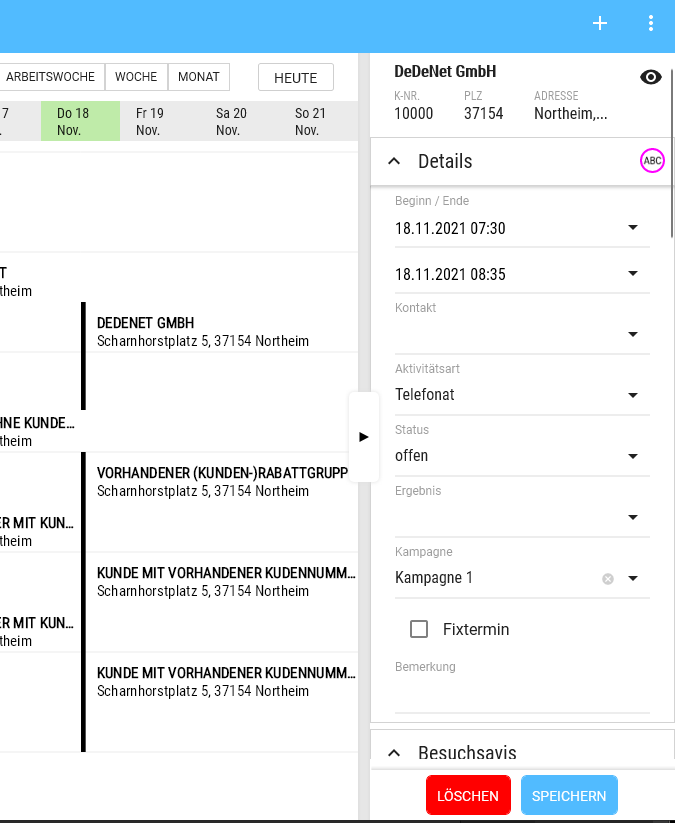
Nach allen Änderungen betätigen Sie den Button „Speichern“.
Drag & Drop
Soll ein Termin lediglich verschoben werden, ohne ihn zu bearbeiten, dann markieren Sie den gewünschten Termin und drücken mit der Maus / Finger lange auf den Termin. Dieser wird hellgrau und kann verschoben werden.
In der Monatsansicht: Verschiebt den Termin an einen anderen Tag mit gleichbleibender Uhrzeit
Tages und Wochenansichten: Verschiebt den Termin in 15 Minuten Schritten an die gewünschte Uhrzeit / den gewünschten Tag.
Termin löschen
Falls Ihnen an dieser Stelle auffällt, dass ein Termin nicht plausibel ist oder aber ein anderer Termin zu lange gedauert hat, dann können Sie diesen aus der Tour wieder entfernen.
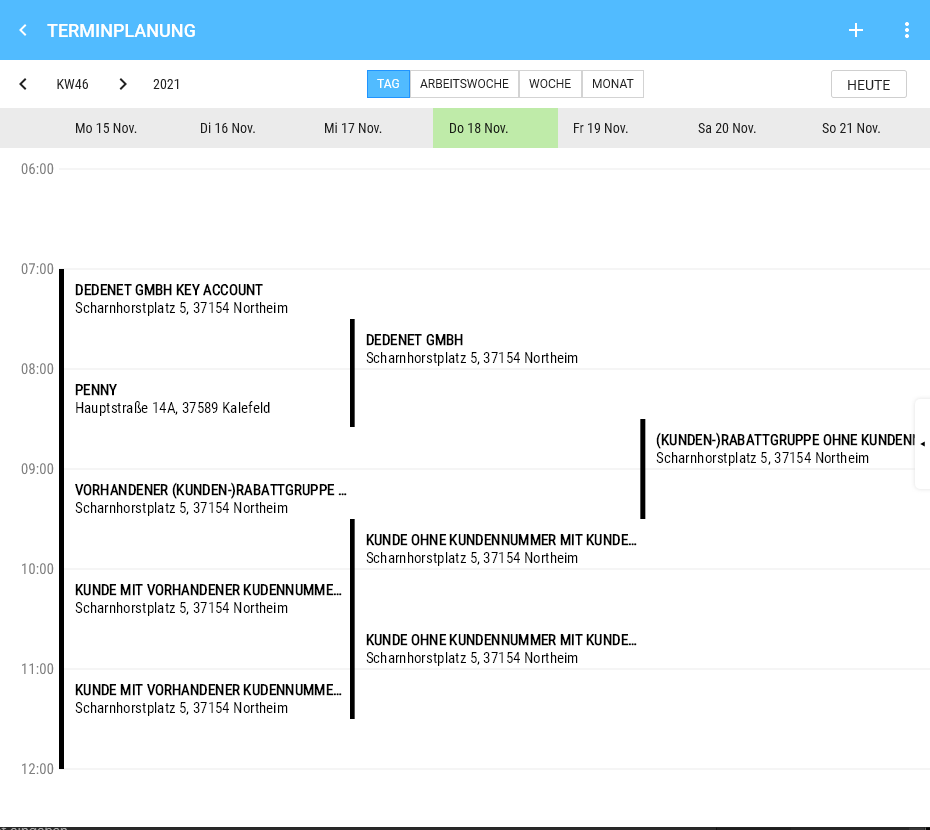
Klicken Sie den zu löschenden Termin an und betätigen Sie den Button „Löschen“.