
Grundkonfiguration Einstellungen
Einstellungen
Einstellungen
Hier werden Grundeinstellungen vorgenommen. Die meisten Einstellungen werden bereits durch DeDeNet nach den Workshops vorgenommen, so dass hier keine Änderungen erfolgen müssen. Die Funktionen der einzelnen Einstellungen sind direkt im DeDeSales Web-Backend beschrieben. Einstellungen sind im Gegensatz zu Rollen nicht benutzerspezifisch.

Aufgaben / CRM Einstellungen
Diese Stelle vorzugsweise nicht bearbeiten oder nur mit gutem HTML/CSS Wissen, da es Auswirkungen auf die Darstellung von Aufgaben im Client hat.
PDF-Inhalte verwalten
Legen Sie hier den Header und Footer für unterschiedliche PDF-Dokumente, die durch DeDeSales erstellt werden, fest.
Sie können die Vorlagen Mandanten und Kulturspezifisch anlegen. Es wird die Kultur über den Mandanten priorisiert
Zum Anlegen weiterer Vorlagen die Kopierfunktion, nachdem Sie eine Vorlage ausgewählt haben oder wählen Sie das Plus, um eine neue Vorlage anzulegen.
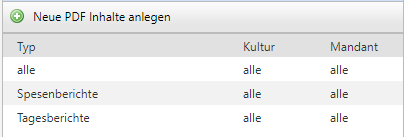
Achtung: Bitte verlassen Sie den Assistenten unbedingt mit dem Button „Speicher / Vorgang beenden“ sonst sind alle Änderungen verloren.
Über die verschiedenen Tabs können folgende Einstellungen vorgenommen werden:

Es sind nicht immer alle Tabs verfügbar, das hängt davon ab, welchen PDF-Typ Sie unter „Allgemein“ ausgewählt haben.
Allgemein
Sie legen hier fest um welchen PDF-Typ es sich handeln soll, sowie die entsprechende Kultur und den gewünschten Mandanten.
Je nach Auswahl des Typs können Sie einen individuellen Report hinterlegen.
Die Absenderadresse wird nur bei Standard-Emails z. B. ohne Report verwendet.
Header
Die Grafik (Logo) sollte in der Breite 870 Pixel nicht überschreiten, da damit die DIN A4 Breite ausgereizt wird. Die Höhe ist grundsätzlich nicht eingeschränkt, Sie müssen die Höhe in Pixeln im oberen Bereich allerdings mit angeben, da das Logo ansonsten nicht angezeigt wird.
Da die PDF-Dateien per E-Mail verschickt werden, sollten Sie in der Regel nicht größer als 5 MB groß sein. Daher sollte die Auflösung der Grafik 150dpi nicht überschreiten. Am besten eignen sich PNG-Dateien, aber es gehen auch JPGs.
Um eine neue Grafik zuzufügen, drücken Sie zuerst den Image-Manager Button:

Im Image-Manager benutzen Sie zuerst den Upload Button, um ein Bild auf den Server zu legen. 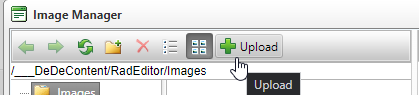
Sie können hier auch weitere Unterordner anlegen, damit Sie sich eine Struktur erstellen können. Nachdem Sie das Bild vom lokalen PC hochgeladen haben, können Sie es mit dem Button „Insert“ in den Header übernehmen.
Footer
An dieser Stelle können Sie einen Abschlusstext hinterlegen, der vor dem Footer erscheint. Um eine Grafik in den Footer einzufügen, scrollen Sie etwas nach unten. Für beide Bereiche zusammen geben Sie die Höhe in Pixeln ein, da der Andruck im PDF sonst nicht erzeugt wird.
Sie können bei Bedarf für jede Vorlage unterschiedliche Logos hinterlegen.
Textbausteine
Je nach ausgewähltem Typ können Sie zusätzlich zu festem Text auch Textbausteine verwenden. Diese werden mit geschweiften Klammern hinterlegt.

Beispiel: {4} = „Name des Mitarbeiters“ wird in der E-Mail als „Max Mustermann“ ausgegeben.
AGB
Hier können Sie den Text Ihrer Allgemeinen Geschäftsbedingungen hinterlegen.
CSS
An dieser Stelle können Sie die Darstellung der E-Mail individuell anpassen
Einstellungen
Hier hinterlegen Sie das Format des PDFs beim Ausdruck und die Darstellung der Positionen
Test
Ist bei Ihrem Backendbenutzer eine E-Mail-Adresse hinterlegt, dann können Sie ein Dummy-PDF erzeugen und sich per E-Mail zusenden lassen.
E-Mail-Inhalte verwalten
Hier können Sie Standard-Texte für die verschiedenen E-Mail-Kommunikationsformen zwischen dem DeDeSales System und Ihren Kunden festlegen. Diese sind hauptsächlich für den eCom Shop, bis auf den Typ „Mitarbeitermails“. Über diesen Typ können Sie eine Standardsignatur für alle ausgehenden E-Mails festlegen, die dynamisch aus den Daten des Mitarbeiters generiert und an jede ausgehende E-Mail gehängt wird.
Auch hier können Sie die Typen Kultur- und Mandantenspezifisch anlegen. Das Menü ähnelt dem aus der PDF-Beschreibung: Allgemein, Textbausteine, CSS und Test.
Mitarbeitermails werden ausgelöst bei:
- Bestellvorschlag
- Rückstände
- Artikelbezugsliste
- Artikelbild
- E-Mail-Abos
Alle Einstellungen sind für das ganze Unternehmen gültig. Es gibt keine Einschränkung, wie bei den Rollen.
D. h. wenn Sie einen Wert verändern, ist das gültig für alle Mitarbeiter.
Wollen wir hier alle auflisten?
|
Einstellung |
Art | Wertinhalt | zusätzliche Abhängigkeiten z. b. zur Rolle | Hilfetext |
|
Artikel-Rabattfähig Einschränkungen |
Drop Down |
|
Geben Sie an, wie der Wert "Rabattfähig" im Artikelstamm im DeDeSales Client verwendet werden soll. | |
|
Aufträge anhand Positions-Liefertermin splitten |
Checkbox | Führt Auftragssplit durch, wenn Positionen unterschiedliche Liefertermine haben | ||
|
Auftragserfassung: Artikel ohne KIP sperren |
Multichoice | Auftrag / Retoure / Angebot | ||
|
Auftragserfassung: Auftragsgrund an Artikelliste knüpfen |
Drop Down mit Checkbox | Auftragsgrund aus Codeliste wird mit Artikelliste verknüpft. Hierrüber kann man steuern, ob Listungen ignoriert werden sollen oder nicht | ||
|
Auftragserfassung: Auftragsgrund an Auftragsart knüpfen |
Drop Down | Auftragsgrund aus Codeliste wird an Auftragsart geknüpft | ||
|
Auftragserfassung: Auftragsgrund Konsibestand prüfen |
Checkbox | Auftragsgrund aus Codeliste wird an Konsibestand geknüpft | ||
|
Auftragserfassung: Chargenpflicht bei Auftragsgrund erzwingen |
Checkbox | Aufttragsgrund aus Codeliste erzwingt Chargenpflicht | ||
|
Auftragserfassung: Geschlossene Listung |
Drop Down | "nicht anzeigen" / "Anzeigen und Hinweis" | Produkte außerhalb der Listung | |
|
Auftragserfassung: Gesperrte Artikel nicht anzeigen |
Checkbox | |||
|
Auftragserfassung: Menge 0 zum Leeren der Maske erlauben |
Checkbox | Über diesen Parameter wird festgelegt, ob mit der Eingabe von 0 im Mengenfeld der Artikelerfassung die Maske geleert wird. | ||
|
Auftragsexport mit Unterschriften |
Checkbox | Die Unterschrift des Kunden vom Auftrag in der Schnittstelle als Bilddatei bereitstellen. | ||
|
Bei 'nur berechnen' VE-Pflicht aufheben |
Checkbox | Über diesen Parameter wird festgelegt, dass in der Positionserfassung Artikel die vom ADM direkt ausgeliefert werden keine VE-Pflicht mehr besteht. | ||
|
Distributoren auf Positionsebene auswählen |
Checkbox | |||
|
Kein Auftragsabschluss bei Interessenten |
Checkbox | Hat man Interessenten angelegt, kann man verhindern, dass ein Auftrag erfasst werden kann. Damit Spart man sich die Anpassung in den Stammdaten oder Kundenzuordnungen | ||
|
Konsignation Status "Abgeholt" |
DropDown | Nicht / wenn der ERP Auftrag erledigt wurde / wenn das Abholdatum erreicht wurde | ||
|
Konsignation Status "Geliefert" |
DropDown | Nicht / wenn der ERP Auftrag erledigt wurde / wenn das Lieferdatum erreicht wurde / wenn der Auftrag angelegt wurde | ||
|
Konsignationslager verwenden |
Checkbox | |||
|
Kostenlose Position wenn kein Preis vorhanden |
Checkbox | Ist die Einstellung aktiv wird bei Produkten ohne Preis (keine Daten in der PRL vorhanden) wie folgt vorgegangen: 1. Der Preis wird bei der Erfassung auf 0,00 gesetzt.2. Die Übernahme des Produkts ignoriert das Recht der Rolle zur Erfassung von "0,00 Produkten" | ||
|
Kunden Auftragsmindestwert Funktion |
DropDown | Auftrag blockieren / Warnung ausgeben | Kunden Auftragsmindestwert Funktion: Auftrag blockieren | Warnung ausgeben | |
|
Lagerbestand als Ampel anzeigen |
Checkbox | Wenn die Ampel aktiviert wird, müssen anstatt der realen Lagerbestandsmenge bestimmte Keys über die Schnittstelle geliefert werden. Die Keys entsprechen dann folgenden Farben: | ||
|
Lieferausgang am Tag der Bestellung |
Wert | Uhrzeit | Bei Bestellungen, die vor der angegebenen Zeit erfolgen, wird die Mindestlieferzeit in Tagen um 1 Tag reduziert. | |
|
Lieferdatum anstelle von Auftragsdatum in Aufträgen |
Checkbox | In der Kundenumsatz-Anzeige wird der Auftragseingang nicht auf Belegdatum, sondern Lieferdatum berechnet. Beim Importieren von Aufträgen wird anstelle des Belegdatum dass Lieferdatum angezeigt. | ||
|
Manuelle Rabatte in Preisfindung berücksichtigen |
Checkbox | Der Berechnung des eingegebenen Rabatts erfolgt live und unter Berücksichtigung der integrierten Preisfindung. Ist die Checkbox nicht gesetzt, wird der eingegebene Rabatt nicht in die Preisfindung einbezogen, sondern nur als zusätzlicher Rabatt an die Schnittstelle übergeben. | ||
|
Mengeneingabe in der Positionserfassung mit Nachkommastellen |
Checkbox | Erlaubt die Erfassung von Mengen mit Nachkommastellen im DeDeSales Client. | ||
|
Nachkommastellen bei Mengen |
Wert | Zahl | Default: 0 | Hier steuern Sie die Anzahl der Nachkommastellen, die im DeDeSales Client verwendet werden sollen. |
|
Nachkommastellen bei Preisen |
Wert | Zahl | ||
|
Nachkommastellen bei Rabatten |
Wert | Zahl | ||
|
Positionsrabatt überschreibt KGB |
Checkbox | Ein im DeDeSales erfasster Rabatt setzt den Rabatt der KGB Schnittstelle außer Kraft. Das Recht "Manuelle Rabatte in Preisfindung berücksichtigen" muss aktiviert sein. | ||
|
Preis Nicht Runden |
Checkbox | |||
|
Preise mit Datum berechnen |
DropDown | Tagesdatum / Lieferdatum / Bestelldatum | Hier kann eingestellt werden, ob Artikelpreise auf Basis Tagesdatum, Lieferdatum oder Bestelldatum errechnet werden. | |
|
Preis-Rabattfähig Einschränkungen |
DropDown | Wert wird nicht verwendet / Keine Auswirkungen, nur informativ / Nur manuelle Rabatteingabe Position / nur manuelle Rabatteingabe Auftrag / Manuelle Rabatteingabe Position und Auftrag / manuelle Rabatteingabe und Rabattberechnung in Preisfindung | ||
|
Rabatt vorauswählen |
Checkbox | Der im Kundenstamm hinterlegte Rabatt (DEB Schnittstelle) wird automatisch bei jeder Position im Auftrag vorausgewählt. | ||
|
Regeln für Artikelvorschläge |
Wert | .* | Produktsuche im Client | Während der Eingabe einer Artikelnummer in der Positionserfassung kann DeDeSales automatisch Artikelvorschläge (z.B. gültige Farben zu einer Artikelnummer) anzeigen. Ob Vorschläge angezeigt werden und wie die Artikelnummern dabei in Zusammenhang stehen, wird in dieem Feld mit regulären Ausdrücken beschrieben. Wir empfehlen, dass Eintragungen nur in Rücksprache mit der DeDeNet GmbH durchgeführt werden. |
|
Stücklisten in PDF Dokumenten auflösen |
Checkbox | Stücklisten im Bestellvorschlag werden aufgelöst und die Einzelkomponenten neben der Kopfkomponente angedruckt. | ||
|
Versendete Aufträge löschen |
Wert | Tage | Versendete Aufträge löschen nach X Tagen. Geben Sie 0 ein, um keine Löschung durchzuführen. | |
|
Werbemittel aus Listungsprüfung ausschließen |
Checkbox | |||
|
Zeitraum zur Berechnung Gutschriftenquote |
Wert | Datum von / Datum bis |
