
KDC280 BLE iOS
Einrichtung des Scanners am iPad oder iPhone
Um den Scanner mit dem iPad oder iPhone zu verbinden, führen Sie bitte folgende Schritte durch:
Einrichtung am Scanner
- Die beiden Pfeiltasten zusammendrücken, um in das Menü zu kommen.
- Nach unten Navigieren zu dem Punkt „BT Config“ und mit der mittleren Scan-Taste auswählen.
- Connect Device auswählen und den Punkt SPP aktivieren, wenn er noch nicht aktiv ist.
- Den Punkt Save & Exit auswählen, um zu speichern.
- Nach unten Scrollen und wie folgt weitere Einstellungen vornehmen und jeden mit Save & Exit speichern:
- Auto Power On: Enabled
- Im vorherigen Menü den untersten Punkt „Top Menu“ auswählen, um wieder in das Hauptmenü zu kommen.
- Nach ganz unten Navigieren und den Punkt „Exit Menü auswählen“
Einrichtung am iPad oder iPhone
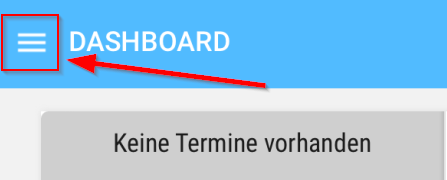
- Bitte starten Sie die DeDeSales App und öffnen das Hauptmenü über das Bürgermenu.
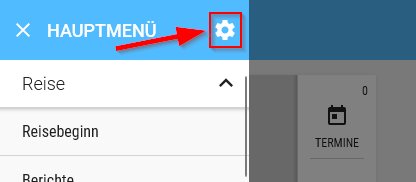
- Im Hauptmenü öffnen Sie die Einstellungen über das Zahnrad.
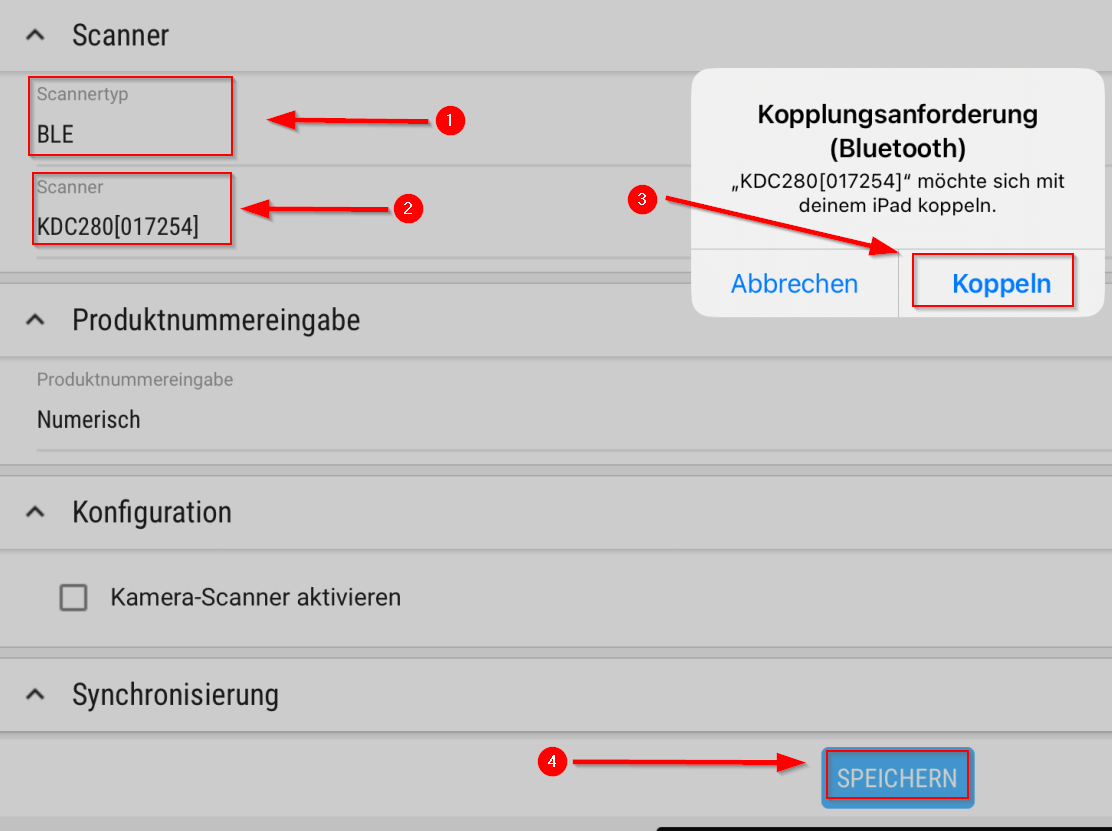
- In den Einstellungen wählen Sie unter Scannertyp BLE (1) und unter Scanner Ihren KDC280 (2) aus. Die Kopplungsanforderung bestätigen Sie mit Koppeln (3) und zum Schluss klicken Sie ganzen unten auf Speichern (4).
- Der Scanner ist jetzt mit DeDeSales verbunden und einsatzbereit.