Chancen - Statistik

Chancen (win)

Titel Widget Widget-Beschreibung
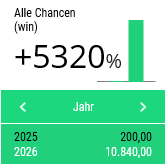
Alle Chancen (win)
R4W9OO3uzhgf1XIU-drawing-9-1771497730.png
  1. Veränderung in %
  2. Veränderung grafisch
  3. Wechsel der Anzeigevarianten "Monat" | "Monat / Vorjahr" | "Jahr". 
  4. Anzeige der konkreten Zahlen auf Grundlage der Auswahl aus 3.

Verfügbar: 

  • Startseiten-Dashboard

Klick:

  • Wechselt in die Detailansicht

Widgeteinfärbung:

  • rot: weniger Chancen gewonnen im Betrachtungszeitraum
  • grün: mehr Chancen gewonnen im Betrachtungszeitraum

Die Daten beziehen sich auf alle gewonnenen Chancen, die auf dem Gerät verfügbar sind.

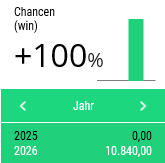
Chancen (win)
9estuHbk6mm7cIxR-drawing-9-1771497708.png
  1. Veränderung in %
  2. Veränderung grafisch
  3. Wechsel der Anzeigevarianten "Monat" | "Monat / Vorjahr" | "Jahr". 
  4. Anzeige der konkreten Zahlen auf Grundlage der Auswahl aus 3.

Verfügbar: 

  • Startseiten-Dashboard

Klick:

  • Wechselt in die Detailansicht

Widgeteinfärbung:

  • rot: weniger Chancen gewonnen im Betrachtungszeitraum
  • grün: mehr Chancen gewonnen im Betrachtungszeitraum

Die Daten beziehen sich auf alle gewonnenen Chancen, die einem als zuständiger oder beteiligter Mitarbeiter zugeordnet sind.

Chancen (open)

Titel Widget Widget-Beschreibung
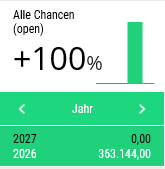
Alle Chancen (open)
l2jueuQmlGJJrv7J-drawing-9-1771497308.png
  1. Veränderung in %
  2. Veränderung grafisch
  3. Wechsel der Anzeigevarianten "Monat" | "Monat / Vorjahr" | "Jahr". 
  4. Anzeige der konkreten Zahlen auf Grundlage der Auswahl aus 3.

Verfügbar: 

  • Startseiten-Dashboard

Klick:

  • Wechselt in die Detailansicht

Widgeteinfärbung:

  • rot: weniger Chancen offen im Betrachtungszeitraum
  • grün: mehr Chancen offen im Betrachtungszeitraum

Die Daten beziehen sich auf alle gewonnenen Chancen, die auf dem Gerät verfügbar sind.

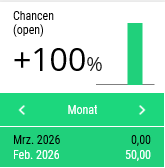
Chancen (open)
3JJpwxzyIMtKZ5Ui-drawing-9-1771497336.png
  1. Veränderung in %
  2. Veränderung grafisch
  3. Wechsel der Anzeigevarianten "Monat" | "Monat / Vorjahr" | "Jahr". 
  4. Anzeige der konkreten Zahlen auf Grundlage der Auswahl aus 3.

Verfügbar: 

  • Startseiten-Dashboard

Klick:

  • Wechselt in die Detailansicht

Widgeteinfärbung:

  • rot: weniger Chancen gewonnen im Betrachtungszeitraum
  • grün: mehr Chancen gewonnen im Betrachtungszeitraum

Die Daten beziehen sich auf alle gewonnenen Chancen, die einem als zuständiger oder beteiligter Mitarbeiter zugeordnet sind.

Chancen (lost)

Titel Widget Widget-Beschreibung
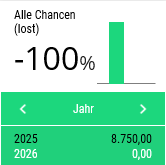
Alle Chancen (lost)
lTfdI4aBUxMxhfjQ-drawing-9-1771497657.png
  1. Veränderung in %
  2. Veränderung grafisch
  3. Wechsel der Anzeigevarianten "Monat" | "Monat / Vorjahr" | "Jahr". 
  4. Anzeige der konkreten Zahlen auf Grundlage der Auswahl aus 3.

Verfügbar: 

  • Startseiten-Dashboard

Klick:

  • Wechselt in die Detailansicht

Widgeteinfärbung:

  • grün: weniger verlorene Chancen im Betrachtungszeitraum
  • rot: mehr verlorene Chancen im Betrachtungszeitraum

Die Daten beziehen sich auf alle verloreneren Chancen, die auf dem Gerät verfügbar sind.

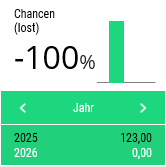
Chancen (lost)
BcAkksBAEa6y7ZwS-drawing-9-1771497682.png
  1. Veränderung in %
  2. Veränderung grafisch
  3. Wechsel der Anzeigevarianten "Monat" | "Monat / Vorjahr" | "Jahr". 
  4. Anzeige der konkreten Zahlen auf Grundlage der Auswahl aus 3.

Verfügbar: 

  • Startseiten-Dashboard

Klick:

  • Wechselt in die Detailansicht

Widgeteinfärbung:

  • grün: weniger verlorene Chancen im Betrachtungszeitraum
  • rot: mehr verlorene Chancen im Betrachtungszeitraum

Die Daten beziehen sich auf alle verlorenen Chancen, die einem als zuständiger oder beteiligter Mitarbeiter zugeordnet sind.

Allgemein

Kebapmenü (image.png)

Typ Menüpunkt Erläuterung

Es ist nur ein aktiver Eintrag möglich.

Kalenderjahr

Es ist nur ein aktiver Eintrag möglich.

Geschäftsjahr

Es ist nur ein aktiver Eintrag möglich.

Stichtag


------------------------------------    


Exportieren


Header

Header

rApJDR31PX1EU5lZ-drawing-8-1740138961.png
  1. Zeigt die Anzahl der Position und die Gesamtmenge (Positionen | Gesamtmenge)
  2. Das Aufrufezeichen wird rot dargestellt, wenn es eine Besonderheit mit dem Auftrag gibt, z.B. Liefersperre.
    1. Enthält zusätzliche Auftragsbezogene Informationen
    2. Click: Öffnet die Informationen

Grid

Click Swipe Ansichten
Produktdetails
  1. Accounts (wenn es sich um einen Key-Account handelt)
  1. Tabelle
  2. Karte
Spaltendefinition
Bezeichnung Sichtbar Sortierung Volltext Erläuterung


FAQ
Wieso sehe ich den Menüpunkt Neukundenanlage nicht?

(nur die Frage und dann mit der entsprechenden FAQ verlinken)


Release
Ab Version 18
  1. Neukundenanlage verfügbar.