Umsatz

Titel Widget Widget-Beschreibung
Umsatz
GfDxFznPiodeofCJ-drawing-9-1754647000.png
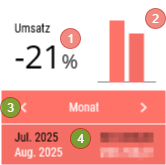
  1. Umsatzveränderung in %
  2. Umsatzveränderung grafisch
  3. Wechsel der Anzeigevarianten "Monat" | "Monat / Vorjahr" | "Jahr" | "Geschäftsjahr". 

    Die zuletzt gewählte Variante wird gespeichert und beim nächsten Start vorausgewählt.

  4. Anzeige der konkreten Zahlen auf Grundlage der Auswahl aus 3.

Verfügbar: 

  • Startseiten-Dashboard
  • Kundendetails

Klick:

  • Wechselt in die Detailansicht

Widgeteinfärbung:

  • rot: Umsatz negativ
  • grün: Umsatz positiv

Die Daten beziehen sich nur auf betreute Kunden.

Allgemein

Kebapmenü (image.png)

Typ Menüpunkt Erläuterung

image.pngEs ist nur ein aktiver Eintrag möglich.

NeukundenanlageKalenderjahr

Es ist nur ein aktiver Eintrag möglich. Geschäftsjahr nur sichtbar, wenn Geschäftsjahr <> Kalenderjahr

Es ist nur ein aktiver Eintrag möglich.

Stichtag

---------------------------------------    

Produkthierarchie

Kann aktiviert und deaktiviert werden.

NichtDurchschnitt betreutaller Kunden Zeigterfordert inKey-Account derModul aktuellenund SichtKey-Account zusätzlich Kunden, die dem Mitarbeiter nicht über die Schnittstelle zugewiesen, aber durch Vertretungs- oder Messeregelung verfügbar sind.Kunden


---------------------------------------    

Es ist nur ein aktiver Eintrag möglich.

AktivExportieren

Es ist nur ein aktiver Eintrag möglich.

Gesperrt------------------------------------    

Es ist nur ein aktiver Eintrag möglich.

Gelöschtalle Mandanten

nur

auf dem

FunktionenStartseiten-Dashbaord

nur wenn mehr als ein Mandant vorhanden ist

nur wenn man sich nicht in der TitelleisteProdukthierarchie

Ansicht befindet Icon Erläuterung
7TV3mKqRq6Qq8VhT-drawing-8-1741016084.png


<Mandant>

Ermöglichtnur dieauf Verarbeitungdem vonStartseiten-Dashbaord

Massenbarcodes.

nur wenn mehr als ein Mandant vorhanden ist

    Header

    rApJDR31PX1EU5lZ-drawing-8-1740138961.pngqihlOHACcZVeM9Hl-drawing-9-1754648964.png
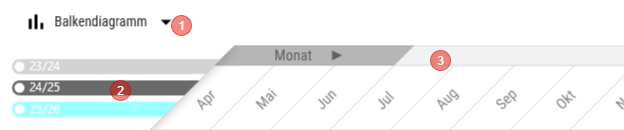
    1. ZeigtDie Darstellung des Charts kann zwischen Liniendiagramm und Balkendiagramm umgeschaltet werden
    Die Farbverläufe werden über das Backend gesteuert Wird der Chart geöffnet und es können nicht alle Zeit-Abschnitte dargestellt werden, wird die AnzahlAnzeige dernach Positionlinks undgescrollt, dieum Gesamtmengeden aktuellen Zeit-Abschnitt (Positionen | Gesamtmenge) Das Aufrufezeichen wird rot dargestellt, wenn es eine Besonderheit mit dem Auftrag gibt, z.B. Liefersperre.Monat)
      sichtbar Enthältzu zusätzlichemachen. AuftragsbezogeneDurch Informationenscrollen Click:können Öffnetweitere dieZeitabschnitte Informationensichtbar gemacht werden

      FormularAllgemeine Hinweise

      Auftrag
      Feld Recht Referenz Auftragsart Auftrag / Kopf / Auftragsarten Code-Tabelle: DeDeSales Auftragsart Bestellart Auftrag / Kopf / Bestellart Code-Tabelle: Bestellart
      Auftragstexte
      Feld Recht Referenz Auftragstext extern Auftrag / Kopf / Auftragstext extern
      Auftragstext intern Auftrag / Kopf / Auftragstext intern
      Validierung

      Eine Validierung und Neuberechnung der Auftragspositionen findet statt, sobald eines der folgenden Felder im Kopf geändert wird:

      1. AuftragsartDie Summenzeile der Tabelle wird immer am unteren Display-Rand angezeigt
      2. Liefertermin
      Die BestelldatumSkala Rabattder inY-Achse %wird dynamisch errechnet und orientiert sich am höchsten Wert der anzuzeigenden Daten
      Aktionsbuttons

      Grid

      Name Funktion Sichtbarkeit Speichern Speichert den Auftrag. Der Auftrag kann später weiter bearbeitet, aber noch nicht gesendet werden. Direkt bei Auftragsanlage oder wenn in der Auftragsmaske auf den Stift geklickt wird. Abschließen Speichert den Auftrag und setzt den Status auf Abgeschlossen. Der Auftrag kann in der Datenübertragung gewählt und verschickt werden. Bei Klick auf "Abschluss" in der Auftragsmaske. Senden Der Auftrag wird abgeschlossen und der Versand dieses Auftrags sofort ausgeführt. Bei Klick auf "Abschluss" in der Auftragsmaske. An anderes Gerät übertragen Überträgt den Auftrag auf ein anderes Gerät des Mitarbeiters. Wenn man in der Auftragsmaske auf Speichern geklickt hat und dem Mitarbeiter mehrere Geräte zugeordnet sind.

      Grid

      Click Swipe Ansichten
      Produktdetails


      1. Accounts (wenn
        Durch Swipe gelangt man in die Beleg-Ansicht mit vor eingestelltem Filter.
      Dadurch gibt es sich3 umSwipe-Auswahlen
      einen
      Belege Key-Account<aktuelles handelt)Jahr>
      Belege <Vorjahr>
      Belege <Vor-Vorjahr>

        1.

        Tabelle Karte

        Filter

        1. Im Filter kann der Auswertungszeitraum (Start und Ende) gewählt werden.
        a. Der Auswertungszeitraum kann maximal 1 Jahr betragen.
        2. Der Filter gilt für Chart und Tabelle gleichermaßen.
        3. Automatische Auswahl des Zeitraums
        a. Enthält der gewählte Zeitraum weniger als 32 Tage, entspricht der Zeitraum "Tag"
        b. Enthält der gewählte Zeitraum weniger als 93 Tage, entspricht der Zeitraum "Woche"
        c. In allen anderen Fällen entspricht der Zeitraum "Monat".
        SpaltendefinitionTabellarische Darstellung
        Bezeichnung Erläuterung Zeitraum  Der Zeitraum, für den die Daten gefiltert sind wird angezeigt "Tag" | "Woche" | "Monat"
        Jahres-Spalten
        Bei Auswahl Geschäftsjahr:
          zweistellig mit / getrennt Es werden drei Jahres-Spalten angezeigt.
          In allen anderen Fällen: 
            4-stellig Kalenderjahr Es werden drei Jahres-Spalten angezeigt. Mindestens aber so viel, wie der individuell gewählte Auswertungszeitraum an Jahren umfasst.
            Veränderungs-Spalten % Veränderung zum Vergleichszeitraum

            Chart Darstellung

            1. Der Chart zeigt immer nur maximal drei Werte-Linien/Balken an.
            a. Jede Linie/Balken steht für ein Kalender- oder Geschäftsjahr.
            Aktuelles Jahr = Farbverläufe: Grundkonfiguration \ Einstellungen \ Client-Chart-Farbe aktuelles Jahr
            1 Jahr zurück = Farbverläufe: Grundkonfiguration \ Einstellungen \ Client-Chart-Farbe Vorjahr
            2 Jahre zurück = Farbverläufe: Grundkonfiguration \ Einstellungen \ Client-Chart-Farbe vor zwei Jahren
            Wird durch einen individuellen Zeitraum die Anzeige von mehr als drei Jahren notwendig, werden nur die neuesten drei Jahre angezeigt.

            Produkthierarchie Ansicht

            1. In der Produkthierarchie Ansicht werden die Umsätze je Produkthierarchie-Stufe angezeigt.
            a. Die Spalte "Monat" entfällt und wird durch die Produkthierarchie ersetzt.
            2. Wird in der Ansicht eine Zeile markiert zeigt der Chart die Umsätze der gewählten Produkthierarchie.
            a. Der angezeigte Umsatz ermittelt sich aus der gewählte Hierarchie und den untergeordneten Stufen.
            b. Ist keine Zeile markiert wird der Gesamtumsatz angezeigt.
            3. Zeilen hinter deren Ebene sich Produkte befinden werden mit einem grünen Balken versehen.
            4. Swipe
            a. Produkte
            5. Tripplepoint
            a. Mandantenauswahl

            Produkte

            Listet die in der Produkthierarchie und den untergeordneten Stufen befindlichen Produkte mit Umsatz und Verkaufsmenge auf.

            Bezeichnung Sichtbar Sortierung Volltext Erläuterung
            Produkt
            VisibleOnlyLandscape
            Ja
            Bezeichnung Visible ASC

            Hierarchie Hidden


            Menge <aktuelles Jahr>
            VisibleOnlyLandscape


            Umsatz <aktuelles Jahr>
            Visible


            Menge <Vorjahr>
            VisibleOnlyLandscape


            Umsatz <Vorjahr>
            Visible


            Menge <Vor-Vorjahr>
            VisibleOnlyLandscape


            Umsatz <Vor-Vorjahr>


            Visible


            FAQ
            Wieso sehe ich den Menüpunkt Neukundenanlage nicht?

            (nur die Frage und dann mit der entsprechenden FAQ verlinken)


            Release
            Ab Version 18
            1. Neukundenanlage verfügbar.