Karte (Landscape Modus)

In der Landscape-Sicht (außer bei der Monatsansicht, hier macht die Karte keinen Sinn) sollkann man die Karte aktivierenaktivieren.
können.
Man springt dann in den identischen Zeitraum in die Kartensicht. 
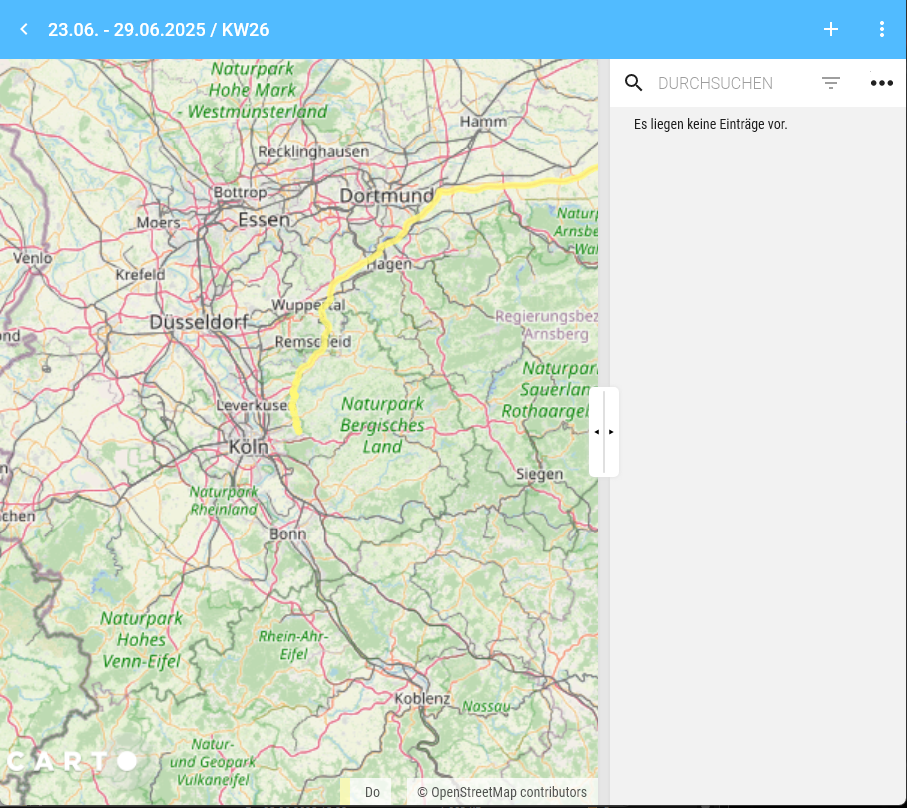
Öffnet man die Kartenansicht ohne Kunden, wird der Bereich der Heimatadresse angezeigt, sofern die Tourenoptimierung lizensiert ist.ist, Ansonsten werden die Koordinaten aus der Rolle angezeigt. Sind die auch leer, wird auf Göttingen / Kassel zentriert.
Die Kartensicht enthält folgende Elemente:

Header

1. Header
a. Titel
    i.
  1. Titel: Aktueller Anzeigezeitraum + KW
  2. b.
  3. Zurück Pfeil um wieder auf die Zeitansicht zurück zu wechseln
  4. c.
  5. Plus (aktiviert die Umkreisauswahl)
  6. d.
  7. Tripple Point (s.o.)
    • i.
    • "Karte" und "Liste" sind nicht sichtbar
    • ii.
    • Kunden (blendet das Grid ein/aus)
    • iii.
    • Kundennamen Kundennamen
      • (Toggle, stellt unter den PINs "Name1 Name2 Name3" dar)

2.

Darstellung

Darstellung

image.png

a. Karte (2/3)
i.
  • Es werden alle Termine in dem gewählten Zeitraum dargestellt.
ii.
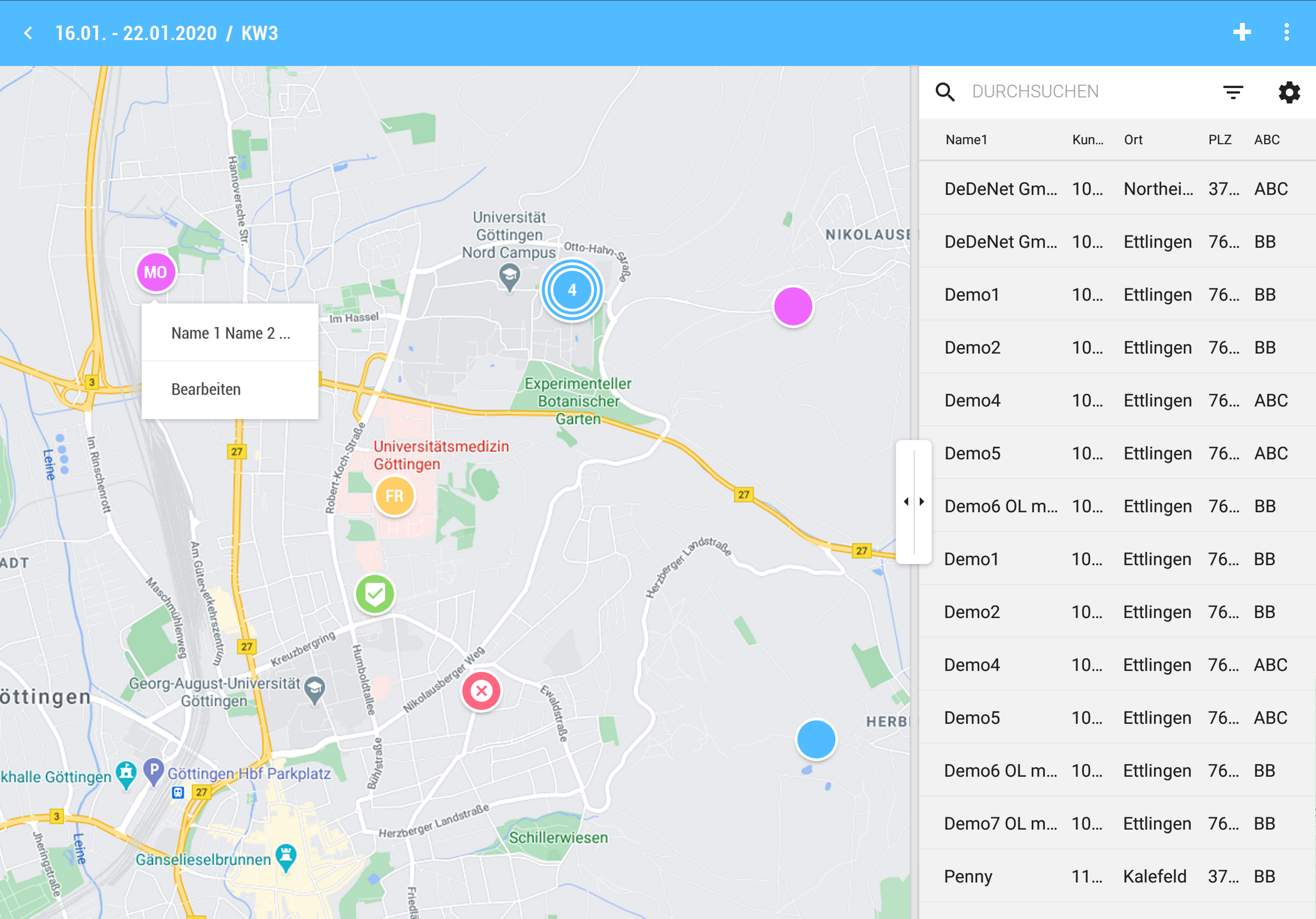
  • Es werden die Kunden aus der Ergebnisliste im Grid dargestellt.
    • 1) Gelöschte Kunden werden nicht auf der Karte angezeigt. 
  • 2) Pin (Kreis)
    • a) Bei > 1.000 anzuzeigenden Kunden, wird  der Kundenname nicht auf der Karte mit angezeigt.
  • 3) Klick auf Pin
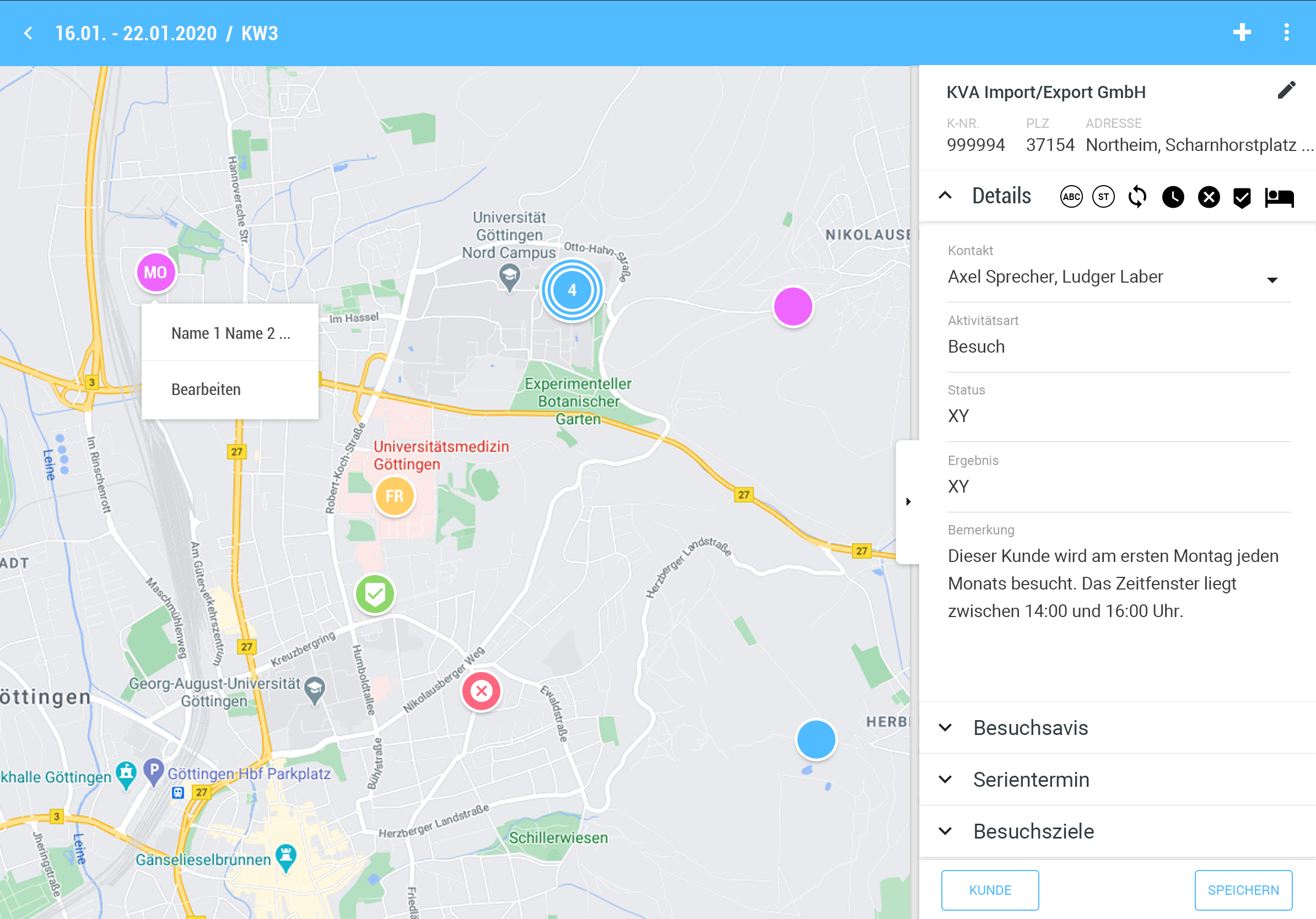
    • a) Wenn ein Termin vorliegt: Öffnet die Terminansicht rechts und blendet falls sichtbar das Grid aus.
  • b) Wenn kein Termin vorliegt: Wie +, der gewählte Kunde ist bereits vorausgewählt.
  • 4) Die PIN Farbe wird durch die entsprechende Einstellung im Tripple-Point Menü definiert.
    • a) Es sollten eher dunkle Farbtöne gewählt werden, damit sich die Schriftfarbe nicht mit der PIN-Farbe beißt.
  • 5) Ist der PIN im Terminkalender bereits verplant
    • a) Wochenansicht: Zeigt den Wochentag abgekürzt an (MO, DI, MI, FR, SA, SO). 
  • b) Tagesansicht: Zeigt die Reihenfolge gemäß Terminplanung an (1., 2., 3., … ).
  • c) Ist der Termin erledigt oder abgesagt werden anstelle der beschriebenen Kürzel die entsprechenden Symbole angezeigt.
  • 6) Für die Streckenzeichnung gibt es für jeden Wochentag eine eigene Streckenfarbe.
  • iii.
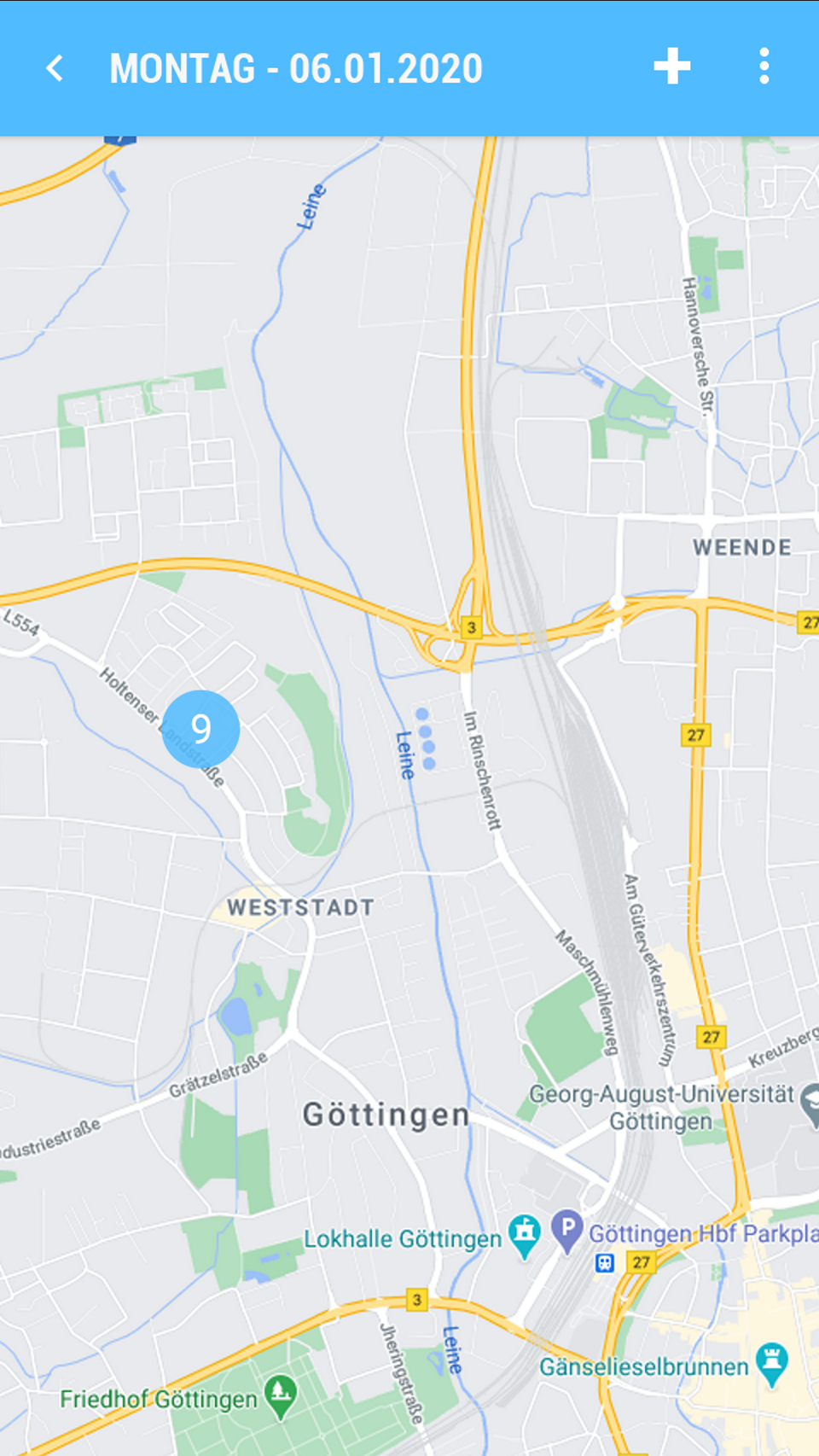
    • Pin Cluster
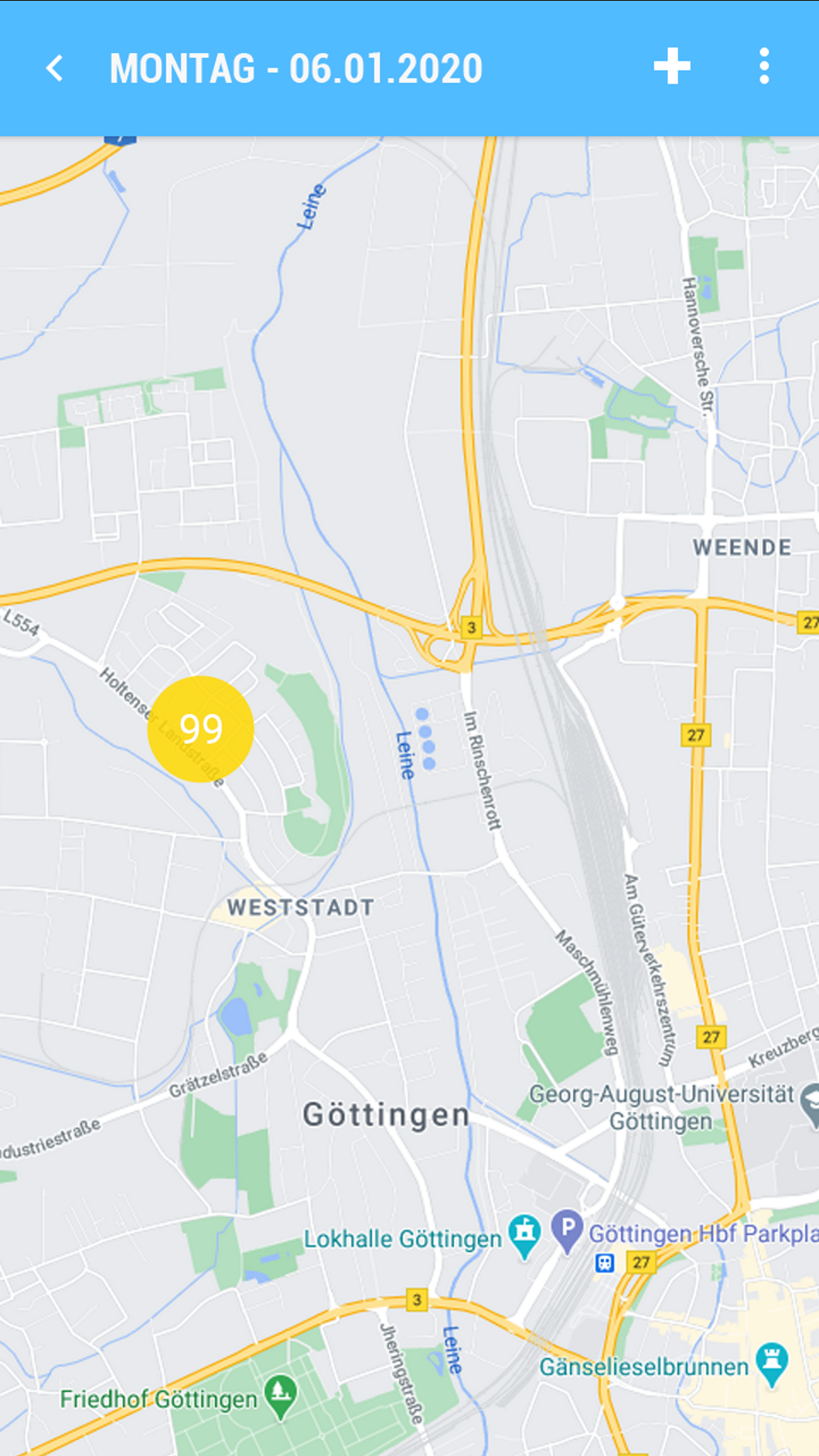
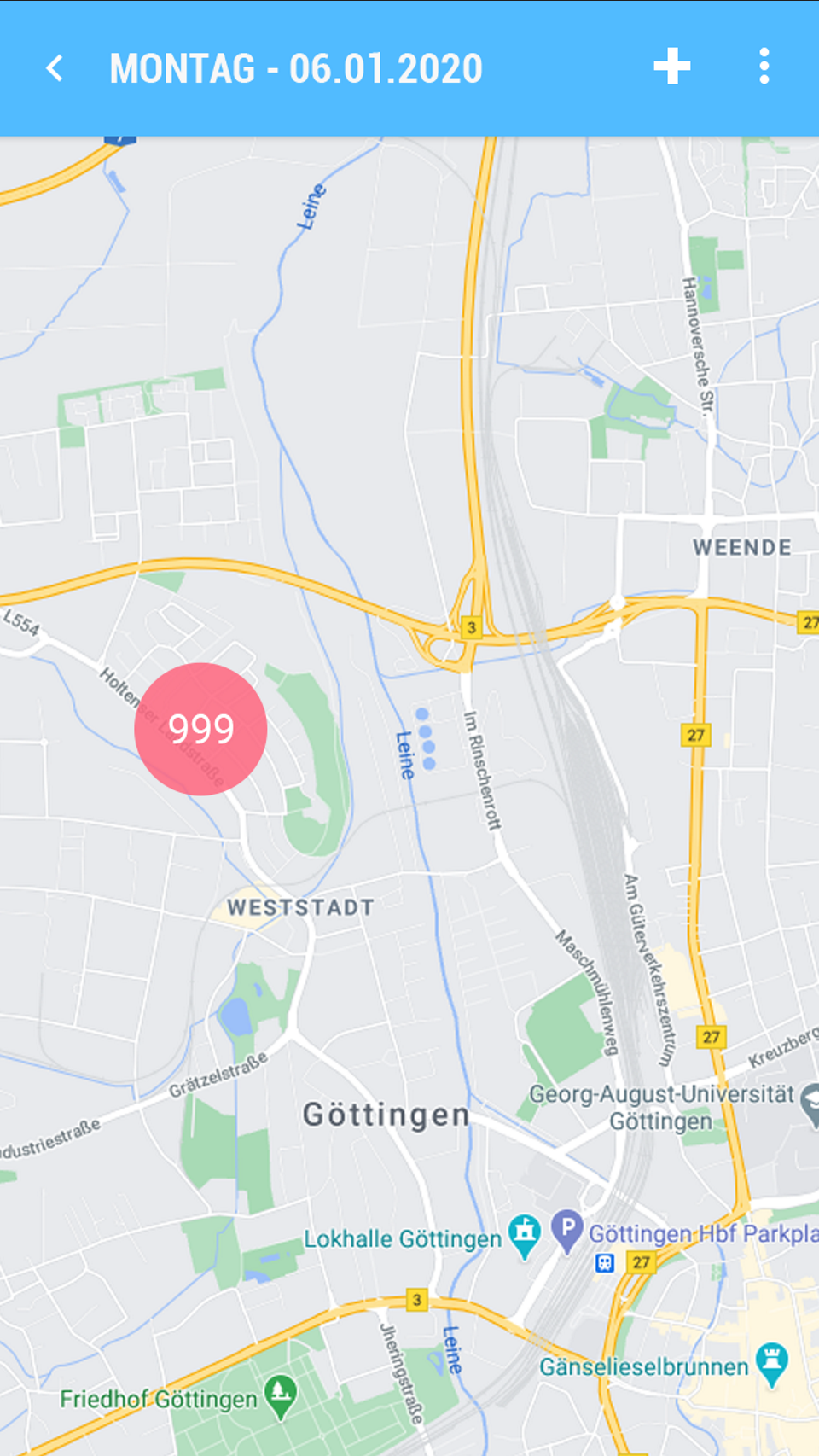
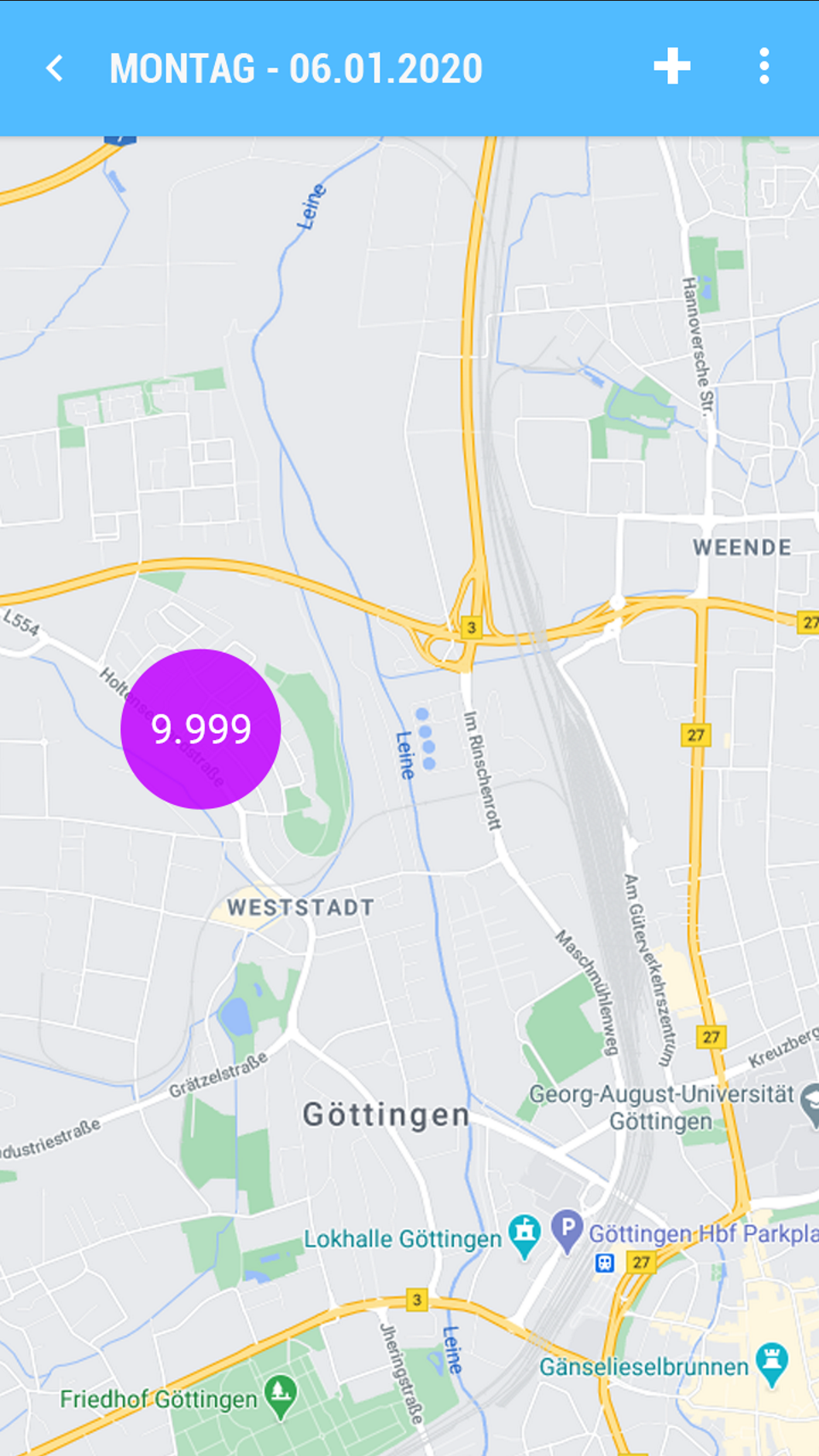
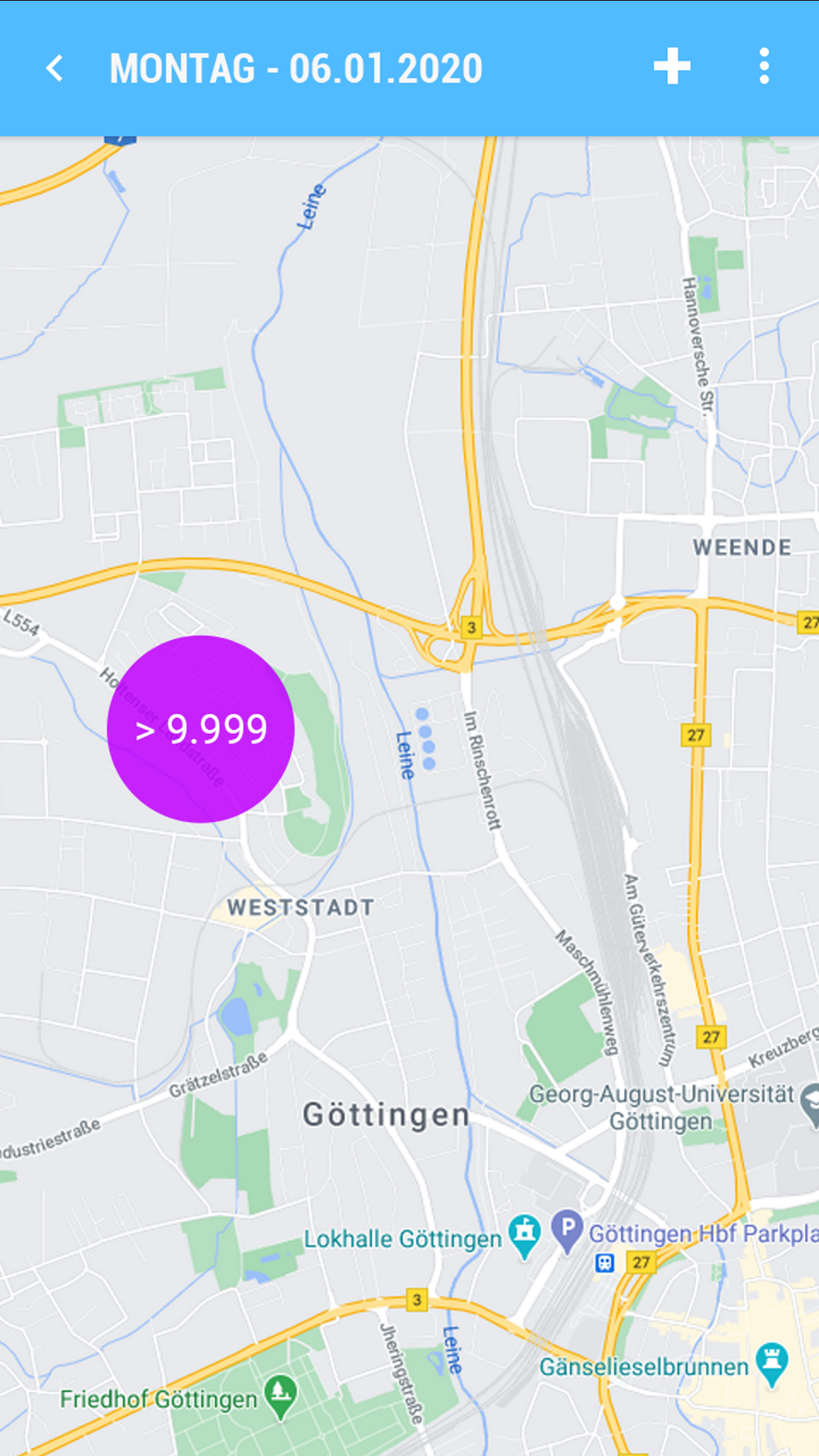
    • 1) Enthält die Anzahl der darin enthaltenen Pins. Farbe und Größe des Clusters ändern sich abhängig von der Anzahl der Pins wie folgt:

      Die Größe soll sich so verändern, dass der Abstand der Zahl zum Innenrand über alle 5 Clustergrößen immer gleich bleibt. Ist der Wert größer als 9.999 wird zusätzlich vor der Zahl " > " eingeblendet. Der Abstand zum Rahmen erhöht sich auch in diesem Fall um die Zeichenbreite. Die Cluster Pins haben im Gegensatz zu den "Terminpins" zur besseren Unterscheidung keinen Border und keinen Schatten dafür eine Transparenz von 85%.

    • a) 9 (Farbe = Blau)
    • b) 99 (Farbe = Gelb)
    • c) 999 (Farbe = Rot)
    • d) 9.999 (Farbe = Lila)
    • e) > 9.999 (Farbe = Lila)

  • 2) Klick auf einen Cluster zoomt zwei Stufen weiter rein.
    • a) Ist in der niedrigsten Zoom-Stufe noch ein Cluster erforderlich wird weiterhin ein Cluster-Pin angezeigt. Ein Klick auf den Pin öffnet ein Popup mit allen sich darin enthaltenen Kunden. Die Auswahl eines Eintrag öffnet dann die Aktion zum PIN.
  • b) Grid
  • Spalten:
    • Name1
    • Name2 (Nur in Landscape sichtbar)
    • Name3 (Nur in Landscape sichtbar)
    • Straße
    • PLZ (halbe Breite)
    • Ort
    Ort

    b. Grid Kundensuche (1/3)
    Click auf einen Kunden wird die Position auf der Karte angezoomt
    Contextmenü  TripplePoint

    image.png

    image.png

    Termin bearbeiten


    image.png


    Beispiel Cluster-Pin


    image.png image.png image.png image.png

    image.png