
Termindetail
| Titel |
| Termindetail |
Header

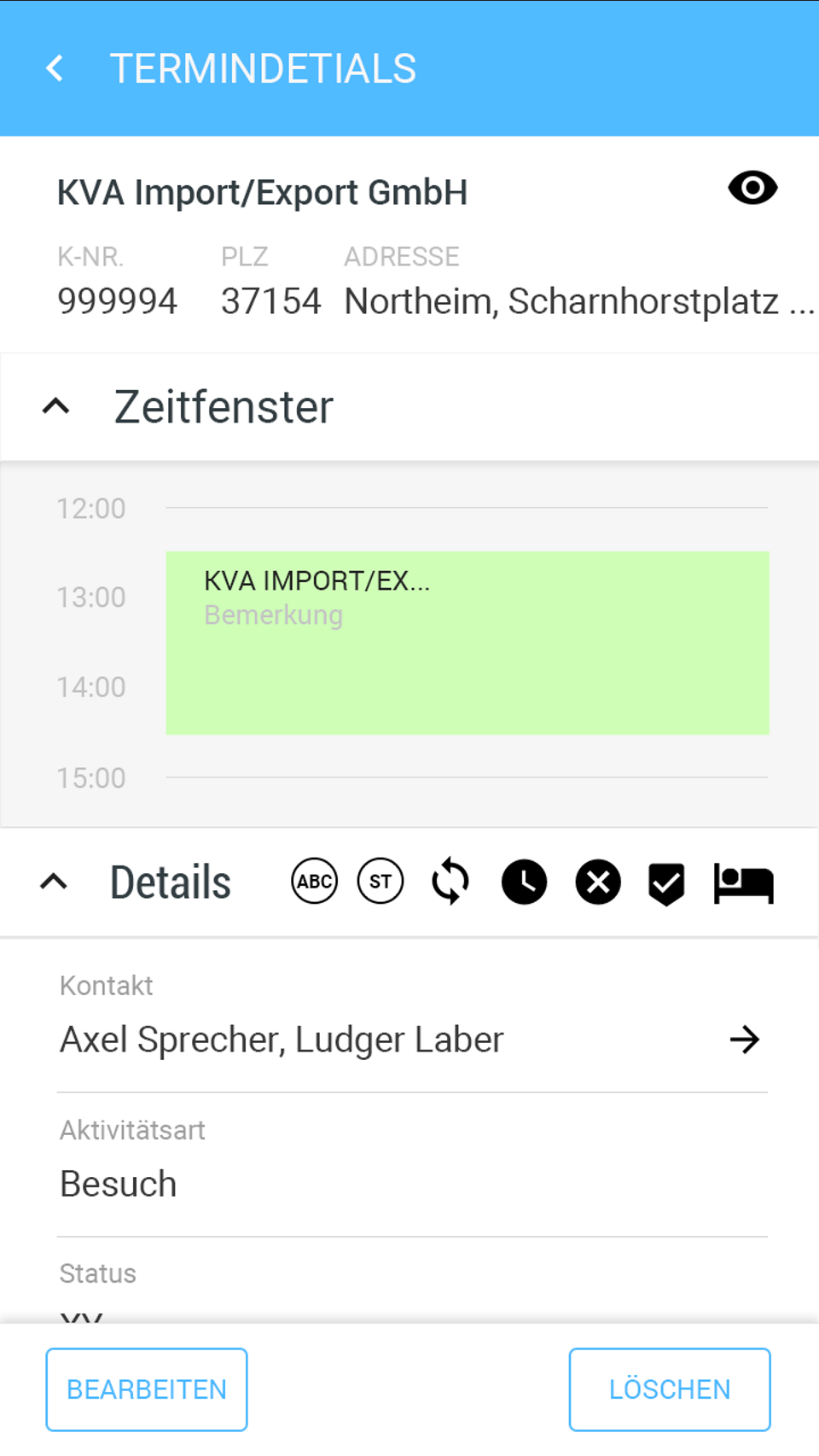
- Kundendetails
- Ansicht-Modus:
a. Auge-Symbol (öffnet die Kundenmaske)
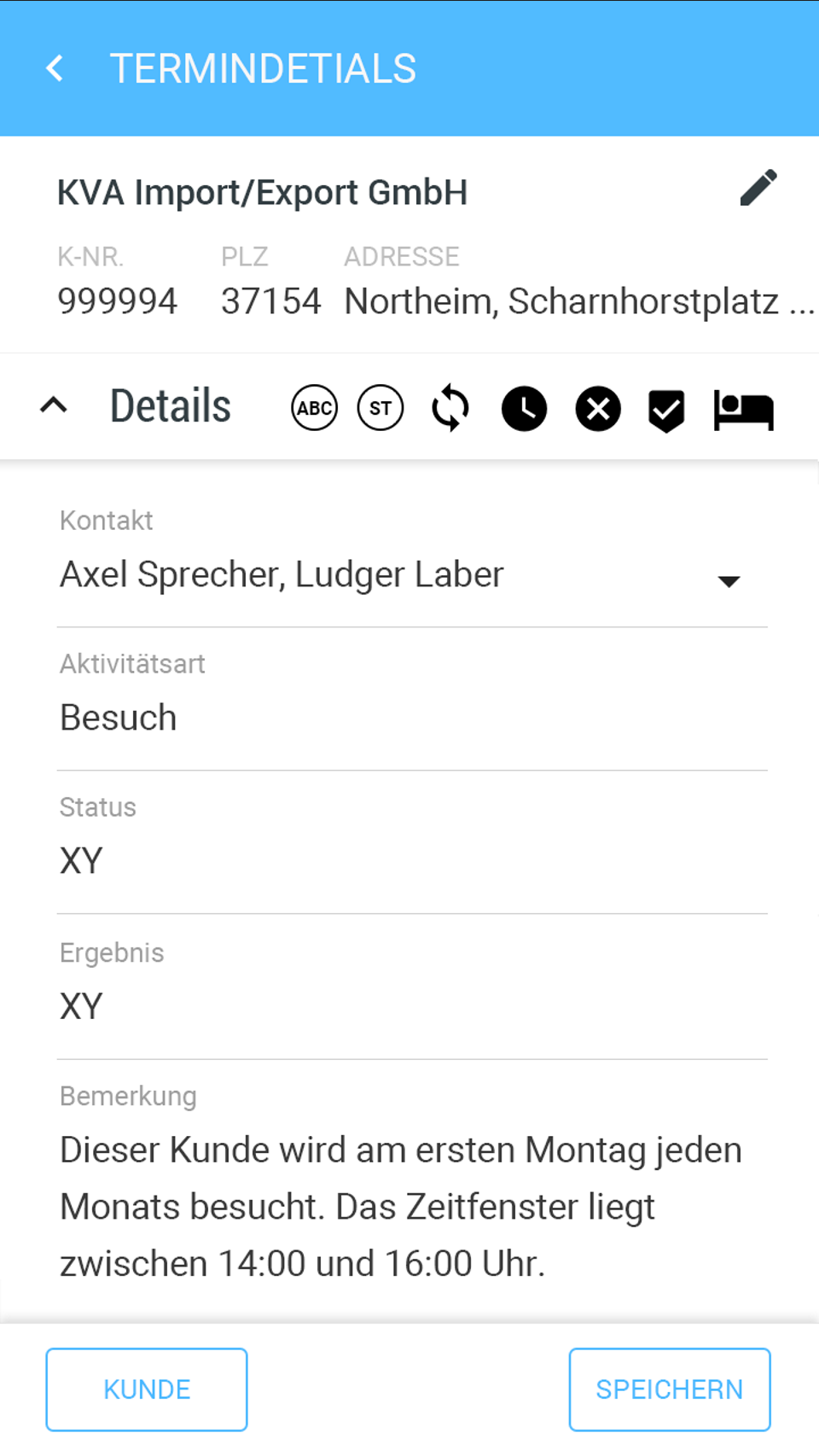
Bearbeiten-Modus:
a. Stift-Symbol (Kunde wechseln)
i. Termin-Ende wird aktualisiert und ist Start + Besuchsdauer (falls Besuchsdauer nicht vorhanden gilt 30 Minuten)
Iconleiste
| Position | Status |
Google-Material-Bezeichnung |
Symbol |
| 1 | Erledigt | Beenhere |
|
| 2 | Abgesagt | Cancel |
|
| 3 | Fixtermin | Watch Later |
|
| 4 | Hotel | Hotel |
|
| 5 | Geänderter Serientermin | Sync Disabled Geänderter Termin, der zu einer Serie gehört. |
|
| 6 | Serientermin | Loop |
|
| 7 | ABC-Status |
Kreis mit entsprechender im Backend konfigurierter Rand-Farbe. Im Kreis steht ABC. Das Symbol ist nur sichtbar, wenn ein Farbcode für den entsprechenden Status konfiguriert ist. Ist keine Farbe für den ABC Status definiert wird das Icon nicht angezeigt. |
|
| 8 | Besuchsstatus |
Kreis mit entsprechender Rand-Farbe. Im Kreis steht ST. |
|




Die Iconleiste wird ausgeblendet, wenn kein Icon vorhanden ist.
Daten
1. Panels
a. Zeitfenster
i. Ist nur im Ansicht-Modus sichtbar.
ii. Es sind immer 4 Stunden sichtbar, beginnend 60 Minuten vor dem Termin Beginn.
iii. Wenn der Termin kürzer als 3 Stunden dauert, ist der Termin vertikal in der Sicht zentriert.
iv. Die Ansicht kann gescrollt werden.
Das Scrolling im Panel wird in allen Systemen unterbunden.
b. Details
i. Beginn - Ende
ii. DateTimeSpan Picker: Picker so erweitern, dass wenn der Start geändert wird das Ende automatisch mit geändert wird.
iii. Ganztägig
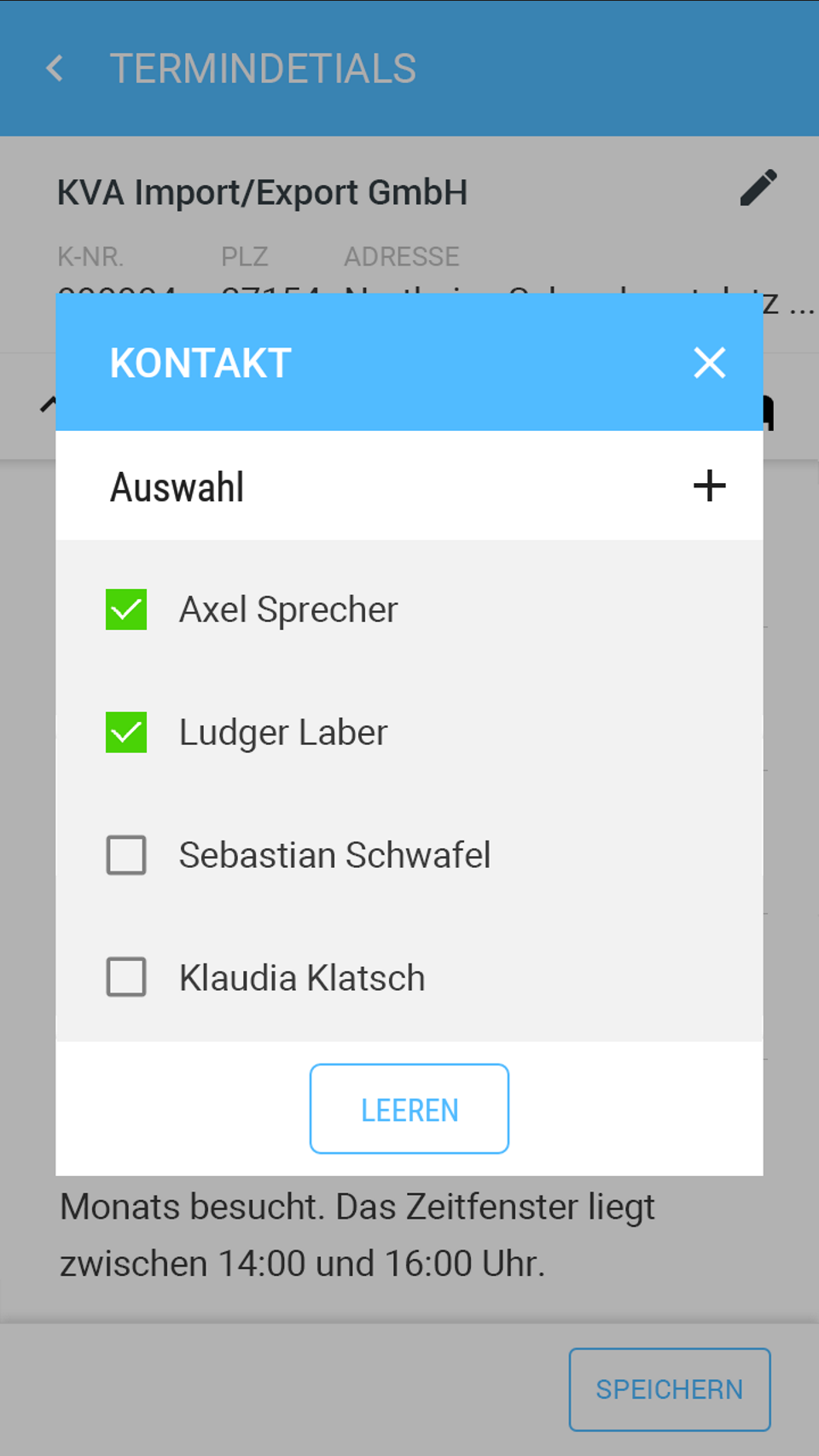
iv. Kontakt
v. Aktivitätsart
Ausblenden, wenn keine COL-Einträge vorhanden sind, ersten vorauswählen wenn COL-Einträge vorhanden.
vi. Status
Ausblenden, wenn keine COL-Einträge vorhanden sind, ersten vorauswählen wenn COL-Einträge vorhanden.
vii. Ergebnis
viii. Ausblenden, wenn keine COL-Einträge vorhanden sind, ersten vorauswählen wenn COL-Einträge vorhanden.
ix. Kampagne
Ausblenden, wenn keine COL-Einträge vorhanden sind, es muss auch keine Auswahl möglich sein. Nichts vorauswählen.
x. Fixtermin (nur verfügbar, wenn Tourenoptimierung lizenziert ist)
Checkbox, nur sichtbar, wenn die Tourenoptimierung lizenziert ist
xi. Bemerkung
Multiline Eingabe.
c. Besuchsavis (Recht berücksichtigen, ausblenden wenn auf Grund fehlender Empfänger-Infos nicht möglich!)
i. Besuchsavis verschicken
Checkbox (entspricht Dropdown-Auswahl "Keinen")
ii. Termin ankündigen
1) Vormittags
2) Nachmittags
3) Zeitpunkt wie im Termin angegeben
4) Ganzer Tag
iii. Thema
Ausblenden, wenn keine COL-Einträge vorhanden sind.
iv. Kurztext
Multiline Eingabe. Wird automatisch gefüllt, wenn hinter Thema ein Standardtext liegt.
d. Besuchsziele
i. Listet alle Auftragsvorlagen- und Aufgaben-Titel die für den Kunden aktiv sind auf. Hier wird markiert auf welche Punkte man sich in dem Termin konzentrieren möchte.
e. Serientermin (nur sichtbar, wenn man eine Serie bearbeitet oder anlegt)
i. Intervall (Wochen)
ii. Serienende
f. Sonstiges
i. Erstellt von
ii. Erstellt für
iii. Erfasst
iv. Geändert
g. Adresse (wird durch den gewählten Kunden vorgefüllt)
i. Straße
ii. PLZ
iii. Ort
iv. Land
2. Buttons
a. Ansicht-Modus:
i. Löschen (rot) (nicht anzeigen, wenn Termin Teil einer Serie)
1) Eine Rückfrage wird angezeigt, ob der Termin wirklich gelöscht werden soll.
ii. Serie (nur anzeigen, wenn Teil einer Serie und wechselt in Eine Serie wird bearbeitet)
iii. Bearbeiten (wechselt in den Bearbeiten Modus)
b. Bearbeiten-Modus:
i. Löschen (rot) (nicht anzeigen, wenn ein neuer Termin angelegt wird)
1) Eine Rückfrage wird angezeigt, ob der Termin / die Serie wirklich gelöscht werden soll.
ii. Speichern
| Termin (Ansicht) |
Termin (Bearbeiten) |
Dropdown Mehrfachauswahl |
|
|
|
|
Farbcodes Besuchsstatus
| Status | Farbe |
| Standard bzw. Besuch geplant wie vorgesehen | keine |
| Termin in der Woche nicht besucht | Rot |
| Termin in der Woche an einem anderen Tag wahrgenommen | Gelb |
| Besuch war in der aktuellen Woche nicht geplant | Grün |
Farbcodes ABC
Die Farbe kann direkt im Backend konfiguriert werden.
Farbcodes Aktivität
Die Farbe kann direkt im Backend konfiguriert werden.
Farbcodes Fälligkeit
| Status | Farbe |
| kein Besuchsrhythmus im Kundenstamm vorhanden | Schwarz |
| kein letzter Besuch vorhanden | Lila |
| Letzter Besuch + Besuchsrhythmus > aktuelle KW | Grün |
| Letzter Besuch + Besuchsrhythmus == aktuelle KW | Gelb |
| Letzter Besuch + Besuchsrhythmus < aktuelle KW | Orange |
| Letzter Besuch + (Besuchsrhythmus * 2) <= aktuelle KW | Rot |
FAQ
Wieso sehe ich den Menüpunkt Neukundenanlage nicht?
(nur die Frage und dann mit der entsprechenden FAQ verlinken)
Release
Ab Version 18
- Neukundenanlage verfügbar.