
Ersteinrichtung des DeDeSales Client
Sofern der Client noch nicht eingerichtet war, werden Sie nach dem Start direkt in die Einstellungen des Dashboard geleitet.
Die Client InstallationEinrichtung kann über 3 verschiedene Wege erfolgen.
Manuell

AlleSpeichern WerteSie manuellIhre eintragen:Einstellungen.
QR Code per Kamera scannen
Haben Sie das Gerät zur Hand und Zugriff auf das Backend, ist es möglich, den QR Code direkt vom Bildschirm abzuscannen.
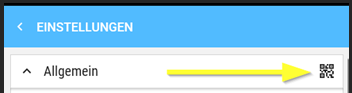
Wechseln Sie dazu mit Klick auf das Barcodesymbol in den Kamera-Bereich:

Halten Sie das Gerät vor den QR Code auf Ihrem Monitor und scannen Sie den Code:

Sobald der QR Code erkannt ist, werden alle benötigten Daten übernommen und Sie brauchen nur noch Speichern drücken.
QR Code einlesen
Möchten Sie über den QR-Code das Gerät einrichten, öffnen Sie im Client den installierten Client und gehen in die Einstellungen. Dort wählenHaben Sie das QR-Codeeinzurichtende SymbolGerät ausnicht undim haltenZugriff, diekönnen Kamera vorSie den QR Code aus dem Backend.Backend Servernameherunterladen und Gerätenummerdiesen werdenper dannE-Mail verschicken. Ihr Mitarbeiter lädt sich diesen aus der Mail auf das lokale Gerät, wechselt wie zuvor über das QR Code Icon in den Kamerabereich. Dort kann man über das Ordnersymbol in die Ordnerstruktur des Geräts wechseln und wählt den QR-Code aus der E-Mail aus.

Auch hier wird alles automatisch eingetragen.übernommen und es muss nur noch Speichern gedrückt werden.
Achtung
Das Gerät müssen Sie bei der Erstinstallation nicht freischalten, das ist nur notwendig, wenn Sie z. b. die Hardware des Zweitgeräts wechseln (Defekt, Betriebssystemwechsel o. ä.).