
Apple Business Manager (ABM) - Einlösecodes erstellen
Stand 2024.03 - Wir übernehmen keine Gewährleistung dafür, dass diese Anleitung aktuell ist. Bei Unklarheiten wenden Sie sich unbedingt an die Apple-Support Seite. Wir stellen hier lediglich eine grobe Übersicht zur Orientierung bereit.
Voraussetzung
Damit die Einlöse-Codes im ABM erstellt werden können, wird ein ABM-Account und ein Benutzer mit Admin-Rechten benötigt.
Benutzerdefinierte Apps aktivieren
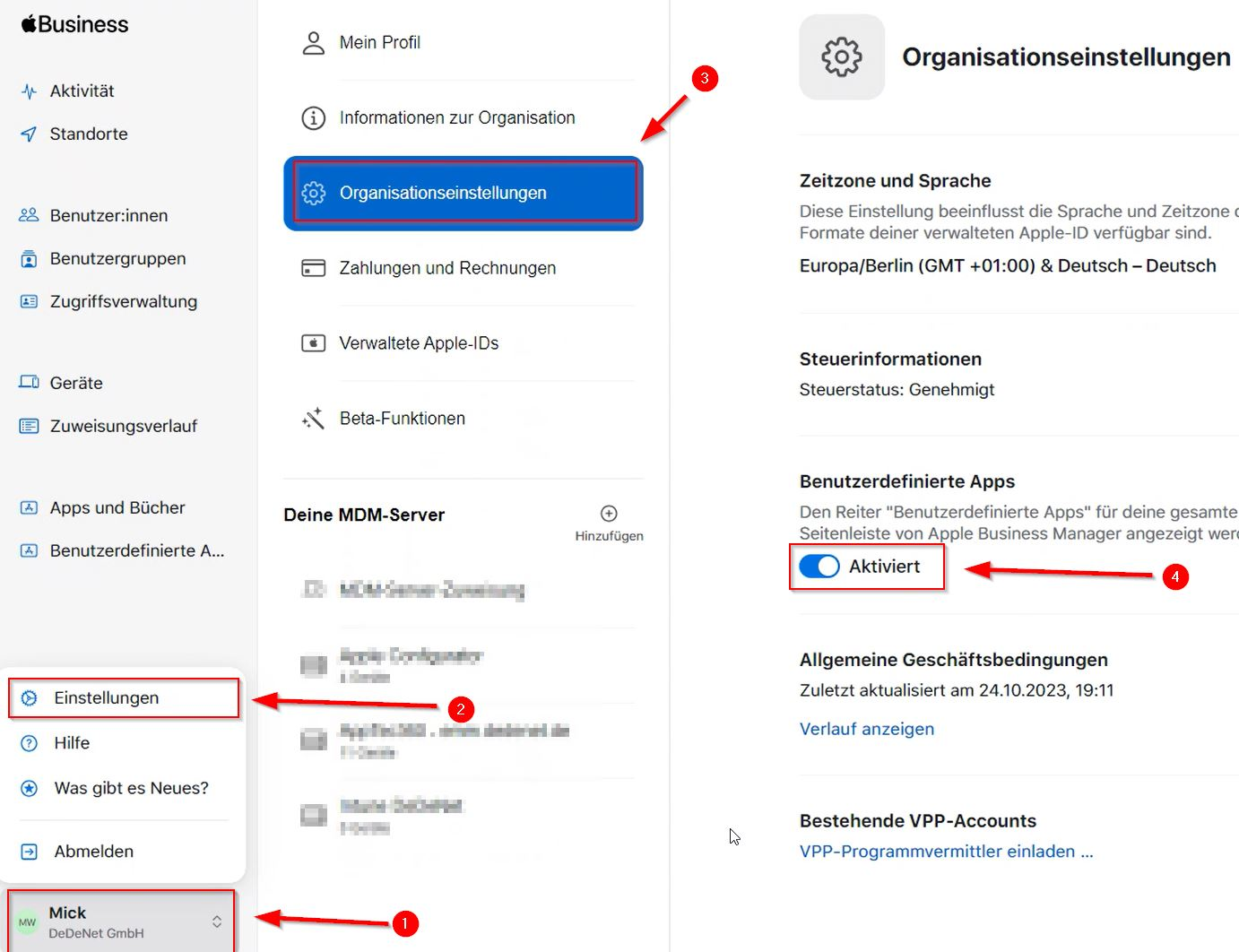
Um die App DeDeSales im ABM auswählen zu können, muss der Reiter „Benutzerdefinierte Apps“ aktiviert werden, hierfür wird ein Benutzer mit Admin-Rechten benötigt. In den folgenden Schritten wird erklärt wie der Reiter „Benutzerdefinierte Apps“ aktiviert wird.
- Klicken Sie auf Ihren Benutzer
- Wählen Einstellungen aus
- Gehen Sie auf Organisationseinstellungen
- Auf der rechten Seite den Regler unter Benutzerdefinierte Apps auf Aktiviert stellen.
Einlöse-Codes erstellen
Um die Einlöse-Codes zu erstellen, gehen Sie wie folgt vor.
- Benutzerdefinierte Apps auswählen
- Auf die gewünschte App klicken

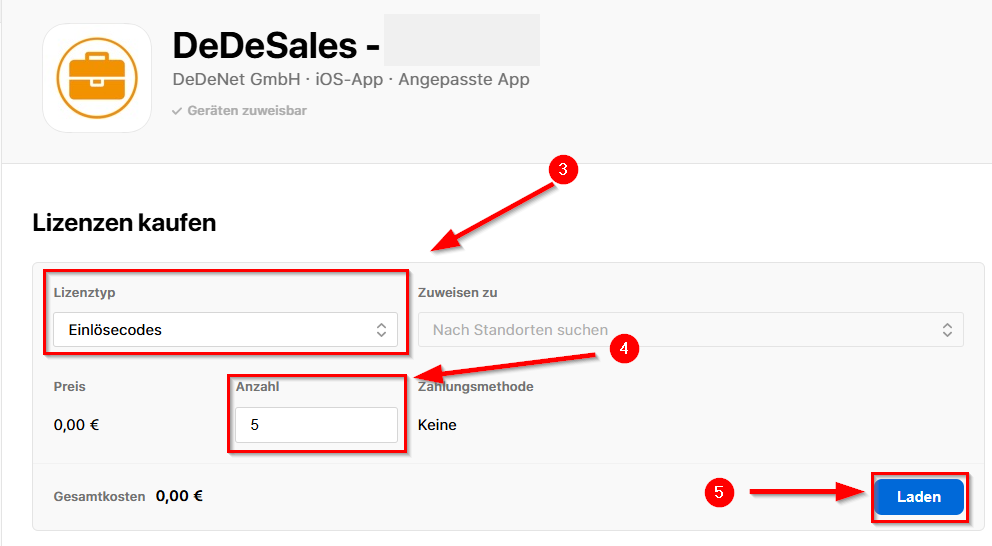
- Den Lizenztyp „Einlösecodes“ wählen
- Die gewünschte Anzahl an Codes auswählen
- Über Laden werden die Einlöse-Codes erstellt.
Nachdem die Einlöse-Codes erstellt wurden, können diese im unteren Bereich unter „Einlöse-Codes“ über „Laden“ heruntergeladen werden

In der heruntergeladenen Excel Datei werden die erstellten Einlöse-Codes angezeigt.
Der hinter dem Code stehende Redemption Link, kann direkt auf dem Gerät ausgeführt werden. Mit diesem Link öffnet sich automatisch der Einlöse Dialog.
Weitere Informationen
Die Einlösecodes können nur in dem Land eingelöst werden, in dem auch der ABM registriert ist.
Beispiel: Ist der ABM auf einem Firmensitz in Deutschland registriert können die Einlöse-Codes auch nur auf Geräte aktiviert werden, die den deutschen App Store verwenden. (Eine in Deutschland registrierte Apple-ID haben.)