
Burger-Menu Dashboard
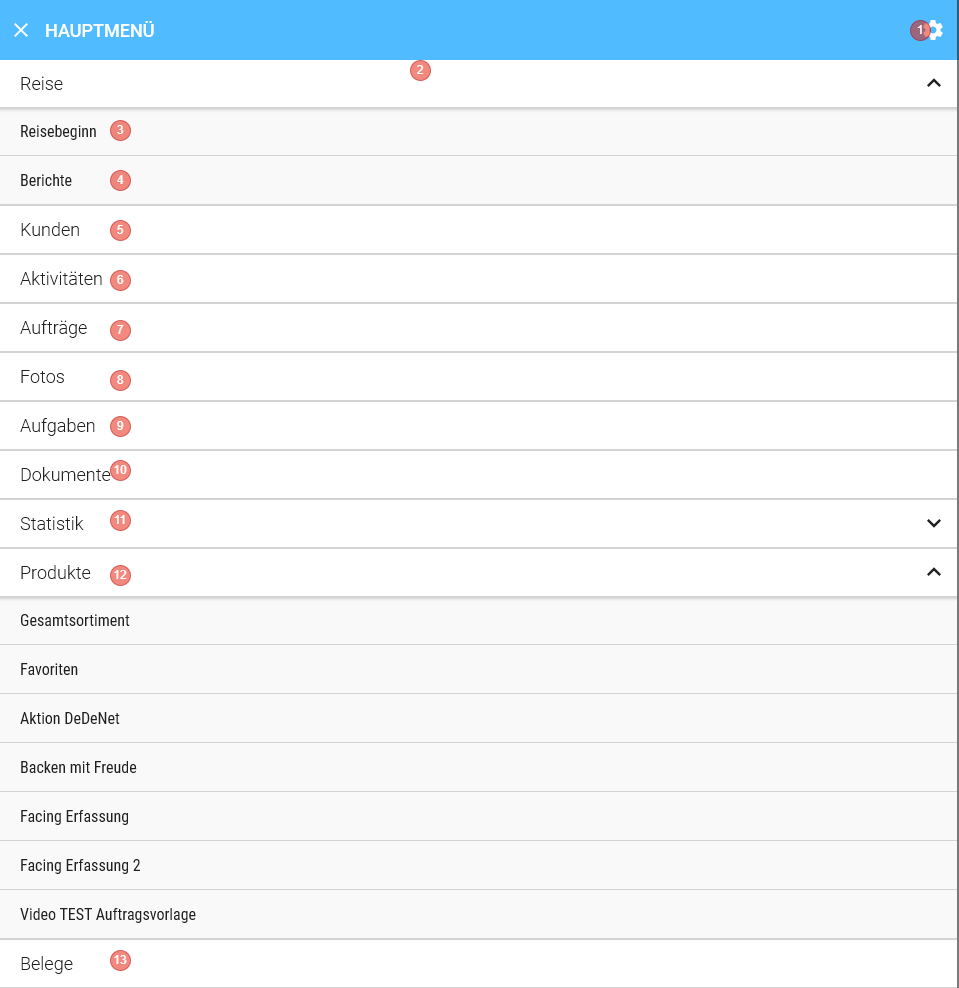
Dieser Bereich teilt sich in 2 Teile auf. Zum einen haben Sie einen Schnellzugriff auf einige Funktionen und zum anderen können Sie hier Einstellungen vornehmen.
 |
|
 |
|
Einstellungen
 |
|
Bei Service-Fragen finden Sie hier z. B. alle Informationen, die bei Bedarf angegeben werden sollten.
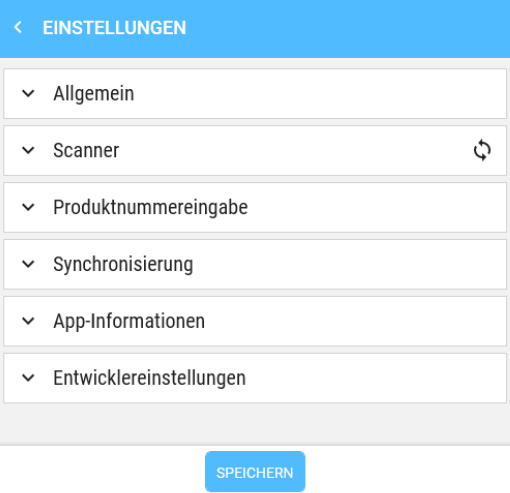
Panelbar Allgemein
- Titel: Allgemein
- Button: QR-Scanner
- Nur bei Neueinrichtung verfügbar
weitere Informationen s. Ersteinrichtung
Panelbar Scanner
- Titel: Scanner
- Icon: Aktualisieren
KlickenPrüfen SieaufimdasBereich"Aktualisieren"Hardwarescanner,IconobumIhrnachScannerScannernkompatibelzu suchen.ist- Schauen Sie hier, wie die Scanner für eine Suche konfiguriert werden müssen.
- Klicken Sie auf das "Aktualisieren" Icon um nach Scannern zu suchen.
- Sobald der Scanner mit DeDeSales verbunden ist, können Sie diesen nutzen.
SieheHardwarescanner
Panelbar Produktnummereingabe
Numerisch
SieZeigt habenauf anTablets dieser/ StelleSmartphones dieeine Möglichkeitnumerische dieTastatur Artnach Betätigen der Produkt-SucheLupe zu beeinflussen.
Stellen Sie die Eingabe auf „Numerisch“, wenn alle Ihre Artikelnummern nur aus Zahlen bestehen. Klicken Sie währendin der Produkterfassung auf die Lupe und die Eingabe wird auf 123 umgestellt. Dies hat zur Folge, dass Auftragserfassung
- die Volltextsuche ist ausgeschaltet
wird - es werden nur Produktnummernfelder durchsucht
- die Suche muss manuell mit Enter ausgelöst werden
muss.
Alphanumerisch:
EinZeigt weitererauf KlickTablets beendet/ dieSmartphones numerischeeine Suchealphanumerische undTastatur gehtnach wiederBetätigen der Lupe in dender Volltextsuchmodus.
Gleiches gilt für die Einstellung Alphanumerisch wenn Ihre Produktnummern auch Buchstaben enthalten können. Auftragserfassung
Umschalten
BeachtenEin Sieweiterer auchKlick in der Auftragserfassung beendet die numerische/alphanumerische Suche und aktiviert
Panelbar Synchronisierung
SubPanelbar: Termine
SubPanelbar: Kontakte
Telefon
Telefax
Mobil
Position Abteilung
CompanyName aka (DebitorAdresse.Name1 + " " + DebitorAdresse.Name2 + " " + DebitorAdresse.Name3) BusinessHomePage aka DebitorAdresse.HomePage
Geburtstag Wann werden Änderungen ermittelt?
Nach dem Empfangen der Ansprechpartner bei der Datenübertragung Was passiert, wenn der Kontakt nicht mehr in der Kontakte-App vorhanden ist?
Synchronisierung
DeDeSales kommt hat zusätzlich eine Relation mit dem Namen "DeDeSales" und einem Wert.
Android:
Die Synchronisation erfolgt im Hintergrund und ist nur anhand des Symbols sichtbar. Es wird immer gesynct, wenn eine Änderung im DeDeSales vorgenommen wurde und in regelmäßigen Abständen, um die Daten abzugleichen.
Wenn das Symbol sichtbar ist, kann man sich einen Status mit Klick auf das Symbol einblenden.
DeDeSales-Termine in Kalender App exportieren
Es werden alle Termine aus DeDeSales in die Standard-App des Geräts exportiert. Das muss nicht zwingend Outlook sein.
Kalender-App in DeDeSales importieren
Aktiviert man den Import, werden alle Kalender aufgeführt, die man aus der Standard-App in DeDeSales importieren möchte. Die gewünschten Kalender müssen dafür angehakt werden.
DeDeSales Kontakte in Kontakte App exportieren
Panelbar App-Information
An dieser Stelle finden Sie tiefergehende Informationen über die App, die im Support-Fall hilfreich sein können.
Panelbar Entwicklereinstellungen
Dieses Panel ist nur für DeDeNet-Mitarbeiter interessant.