
DeDeSales Entra Anwendungsberechtigungen
Anwendung registrieren
1. Unter https://entra.microsoft.com/ mit einem administrativen Microsoft-Konto anmelden.

Auf „+ Neue Registrierung“ klicken und einen beliebigen Namen vergeben.
Unterstützte Kontotypen: Nur Konten in diesem Organisationsverzeichnis (nur "DeDeNet GmbH" – einzelner Mandant) auswählen.
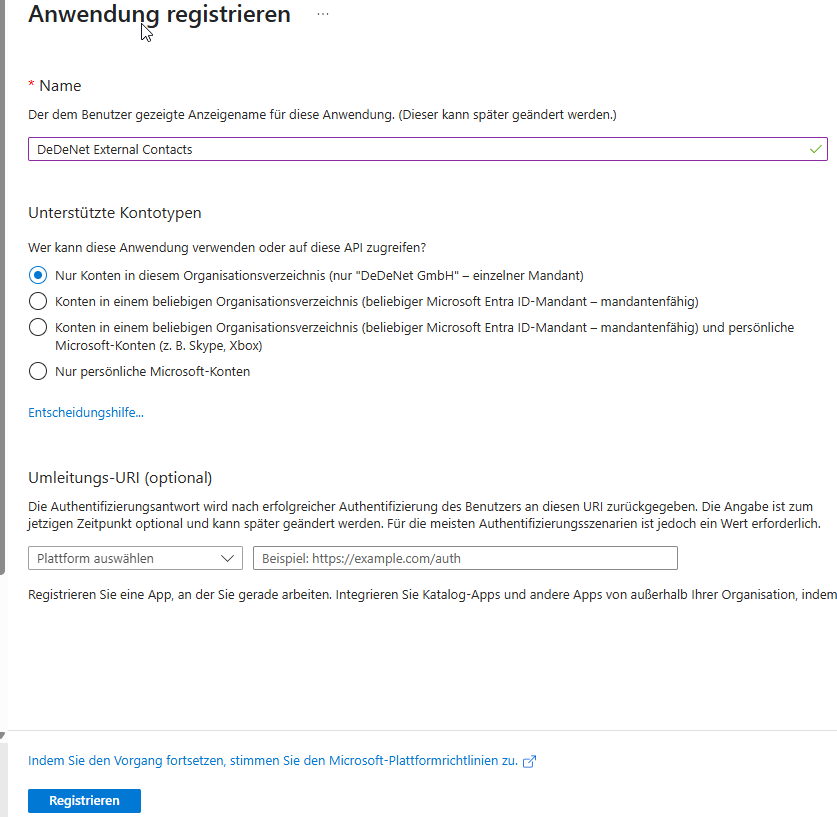
Registrieren auswählen.
API-Berechtigungen setzen
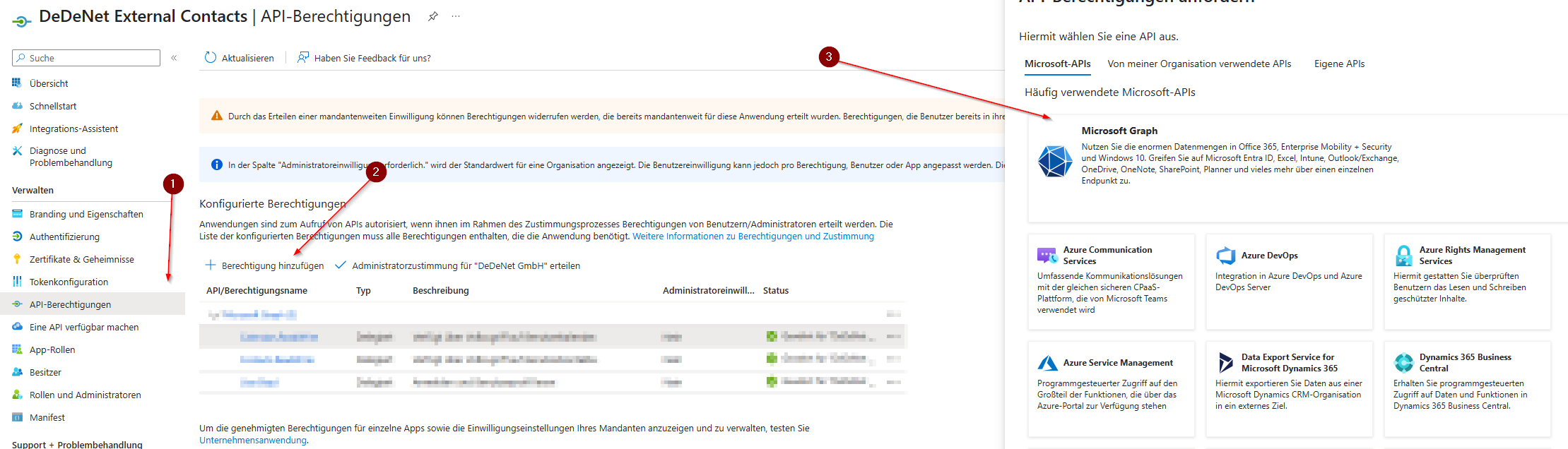
1. In der App-Übersicht zu „API-Berechtigungen“ wechseln.
2. Auf „Berechtigung hinzufügen“ klicken und im nachfolgenden Fenster (3) die Microsoft Graph API (Delegierte Berechtigungen) auswählen.
Über die Suche „Berechtigungen auswählen“ die folgenden Berechtigungen nacheinander suchen und anhaken:
- Calendars.ReadWrite
- Contacts.ReadWrite
- User.Read
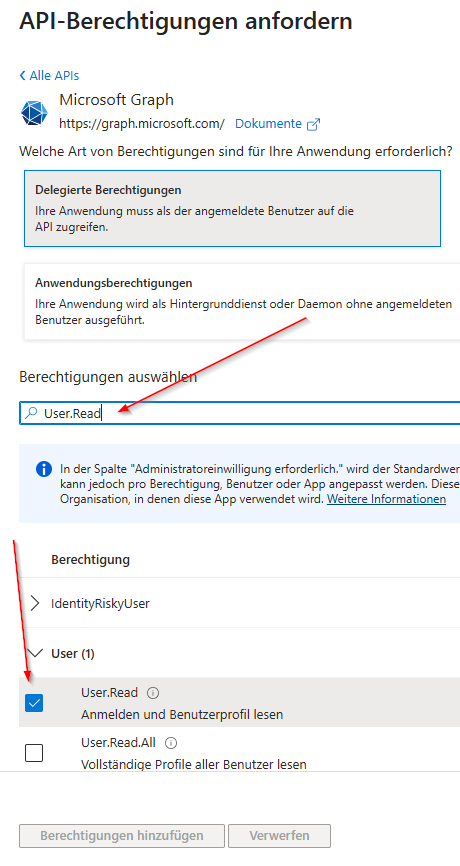
Sofern alle 3 Berechtigungen angehakt wurden, auf „Berechtigung hinzufügen“ klicken.
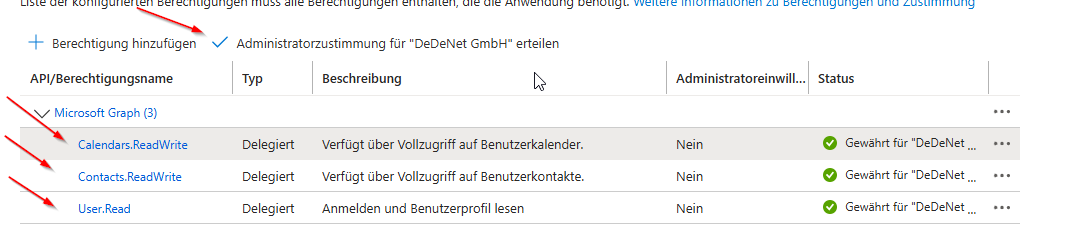
In der Übersicht allen 3 API-Berechtigungen die Administratorenzustimmung für „Mandant“ erteilen.
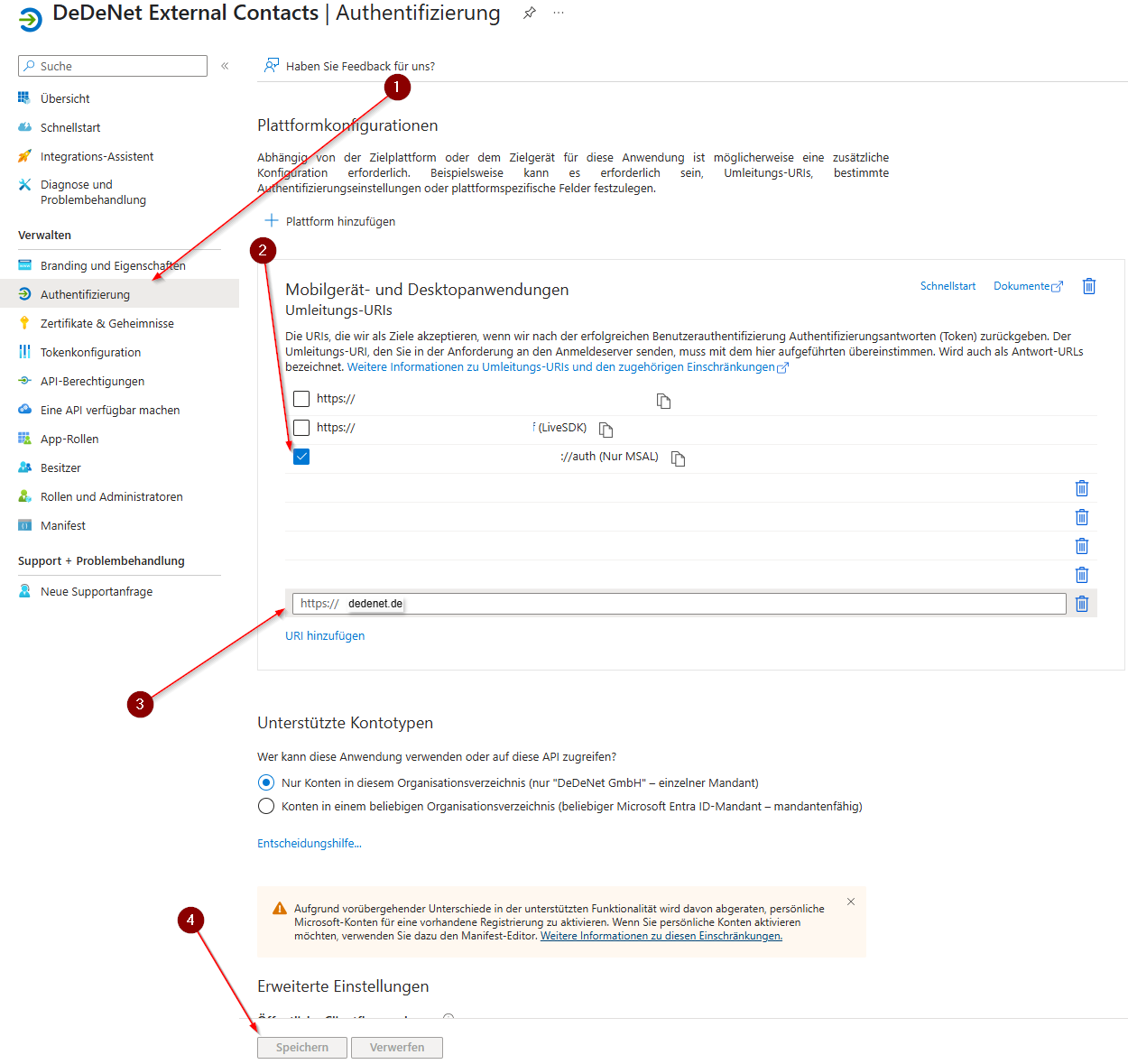
Authentifizierung festlegen
2. Den Haken bei „ID“ (Nur MSA) setzen und die URL aus dem Client ermitteln (steht hinter dem schwarzen Ausrufezeichen verborgen)

4. Anschließend auf Speichern klicken.
Die Einrichtung ist abgeschlossen.
IDs zur Backendkonfiguration ermitteln
Um die ClientID sowie die TenantID zu ermitteln, zu „Übersicht“ wechseln.

Beide IDs kopieren und im Backend unter Grundkonfiguration - Einstellungen - Microsoft Graph API Client Einstellungen hinterlegen.