
Einrichtung API-Verbindung D365 F&O
Microsoft Azure
App-Registrierung
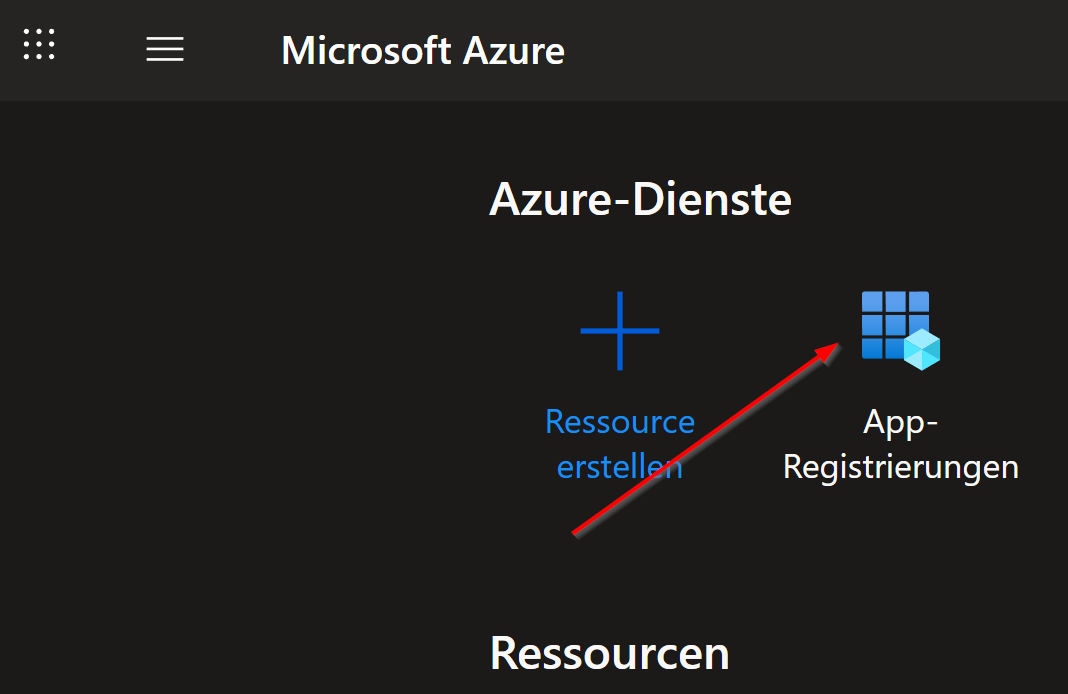
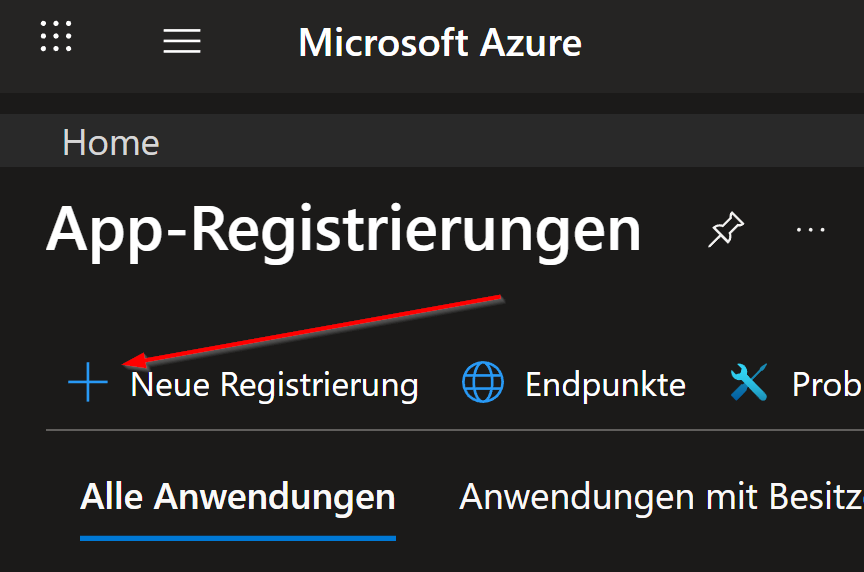
AufrufenURL: MS-Azure: https://portal.azure.com/#home aufrufen und eine neue App-Registrierung durchführen.
Name
Dies sollte ein gängiger Name sein, z.B. "DeDeSales API Zugriff"
Unterstützte Kontotypen
I.d.R. ist hier "Nur ein Mandant - ..." mit ihrem Mandantennamen einzustellen. Benötigen wir Zugriff auf mehrere Mandanten müssen Sie dies entsprechend konfigurieren.
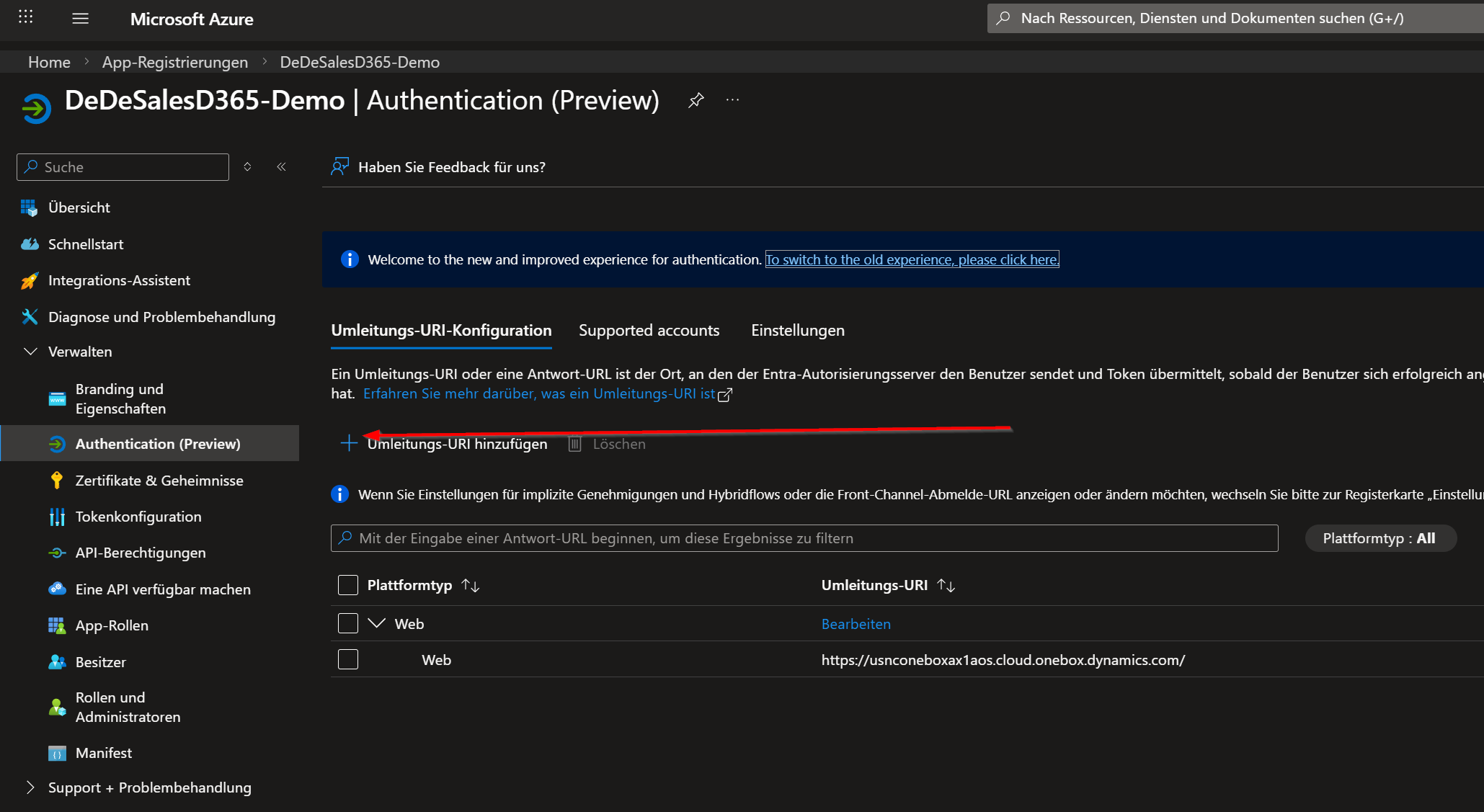
Umleitung URIs einrichten
Es werden jeweils zwei URIs für Ihr Test+Produktiv-System benötigt. Als Plattform ist immer "Web" zu wählen.
Benötigt
In hierdem Screenshot wurden folgende URLs(Testumgebung):URLs verwenden:
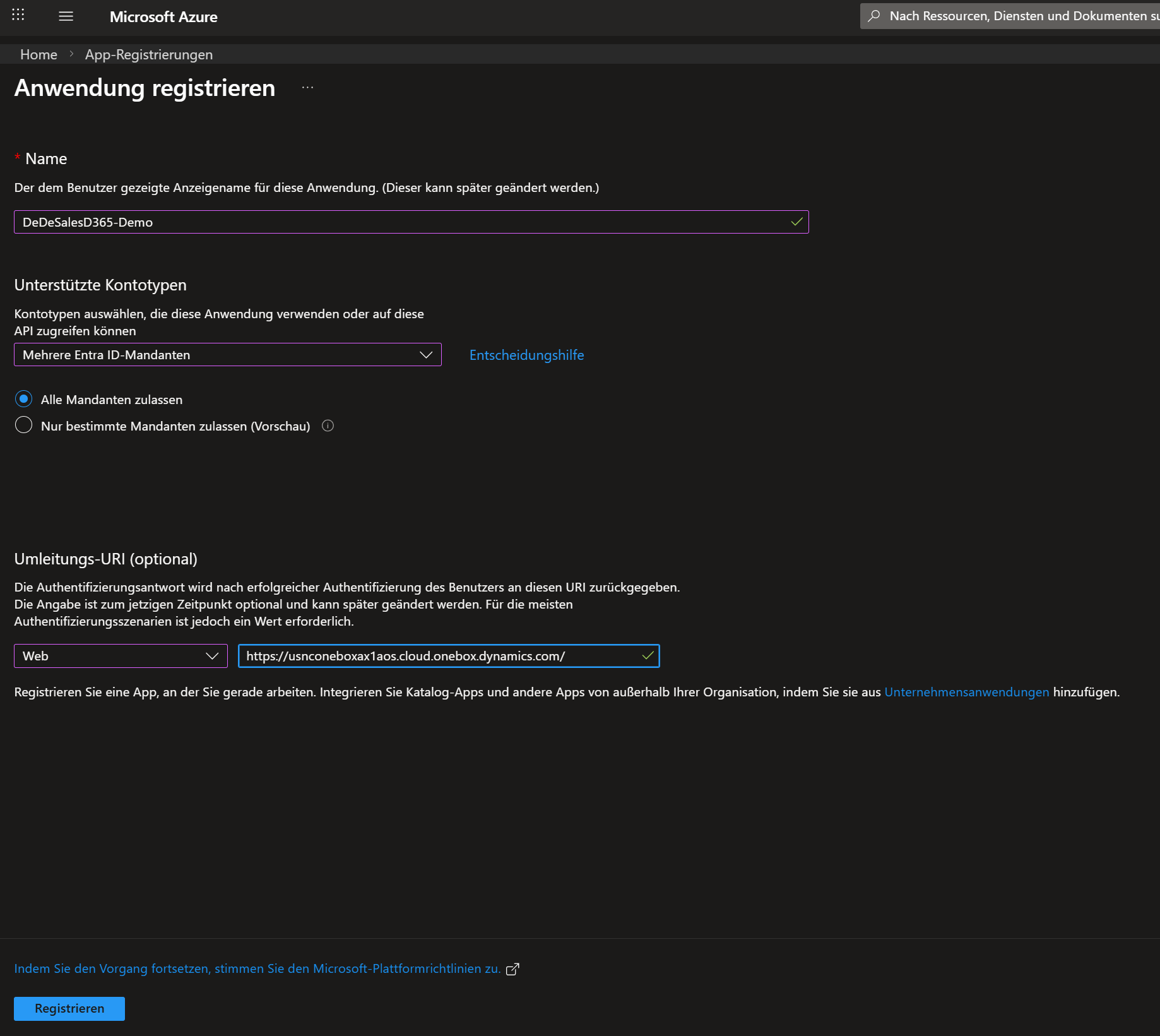
ZweiteKlicken URLSie einfügen:nun auf "Registrieren"
Clientschlüssel anlegen
Klicken Sie unter "Verwalten" auf "Zeritifkate & Geheimnisse". Wählen Sie dort "Neuer geheimer Clientschlüssel".
https://usnconeboxax1aos.cloud.onebox.dynamics.com/oauth/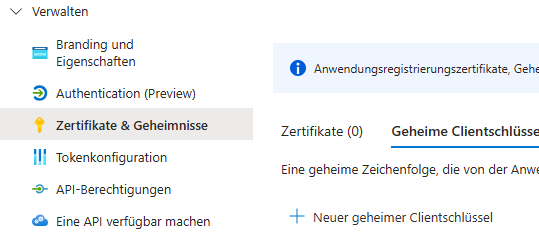
TypBenennen WEBSie den Schlüssel mit dem Namen "Secret" und wählen eine Dauer von 24 Monaten. Klicken Sie anschließend auf "Hinzufügen.
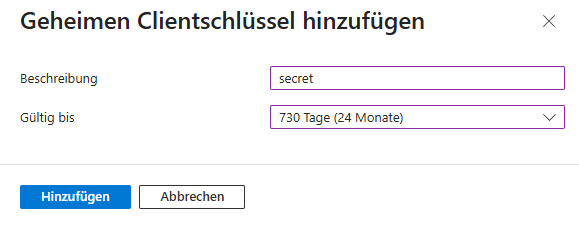
Clientschlüssel anlegen:
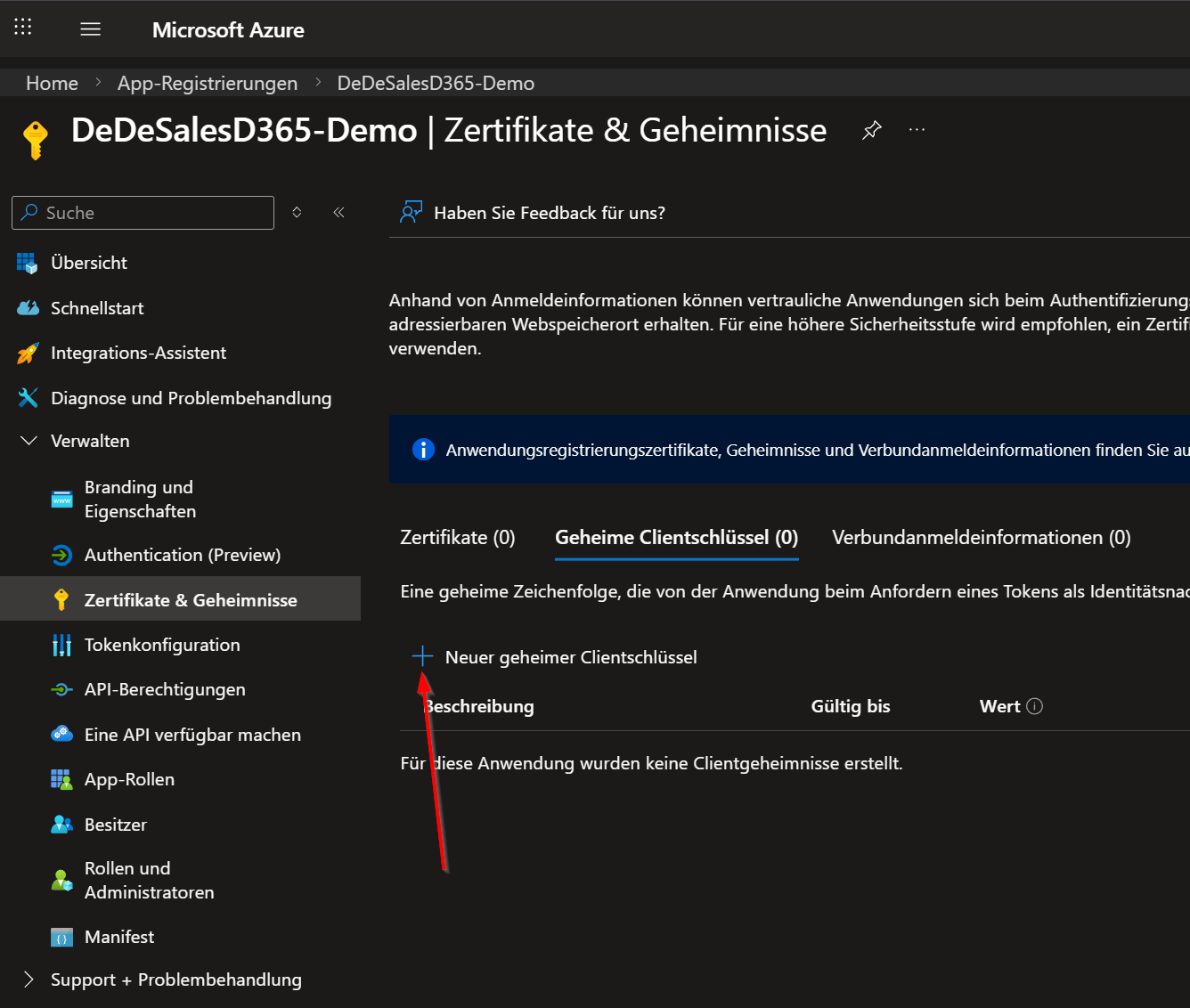
Sinnvolle Beschreibung z.b Secret, Dauer 24 Monate
Die nun erscheinenden Infos kopieren und sicher ablegen: Geheime ID, Wert. Das Secret benötigen wir.
Damit nun mit der API von D365 F&O kommuniziert werden kann muss das dort auch hinterlegt sein.
Die nächsten Schritte beschreiben, wo es hinterlegt wird, wir benötigen dazu die Anwendungs-ID(Client) :
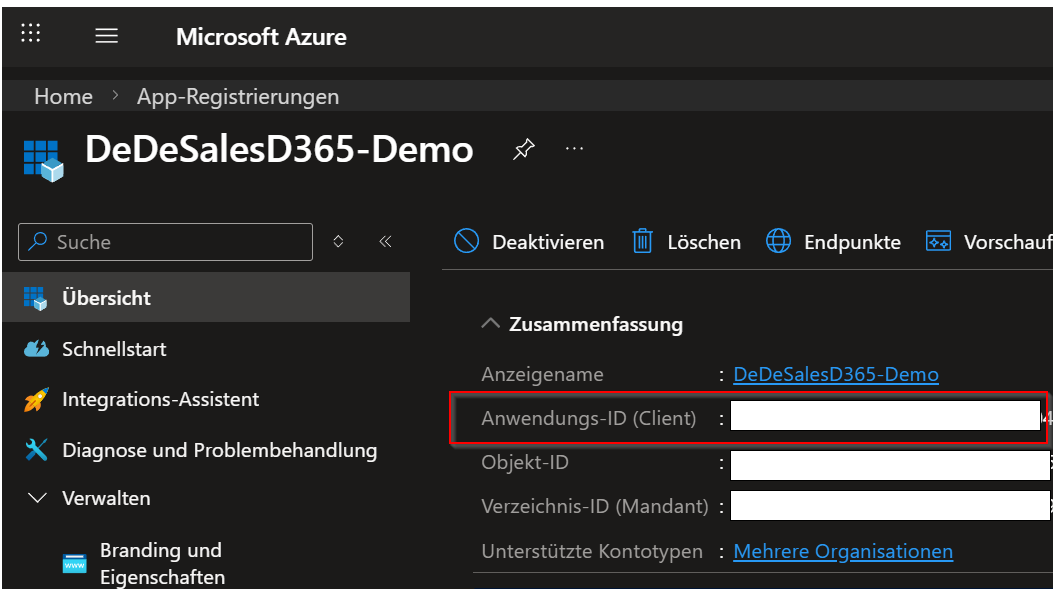
Aufruf der Webseite (Test-VM D365 F&O):
URL: https://usnconeboxax1aos.cloud.onebox.dynamics.com/
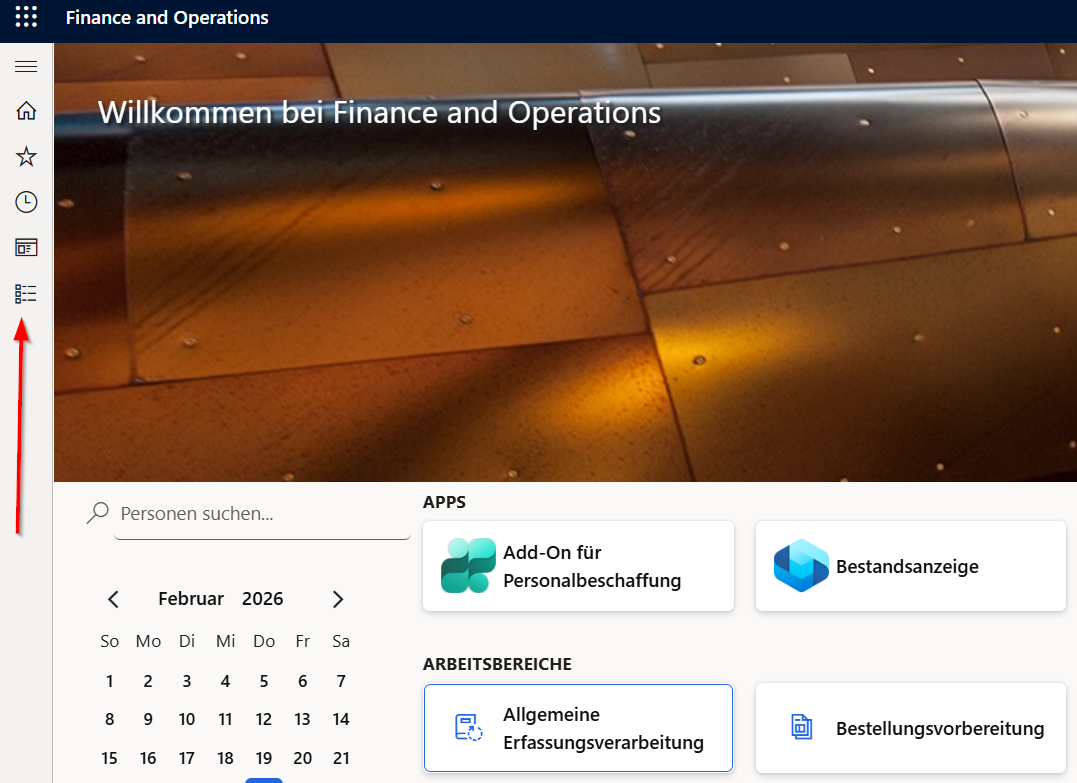
Module -> Systemverwaltung -> +Alle Erweitern -> unter der Kategorie "Einstellungen-> Microsoft Entra ID-Anwendungen
Hier muss man nun die Anwendungs-ID und den Namen der App eintragen, sowie den eigenen Admin User auswählen bzw. der User, worunter das System läuft:
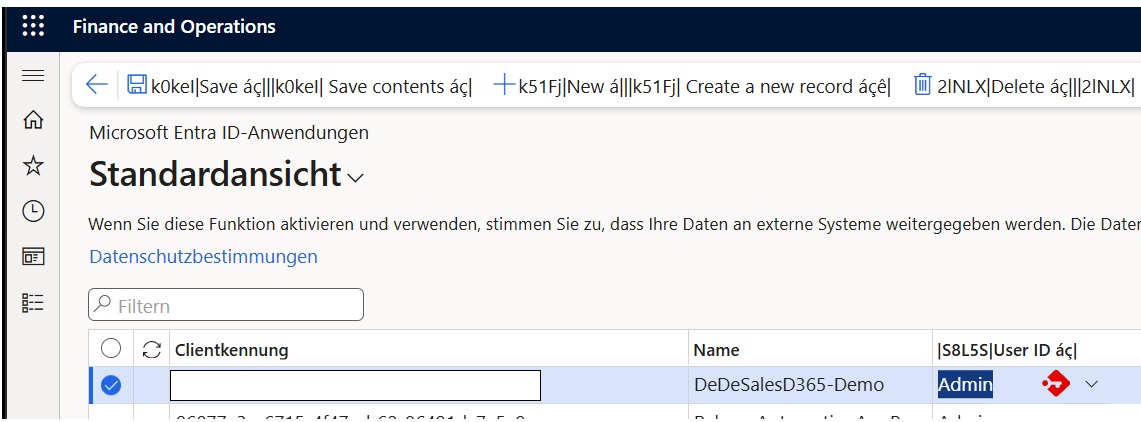
Damit ist die Einrichtung abgeschlossen, die API sollte sich nun verbinden können.
Hinweis:
Die API erreicht man in unserem Beispiel unter folgender URL:
https://usnconeboxax1aos.cloud.onebox.dynamics.com/data/
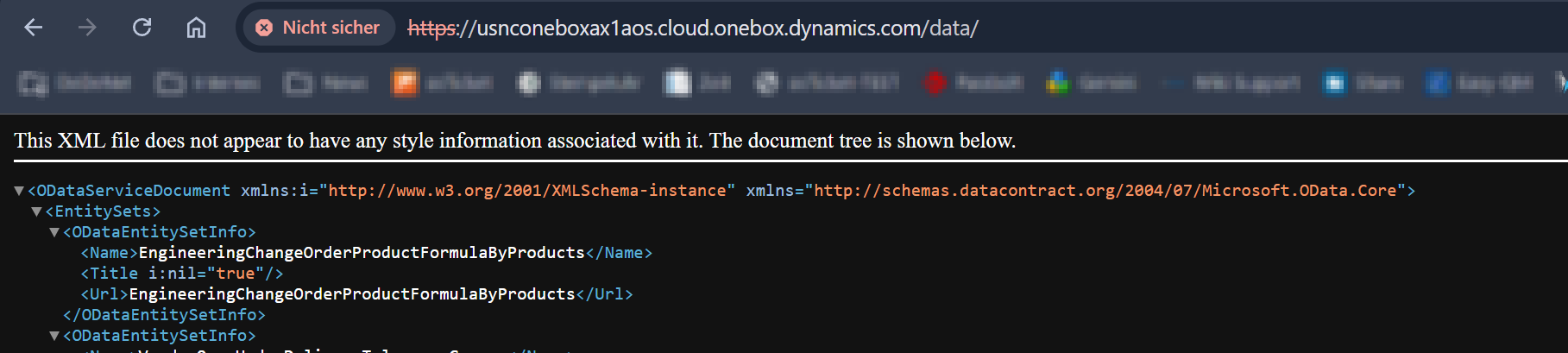
Bitte daran denken!
Aus Ihrer Einrichtung heraus benötigen wir
- Anwendungd-ID
- Secret
- TenantId
- URL