
Einrichtung API-Verbindung D365 F&O
Microsoft Azure
App-Registrierung
URL: https://portal.azure.com/#home aufrufen und eine neue App-Registrierung durchführen.
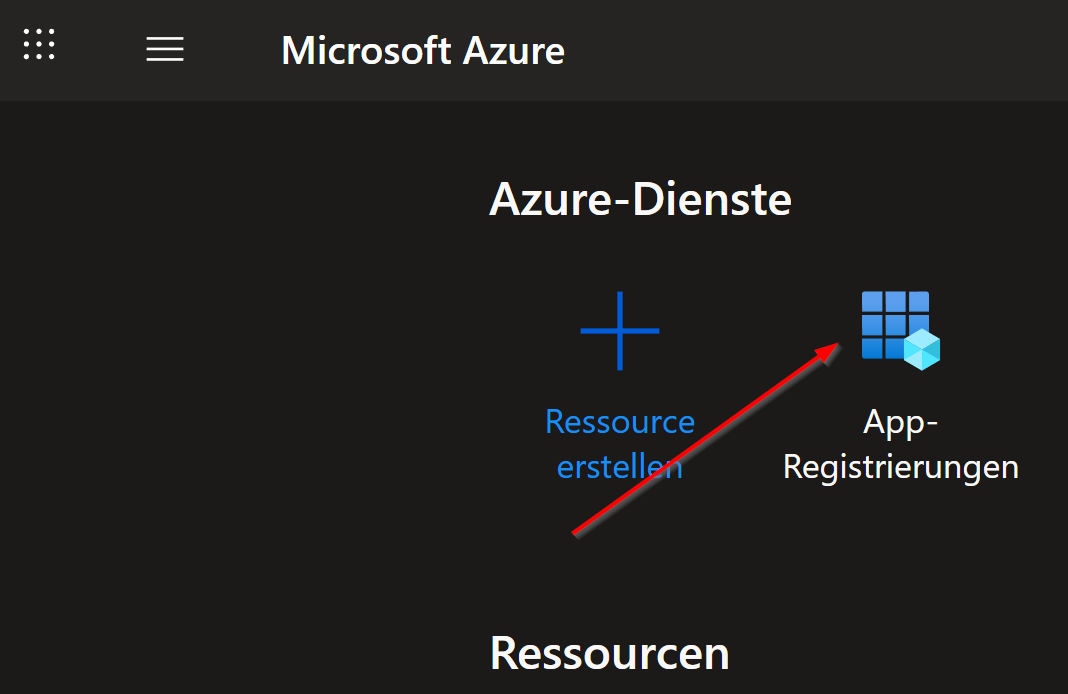
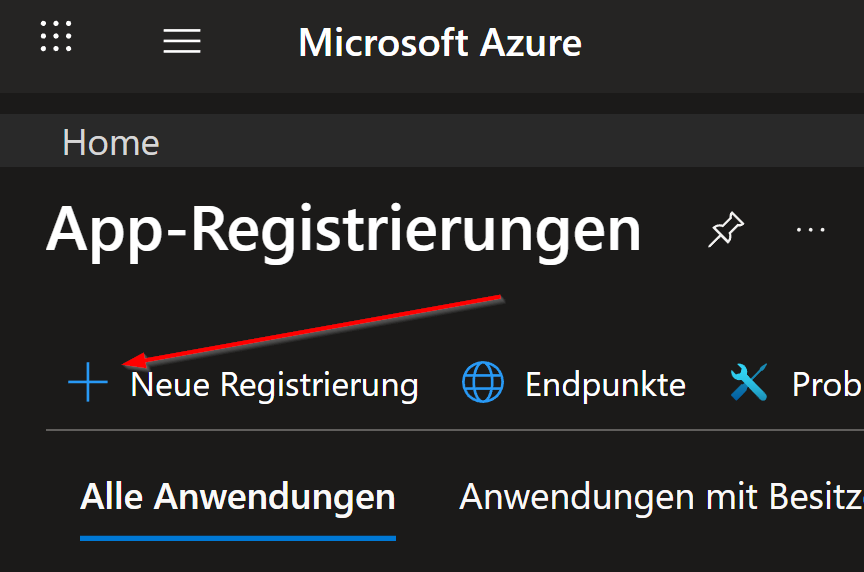
Name
Dies sollte ein gängiger Name sein, z.B. "DeDeSales API Zugriff"
Unterstützte Kontotypen
I.d.R. ist hier "Nur ein Mandant - ..." mit ihrem Mandantennamen einzustellen. Benötigen wir Zugriff auf mehrere Mandanten müssen Sie dies entsprechend konfigurieren.
Umleitung URIs einrichten
Es werden jeweils zwei URIs für Ihr Test+Produktiv-System benötigt. Als Plattform ist immer "Web" zu wählen.

In dem Screenshot wurden folgende URLs verwenden:
- https://usnconeboxax1aos.cloud.onebox.dynamics.com/
- https://usnconeboxax1aos.cloud.onebox.dynamics.com/oauth/
Klicken Sie nun auf "Registrieren"
Clientschlüssel anlegen
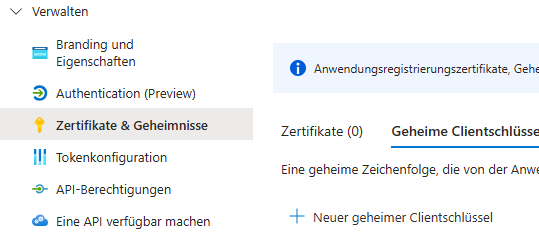
Klicken Sie unter "Verwalten" auf "Zeritifkate & Geheimnisse". Wählen Sie dort "Neuer geheimer Clientschlüssel".
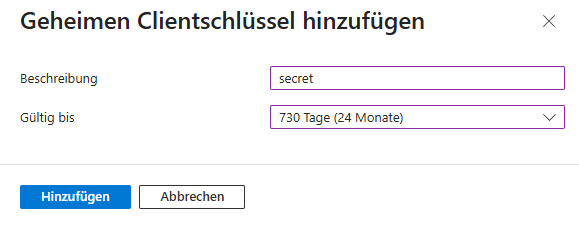
Benennen Sie den Schlüssel mit dem Namen "Secret" und wählen eine Dauer von 24 Monaten. Klicken Sie anschließend auf "Hinzufügen.
Nun wird der Geheime Schlüssel in der Spalte "Wert" angezeigt.

Achtung! Dieser ist nur einmalig sichtbar und muss jetzt kopiert werden.
API-Berechtigungen
Fügen Sie nun die hier gezeigten Berechtigungen hinzu.
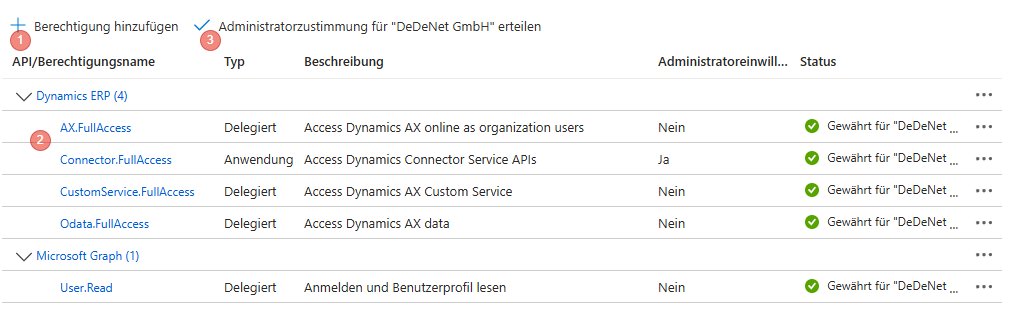
Die nun erscheinenden Infos kopieren und sicher ablegen: Geheime ID, Wert. Das Secret benötigen wir.
Damit nun mit der API von D365 F&O kommuniziert werden kann muss das dort auch hinterlegt sein.
Die nächsten Schritte beschreiben, wo es hinterlegt wird, wir benötigen dazu die Anwendungs-ID(Client) :
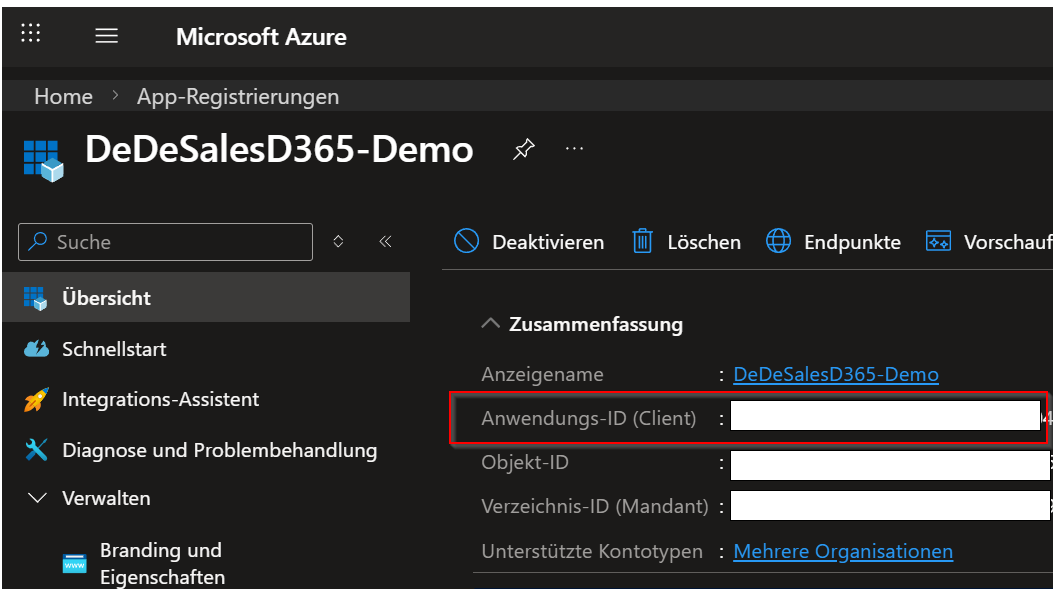
Aufruf der Webseite (Test-VM D365 F&O):
URL: https://usnconeboxax1aos.cloud.onebox.dynamics.com/
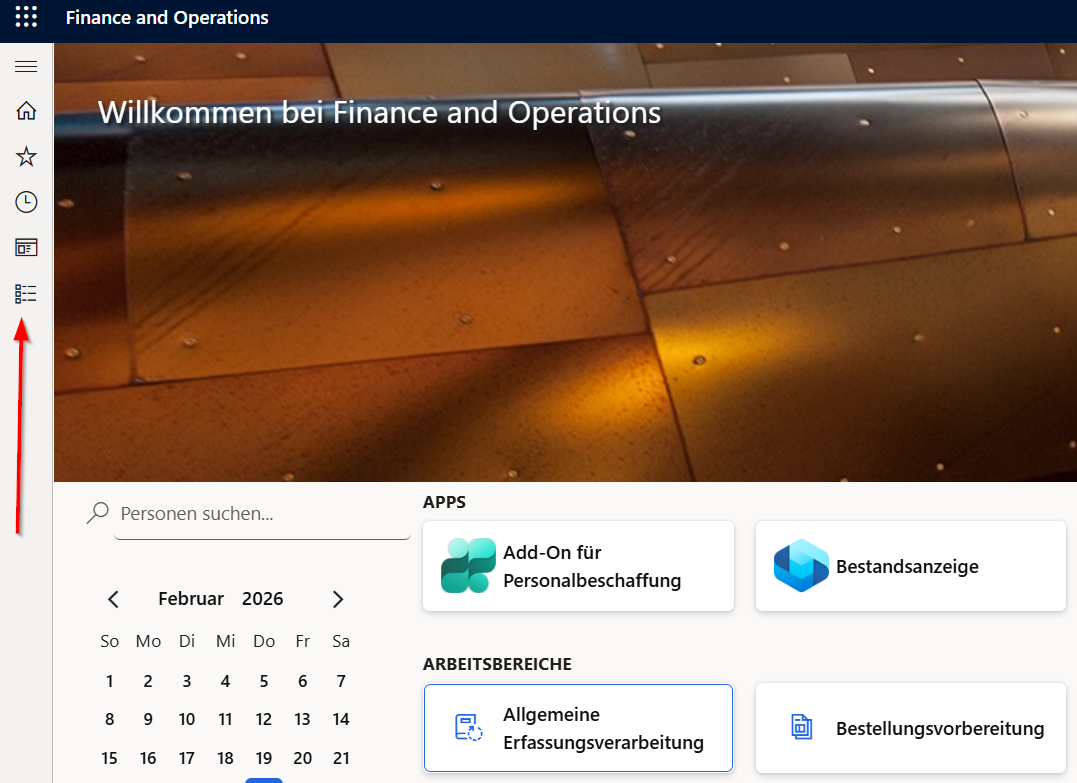
Module -> Systemverwaltung -> +Alle Erweitern -> unter der Kategorie "Einstellungen-> Microsoft Entra ID-Anwendungen
Hier muss man nun die Anwendungs-ID und den Namen der App eintragen, sowie den eigenen Admin User auswählen bzw. der User, worunter das System läuft:
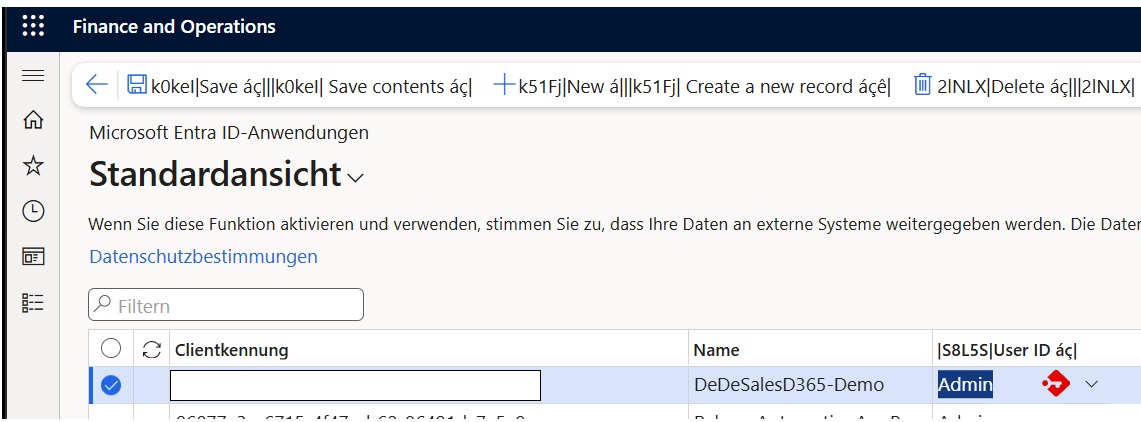
Damit ist die Einrichtung abgeschlossen, die API sollte sich nun verbinden können.
Hinweis:
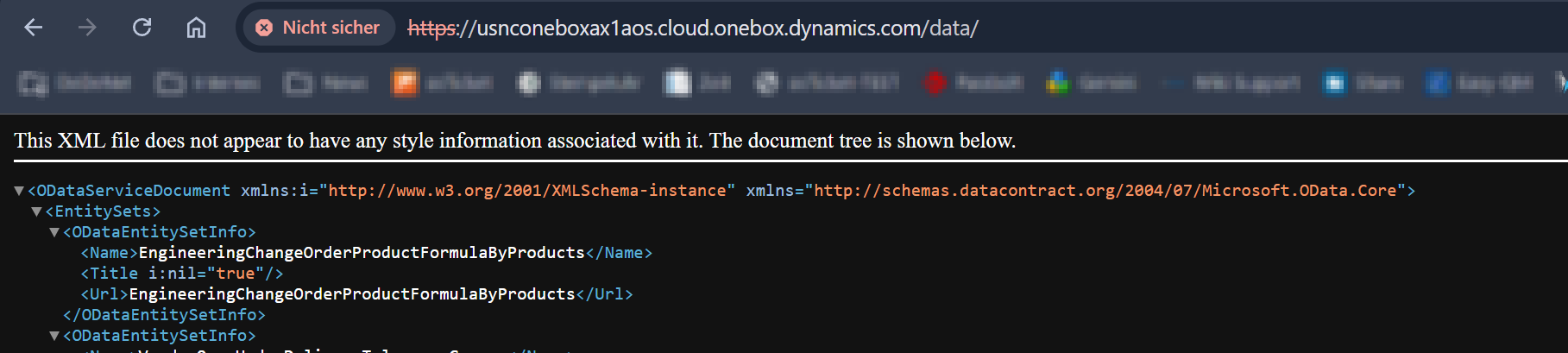
Die API erreicht man in unserem Beispiel unter folgender URL:
https://usnconeboxax1aos.cloud.onebox.dynamics.com/data/
Bitte daran denken!
Aus Ihrer Einrichtung heraus benötigen wir
- Anwendungd-ID
- Secret
- TenantId
- URL