
Workflow - Schritte
Ein Workflow kann aus verschiedenen Schritten bestehen, die entweder aufeinander aufbauen oder unterschiedlich untereinander agieren können.

1. Die Definition des Workflows wählen Sie über die DropDown aus (Pflichtfeld).
2. Vergeben Sie einen Namen (Pflichtfeld).
3. Besteht Ihr Workflow aus mehreren Schritten, dann geben Sie an, welchen Schritt Sie aktuell anlegen.
4. Legen Sie, falls gewünscht, für den Schritt eine Beschreibung fest.
5. Empfänger des Workflow Schritts festlegen
- Fest zugeteilt bedeutet, dass sobald dieser Workflow Schritt erreicht wird, automatisch die angegebene Person diesen Schritt erhält.
- Auswahl durch Workflow Schrittinhaber bedeutet, dass der Inhaber festlegen darf, wem dieser Schritt zugeteilt werden kann.
- Auswahl aus Gruppe bedeutet, dass ein Teilnehmer dieser Gruppe sich den Workflow nehmen kann.
- Workflow-Starter bedeutet, dass diese Person ausgewählt wird, die den Workflow ursprünglich gestartet hat. In der Regel verwenden Sie diesen Punkt nur bei Schritt 1.
6. Festlegen, ob der Empfänger aus (5) per E-Mail benachrichtigt werden soll. Wenn angehakt, muss bei den definierten Personen aus (5) eine E-Mail-Adresse hinterlegt sein.
7. Legen Sie hier fest, bis wann der Workflow-Schritt bearbeitet werden muss. Wenn er nicht rechtzeitig bearbeitet wird, bekommt er im Client in der Übersicht eine andere Farbe. Lassen Sie die 0 eingestellt, gibt es kein Ablaufdatum.
8. Legen Sie hier fest, wann der Empfänger aus (5) nochmal erinnert werden soll. Diese Erinnerung sollte sinnvollerweise zwischen dem Datum aus (7) und (9) liegen. Lassen Sie die 0 eingestellt, gibt es kein Erinnerung.
9. Wurde ein Workflow bis zum festgelegten Datum aus (7) nicht bearbeitet oder abgeschlossen, wird der Eskalations-Empfänger benachrichtigt. Lassen Sie die 0 eingestellt, gibt es kein Ablaufdatum.
10. Legen Sie fest, ob mit diesem Schritt der Workflow (unabhängig vom eingestellten Status) beendet wird.
11. Hier wählen Sie den Status aus, den der Workflow mit diesem Schritt bekommt. (Pflichtfeld)
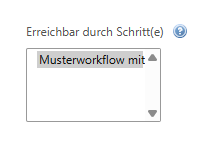
Sofern Sie weitere Schritte festlegen, gehen Sie die Punkte ab (1) wieder durch. Ab Workflow-Schritt 2 bekommen Sie noch die Auswahl, wie der aktuelle Schritt erreicht werden kann:
Beispielhafte Darstellung eines definierten Workflows
