
Mitarbeiter
Mitarbeiter
Hier legen Sie die Mitarbeiter an, die entweder ein Gerät erhalten oder aber als Mitarbeiter aus dem ERP ERP-System heraus einem Kunden zugeteilt werden (auch wenn diese kein Gerät erhalten). Sie können hier beliebig viele Mitarbeiter anlegen.
Datenbereitstellung für Roll-Out: Wenn Sie sich noch auf der Übersichtsseite befinden haben Sie rechts unten die Möglichkeit „Datenbereitstellung für Roll-Out“ auszuwählen. Hier haben Sie Möglichkeit für mehrere Mitarbeiter gleichzeitig Daten bereitzustellen. Sie können diese Funktion für den Roll-Out benutzen, aber auch zur Verteilung von Anpassungen / Änderungen im DeDeSales Web-Backend.
Einen neuen Mitarbeiter legen Sie das Plus an. Einen bestehenden kann man bearbeiten oder löschen, indem man den gewünschten Eintrag auswählt und entsprechend bearbeitet.

Daten eingeben
An dieser Stelle werden erst mal die Grunddaten des Mitarbeiters erfasst, wie Mitarbeiternummer, Name und E-Mail-Adresse. Je mehr Informationen hier hinterlegt werden, desto einfacher ist der Support durch DeDeNet.
Besonderheiten
Exchange hier:Postfach
Exchange Postfach: Wenn Sie die Lizenz zum Synchronisieren des E-Mail-Verkehrs des ADM mit DeDeSales erworben haben, tragen Sie hier bitte das Exchange Postfach des Mitarbeiters ein. Die Synchronisation erfolgt alle 4 Stunden anhand der E-Mail-Adresse.
Kultur
Die Kultur ist ein Pflichtfeld.Pflichtfeld, da es im SAAS Bereich die Möglichkeit mehrerer Sprachen gibt. Haben Sie mehrere Sprachen lizenziertangelegt und die Kultur des Mitarbeiters ist z. B. Französisch, dann können Sie eine Fallback-Kultur hinterlegen für Begriffe, die in der Französischen Sprache noch nicht übersetzt wurden. S. auch Handbuch Übersetzung.
Geräte und Rolle:Rolle
Geben Sie dem Mitarbeiter eine entsprechend vorab definierte Rolle und ggf. ein Gerät. Da es auch Mitarbeiter ohne Geräte geben kann, ist Gerät kein Pflichtfeld.
Vorgesetzter
Vorgesetzter: Hier muss der Vorgesetzte eingetragen werden, wenn dieser die Termine oder Besuchsdaten des Mitarbeiters einsehen soll. Der Vorgesetzte muss zuvor als Mitarbeiter angelegt werden.
Weitere Eigenschaften
Weisen Sie dem Mitarbeiter unter Umständen noch folgende Eigenschaften zu:
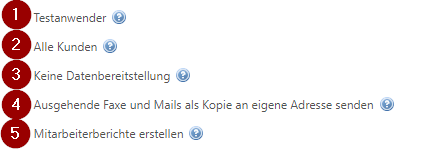

1. Testanwender können Aufträge erfassen, diese werden aber nicht an das ERP System übergeben.
2. Soll ein Mitarbeiter alle Kunden sehen können, dann wählen Sie den entsprechenden Haken. Beachten Sie aber bitte, dass damit ggf. sehr viel Speicher auf dem Server und/oder dem Gerät verbraucht wird.
3. Soll ein Mitarbeiter auch die Belege zu unbetreuten Kunden (die nicht über das ERP-System zugewiesen sind), z. B. durch eine Messe, bekommen, setzen Sie den Haken.
4. Möchten Sie den Mitarbeiter nur anlegen, er soll aber noch keine oder in Zukunft keine Daten bekommen, dann aktivieren Sie diesen Haken.
4.5. Möchte der Mitarbeiter die ausgehenden Mails oder Faxe auch an seine persönliche Adresse gesendet bekommen, muss der Haken gesetzt sein sowie eine E-Mail-Adresse hinterlegt sein (nicht das Exchange-Postfach!).
5.6. Um Spesen- oder Tagesberichte für den Mitarbeiter über das Backend zu erstellen, ist der Haken Mitarbeiterberichte erstellen zu setzen.
Typ
Geben Sie dem Mitarbeiter ggf. einen anderen Typ, wenn er z. B. nur das Backend benutzt und Sie den Backendzugriff einschränken möchten.
Benutzer
Benutzer: Wenn es für den Mitarbeiter auch einen Web-Backend Benutzer gibt, tragen wählen Sie hier bitte den entsprechenden Benutzer aus. Lassen Sie das Feld ansonsten leer. Siehe auch Einschränken des Datenzugriffs für Backend User.
Artikelliste können Sie dem Mitarbeiter zuweisen, wenn nur Artikel aus der zuvor erstellten Liste gesehen werden sollen.
Mit dem Assistenzschritt „Speichern / Weiter“ kommen Sie in den nächsten Abschnitt.
Messe anlegen
An dieser Stelle haben Sie die Möglichkeit einzelnen Mitarbeitern für einen definierten Zeitraum zusätzliche Kunden auf dem Gerät zur Verfügung zu stellen. Wir empfehlen Ihnen einen Messezeitraum 2-3 Tage vor Messebeginn und 2-3 Tage nach Messeende zu wählen, da unter Umständen die Datenübertragung etwas mehr Zeit in Anspruch nimmt und der Mitarbeiter sich ggf. auf die neuen Kunden vorbereiten möchte.
Sie können Sie eine Messe mit dem Plus hinterlegen.
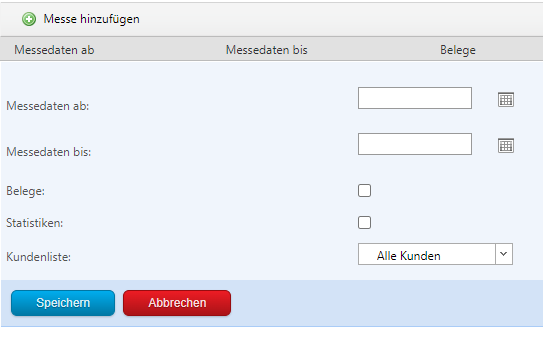
Sie geben die Daten der Messe ein und können dem Mitarbeiter Belege und Statistiken aus den Kunden unter Kundenliste mitgeben. Diese werden mit Beginn des Zeitraums dem Gerät zur Verfügung gestellt und nach Ablauf des Zeitraums automatisch vom Gerät des Mitarbeiters wieder gelöscht. Das heißt, es ist nicht notwendig die Einträge zu löschen, kann aber natürlich trotzdem gemacht werden. Getätigte Einträge können über das Stiftsymbol angepasst werden.
Vertretung anlegen
Im Krankheits- oder Urlaubsfall kann es notwendig sein, dass ein Mitarbeiter Kunden von anderen Mitarbeitern übernehmen soll. Sie brauchen dann keine Änderungen im SAP bei der Kundenzuordnung vorzunehmen, sondern legen dazu über das Plus eine Vertretung an.
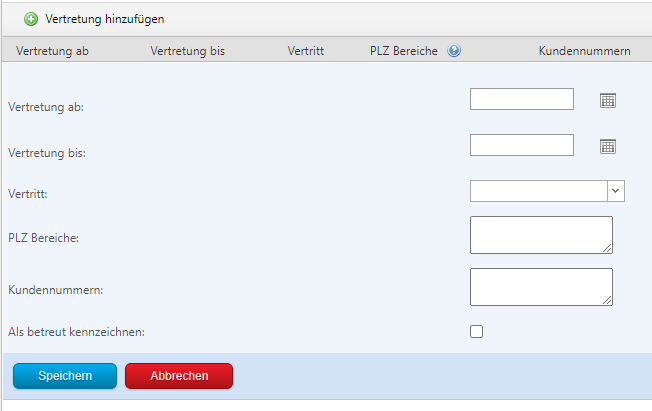
Sie geben den Gültigkeitszeitraum der Vertretung ein. Anschließend entscheiden Sie, ob der Mitarbeiter die Kunden eines anderen Mitarbeiters komplett übernehmen soll (Vertritt) oder ob nur bestimmte Kunden übernommen werden sollen.
Postleitzahlbereiche: Ein oder mehrere einzelne Postleitzahlen, z.B. 37154 (eine PLZ pro Zeile) oder Postleitzahlbereiche, z.B. 30000-39999
Kundennummer: Wenn Sie nur bestimmte Kunden während der Vertretung an den Mitarbeiter übergeben möchten, erfassen Sie hier die Kundennummern (eine Kundennummer pro Zeile)
Mit „als betreut kennzeichnen“ können Sie die Belege der ausgewählten Kunden an den Mitarbeiter übergeben.
Die Daten werden mit Beginn des Zeitraums dem Gerät zur Verfügung gestellt und nach Ablauf des Zeitraums automatisch vom Gerät wieder gelöscht. Das heißt, es ist nicht notwendig die Einträge zu löschen, kann aber natürlich trotzdem gemacht werden. Getätigte Einträge können über das Stiftsymbol angepasst werden.
Unterschriftsbild bearbeiten
Vertretung anlegen (Workflow) wenn Lizenz vorhanden
s. Handbuch Workflow
Auftragserfassung (Retoure)
An dieser Stelle geben Sie an, ab welchem Erreichen der Gutschriftenquote der Mitarbeiter einen zusätzlichen Hinweis erhalten soll. Zusätzlich kann der Ausgabetext im DeDeSales Client farblich angepasst werden. Dazu können hier entsprechende Werte konfiguriert werden.

Beachten Sie an dieser Stelle bitte die Abhängigkeiten zu
Grundkonfiguration > Einstellungen > Zeitraum zur Berechnung der Gutschriftenquote
Hier legen Sie den Zeitraum fest, der für die Berechnung (Gutschriften / Aufträge) herangezogen wird.
Grundkonfiguration > Rollen > Gutschrift
Mit dem Recht „Gutschrift nur nach Auftrag möglich“ kann gesteuert werden, ob zur Verbesserung der Gutschriftenquote zumindest ein Auftrag vorher erfasst werden muss. Folgende Einstellmöglichkeiten stehen Ihnen zur Verfügung:
Nein - Die Erfassung ist immer möglich.
Ja - Vorher muss ein Auftrag angelegt worden sein.
Optional - Der Mitarbeiter erhält eine Rückfrage, falls vorher noch kein Auftrag angelegt wurde.
Bei Ja und Optional gilt es zu berücksichtigen, dass der Mitarbeiter die Logik im Client austricksen kann, in dem er zunächst einen Auftrag anlegt, danach eine Gutschrift und anschließend den Auftrag wieder löscht.
Bei Optional muss, sofern kein Auftrag angelegt wurde, der Mitarbeiter entweder einen Gutschriftengrund auswählen oder eine freie Notiz erfassen. Die Gutschriftengründe sind in den Code-Tabellen (Bereich: Reklamationsgrund) zu pflegen.
Multigeräte
Unter diesem Punkt können Sie einem Mitarbeiter bis zu 2 weitere Geräte zuweisen. Die Geräte, die hierüber angelegt werden, werden nicht in der Lizenz berechnet und werden daher nicht in der Geräteauflistung angezeigt.
Sie schalten das Gerät über den Button frei und es wird eine neue, zufällige Gerätenummer generiert und als QR-Code angezeigt.

Sie erhalten die Möglichkeiten, die Installation über den QR-Code vorzunehmen, das Gerät zu löschen oder das Gerät freizuschalten.
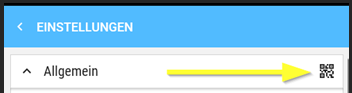
Möchten Sie über den QR-Code das Gerät einrichten, öffnen Sie im Client den installierten Client und gehen in die Einstellungen. Dort wählen Sie das QR-Code Symbol aus und halten die Kamera vor den Code aus dem Backend. Servername und Gerätenummer werden dann automatisch eingetragen.
Das Gerät müssen Sie bei der Erstinstallation nicht freischalten, das ist nur notwendig, wenn Sie z. b. die Hardware des Zweitgeräts wechseln (Defekt, Betriebssystemwechsel o. ä.).
Achtung: Beachten Sie bitte den Hinweis, dass Tagesberichte, Spesen, Besuche und -berichte auf einem Zweitgerät nicht erfasst werden können.