
Stichtag
| Titel | Widget | Widget-Beschreibung |
| Stichtag |
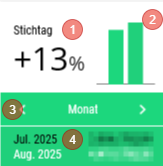 |
Verfügbar:
Klick:
Widgeteinfärbung:
Die Daten beziehen sich nur auf betreute Kunden. |
Allgemein
Kebapmenü ( )
)

| Typ | Menüpunkt | Erläuterung |
|
|
Kalenderjahr | |
 |
Geschäftsjahr | nur sichtbar, wenn Geschäftsjahr <> Kalenderjahr |
|
|
Stichtag | |
| ------------------------------------ | ||
| Produkthierarchie | ||
|
|
------------------------------------ | |
|
|
Exportieren |
nur auf dem Startseiten-Dashbaord
nur wenn mehr als ein Mandant vorhanden ist
nur wenn man sich nicht in der Produkthierarchie Ansicht befindet
nur auf dem Startseiten-Dashbaord
nur wenn mehr als ein Mandant vorhanden ist
Header
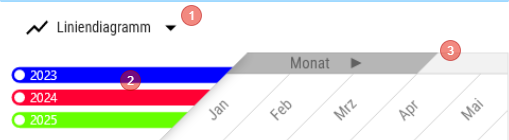
- Die Darstellung des Charts kann zwischen Liniendiagramm und Balkendiagramm umgeschaltet werden
- Die Farbverläufe werden über das Backend gesteuert
- Wird der Chart geöffnet und es können nicht alle Zeit-Abschnitte dargestellt werden, wird die Anzeige nach links gescrollt, um den aktuellen Zeit-Abschnitt (z.B. Monat) sichtbar zu machen. Durch scrollen können weitere Zeitabschnitte sichtbar gemacht werden
Allgemeine Hinweise
- Die Summenzeile der Tabelle wird immer am unteren Display-Rand angezeigt
- Die Skala der Y-Achse wird dynamisch errechnet und orientiert sich am höchsten Wert der anzuzeigenden Daten
Grid
| Click | Swipe | Ansichten |
|
|
|
1. Tabelle |
Filter
Tabellarische Darstellung
| Bezeichnung | Erläuterung |
| Zeitraum | Der Zeitraum, für den die Daten gefiltert sind wird angezeigt "Tag" | "Woche" | "Monat" |
|
Jahres-Spalten
|
|
| Veränderungs-Spalten | % Veränderung zum Vergleichszeitraum |
Chart Darstellung
Produkthierarchie Ansicht
Produkte
Listet die in der Produkthierarchie und den untergeordneten Stufen befindlichen Produkte mit Umsatz und Verkaufsmenge auf.
| Bezeichnung | Sichtbar | Sortierung | Volltext | Erläuterung |
| Produkt | VisibleOnlyLandscape | Ja | ||
| Bezeichnung | Visible | ASC | ||
| Hierarchie | Hidden | |||
| Menge <aktuelles Jahr> | VisibleOnlyLandscape | |||
| Umsatz <aktuelles Jahr> | Visible | |||
| Menge <Vorjahr> | VisibleOnlyLandscape | |||
| Umsatz <Vorjahr> | Visible | |||
| Menge <Vor-Vorjahr> | VisibleOnlyLandscape | |||
| Umsatz <Vor-Vorjahr> | Visible |
Exportieren
Beim Export wird ein Excel Dokument erstellt. Das Excel Dokument enthält auf Blatt 1 (Name: Chart) einen Screenshot des Charts, sowie die Daten zum Auswertungszeitungszeitraum.
Auf Blatt 2 (Name: Daten) eine Tabelle mit den entsprechenden Daten.
FAQ
Release