
Stichtag
| Titel | Widget | Widget-Beschreibung |
| Stichtag |
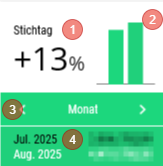 |
Verfügbar:
Klick:
Widgeteinfärbung:
Die Daten beziehen sich nur auf betreute Kunden. |
Allgemein
Kebapmenü ( )
)

| Typ | Menüpunkt | Erläuterung |
|
|
Kalenderjahr | |
 |
Geschäftsjahr | nur sichtbar, wenn Geschäftsjahr <> Kalenderjahr |
|
|
Stichtag | |
| ------------------------------------ | ||
| Produkthierarchie | ||
|
|
------------------------------------ | |
|
|
Exportieren |
Header
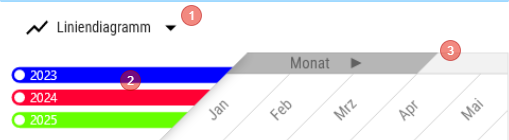
- Die Darstellung des Charts kann zwischen Liniendiagramm und Balkendiagramm umgeschaltet werden
- Die Farbverläufe werden über das Backend gesteuert
- Wird der Chart geöffnet und es können nicht alle Zeit-Abschnitte dargestellt werden, wird die Anzeige nach links gescrollt, um den aktuellen Zeit-Abschnitt (z.B. Monat) sichtbar zu machen. Durch scrollen können weitere Zeitabschnitte sichtbar gemacht werden
Allgemeine Hinweise
- Die Summenzeile der Tabelle wird immer am unteren Display-Rand angezeigt
- Die Skala der Y-Achse wird dynamisch errechnet und orientiert sich am höchsten Wert der anzuzeigenden Daten
Grid
| Click | Swipe | Ansichten |
|
|
|
1. Tabelle |
Filter
1. Im Filter kann der Auswertungszeitraum (Start und Ende) gewählt werden.
a. Der Auswertungszeitraum kann maximal 1 Jahr betragen.
2. Der Filter gilt für Chart und Tabelle gleichermaßen.
3. Automatische Auswahl des Zeitraums
a. Enthält der gewählte Zeitraum weniger als 32 Tage, entspricht der Zeitraum "Tag"
b. Enthält der gewählte Zeitraum weniger als 93 Tage, entspricht der Zeitraum "Woche"
c. In allen anderen Fällen entspricht der Zeitraum "Monat".
Tabellarische Darstellung
| Bezeichnung | Erläuterung |
| Zeitraum | Der Zeitraum, für den die Daten gefiltert sind wird angezeigt "Tag" | "Woche" | "Monat" |
|
Jahres-Spalten
|
|
| Veränderungs-Spalten | % Veränderung zum Vergleichszeitraum |
Chart Darstellung
1. Der Chart zeigt immer nur maximal drei Werte-Linien/Balken an.
a. Jede Linie/Balken steht für ein Kalender- oder Geschäftsjahr.
Aktuelles Jahr = Farbverläufe: Grundkonfiguration \ Einstellungen \ Client-Chart-Farbe aktuelles Jahr
1 Jahr zurück = Farbverläufe: Grundkonfiguration \ Einstellungen \ Client-Chart-Farbe Vorjahr
2 Jahre zurück = Farbverläufe: Grundkonfiguration \ Einstellungen \ Client-Chart-Farbe vor zwei Jahren
Wird durch einen individuellen Zeitraum die Anzeige von mehr als drei Jahren notwendig, werden nur die neuesten drei Jahre angezeigt.
Produkthierarchie Ansicht
1. In der Produkthierarchie Ansicht werden die Umsätze je Produkthierarchie-Stufe angezeigt.
a. Die Spalte "Monat" entfällt und wird durch die Produkthierarchie ersetzt.
2. Wird in der Ansicht eine Zeile markiert zeigt der Chart die Umsätze der gewählten Produkthierarchie.
a. Der angezeigte Umsatz ermittelt sich aus der gewählte Hierarchie und den untergeordneten Stufen.
b. Ist keine Zeile markiert wird der Gesamtumsatz angezeigt.
3. Zeilen hinter deren Ebene sich Produkte befinden werden mit einem grünen Balken versehen.
4. Swipe
a. Produkte
5. Tripplepoint
a. Mandantenauswahl
Produkte
Listet die in der Produkthierarchie und den untergeordneten Stufen befindlichen Produkte mit Umsatz und Verkaufsmenge auf.
| Bezeichnung | Sichtbar | Sortierung | Volltext | Erläuterung |
| Produkt | VisibleOnlyLandscape | Ja | ||
| Bezeichnung | Visible | ASC | ||
| Hierarchie | Hidden | |||
| Menge <aktuelles Jahr> | VisibleOnlyLandscape | |||
| Umsatz <aktuelles Jahr> | Visible | |||
| Menge <Vorjahr> | VisibleOnlyLandscape | |||
| Umsatz <Vorjahr> | Visible | |||
| Menge <Vor-Vorjahr> | VisibleOnlyLandscape | |||
| Umsatz <Vor-Vorjahr> | Visible |
Exportieren
Beim Export wird ein Excel Dokument erstellt. Das Excel Dokument enthält auf Blatt 1 (Name: Chart) einen Screenshot des Charts, sowie die Daten zum Auswertungszeitungszeitraum.
Auf Blatt 2 (Name: Daten) eine Tabelle mit den entsprechenden Daten.
FAQ
Release