
Sprache
Wichtige Hinweise
Übersetzungen können in DeDeSales nicht nur für Fremdsprachen eingegeben werden. Sie sind auch auf dem gleichen Weg in der Lage die deutschen Standardtexte gemäß Ihrem Sprachgebrauch anzupassen.
Bitte beachten Sie bei der Übersetzung auf die verwendete Textlänge. Gerade im Client war die optimale Ausnutzung der Textlängen ein primäres Ziel. Eine Überlange Übersetzung kann daher dazu führen, dass der Text im Client nicht vollständig lesbar ist.
In einigen Texten sind Sonderzeichen enthalten. Diese dürfen während der Übersetzung nicht verloren gehen, da ansonsten eine Funktion in DeDeSales nicht mehr so funktioniert, wie sie eigentlich soll. Zu den Sonderzeichen gehören geschweifte Klammern { } und spitze Klammern < >.
Beispiel für geschweiften Klammern { }
Auftrag ( {0:0000} ) 🡪 wird umgewandelt in Auftrag ( 0001 )
Die Übersetzung muss daher wie folgt lauten:
Order ( {0:0000} ) 🡪 wird umgewandelt in Order ( 0001 )
Beispiel für spitze Klammern < >
Das Beispiel bezieht sich auf <b> für Bold und ist ein HTML Tag.
Das ist <b>wichtig</b> 🡪 wird umgewandelt in "Das ist wichtig"
Die Übersetzung muss daher wie folgt lauten:
This is <b>important</b> 🡪 wird umgewandelt in "This is important"
Auswahl der Sprache
Nachdem Sie sich im WEB-Backend eingeloggt haben, finden Sie unter Grundkonfiguration \ Sprachen eine Liste aller im DeDeSales verfügbaren Sprachen.
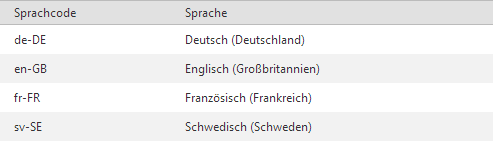
Klicken Sie nun auf die Sprache, zu der Sie Übersetzungen eingeben möchten. Beachten Sie, dass Sie auch für de-DE Übersetzungen eingeben können. Sie sehen als nächstes die Maske mit dem Assistenten. Klicken Sie nun links im Assistenten auf den Punkt „Übersetzungen eingeben“.
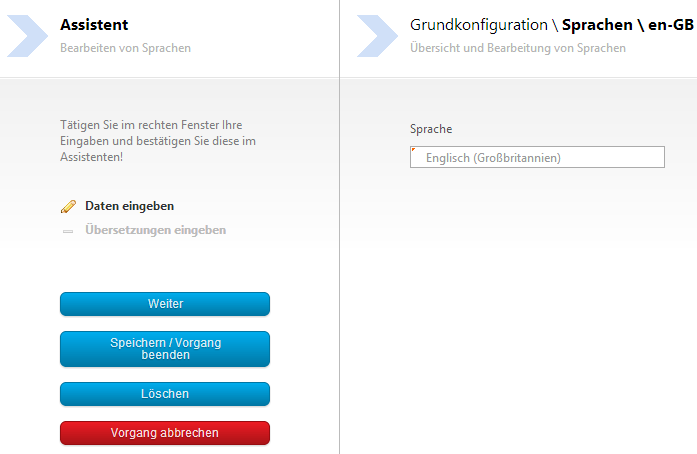
Sie erhalten nun eine Liste aller im DeDeSales Client und WEB-Backend vorkommenden Texte.

Filtern und ändern von Texten
Wenn Sie für eine Fremdsprache übersetzen möchten, ist nun die einfachste Möglichkeit einen Filter zu aktivieren, der Ihnen alle noch nicht übersetzten Texte anzeigt. Klicken Sie dazu auf das Filter Icon  und wählen in der Liste den Eintrag „IsEmpty“ aus.
Es werden nun nur noch Einträge angezeigt, für die noch keine Übersetzung vorliegt.
Wenn Sie einen bestimmten Text übersetzen möchten, können Sie auch Konkret danach filtern. Möchten Sie nach dem deutschen Originaltext suchen, filtern Sie bitte bei „Key“. Möchten Sie nach einem bereits übersetzten Text suchen, filtern Sie bitte bei „Text“.
Im Beispiel (Screenshot) wird nach dem Originaltext „Aktivität“ gefiltert. Dazu wird das Wort im Feld „Key“ eingetragen. Über das Filtersymbol wählt man dann „Contains“ aus.
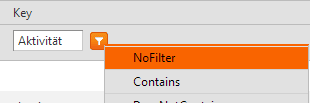
Es werden nun alle Texte angezeigt, die im „Key“ den Begriff „Aktivität“ beinhalten.
Um diesen zu bearbeiten klicken Sie als nächstes auf das Bearbeiten Icon  .
.
Die Liste wird erweitert und Sie haben nun die Möglichkeit die Übersetzung einzugeben. In diesem Beispiel geben wir den Text „Activity“ ein.
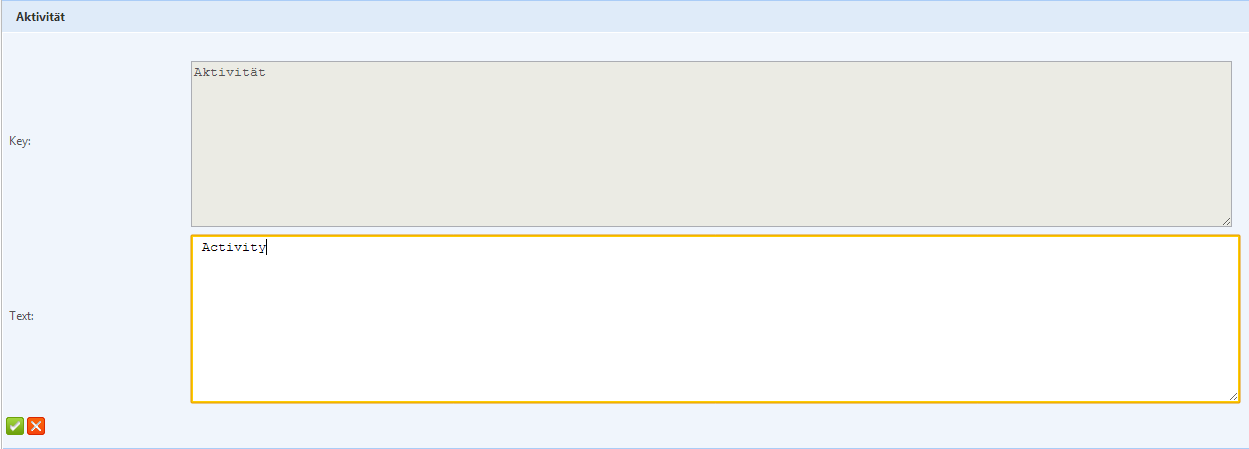
Klicken Sie zum Übernehmen der Eingabe bitte auf den Akzeptieren Knopf  .
.
Die Übersetzung ist nun gespeichert. Wenn Sie im Client die Übersetzung testen möchten, müssen Sie unter Grundkonfiguration \ Mitarbeiter für Ihren Mitarbeiter die Daten bereitstellen. Bitte beachten Sie, dass Sie möglicherweise nicht das notwendige Recht haben, dieses zu tun. In dem Fall fragen Sie bitte in Ihrem Projektteam nach, wer das für Sie übernehmen kann.
Bereitstellen der neuen Texte
Bitte beachten Sie, dass Änderungen von Texten die im DeDeSales Web-Backend vorkommen sofort vorgenommen werden.
Die Änderung von Texten im DeDeSales Client müssen entweder manuell durch eine Datenbereitstellung verteilt werden oder durch die automatisierte Verteilung über Nacht.
FAQ
Warum finde ich manche Texte nicht?
Texte können erst übersetzt werden, nachdem Sie einmal angezeigt wurden. Im DeDeSales Web-Backend erfolgt das sofort.
Im Falle des Clients müssen Sie zunächst eine Datenübertragung durchführen. Erst nach der Datenübertragung werden die Texte in der Datenbank angelegt und stehen zur Bearbeitung bereit.